
Stejně, jako minulé roky, také i letošní jaro přináší další verzi Revitu, tentokrát s číslem 2026. Pokud nový Revit ještě nemáte, pak si Revit 2026 můžete již teď objednat u svého partnera Adeon.
Tradičně, i letos rozdělíme novinky po jednotlivých oblastech:
- Společné funkce napříč disciplínami (tento článek)
- Nové funkce pro architekturu
- Nové funkce v konstrukcích
- Nové funkce systémů TZB
Hlavní funkce společné napříč disciplínami
Zobrazení nástroje pro Import DWG/DXF/DGN/SKP/AXM ve správci připojených souborů
V pásu karet na kartě Vložit (v projektu i rodině) došlo ke změně umístění ikony Spravovat připojení nástroje Správce připojených souborů.
Aktuální panel Správce připojených souborů obsahuje jak připojené soubory, tak importované soubory: CAD, obrázky a PDF, takže aby byly pokryté oba typy, přesunuli jsme na kartě Vložit ikonu Spravovat připojení do nového panelu Spravovat.

Prostředí projektu

Prostředí rodin
Umístění pohledu na výkres a automatické umístění
Poloha výřezu s pohledem může být nyní na výkrese uložena nástrojem Uložit polohu. Tuto polohu lze později aplikovat na libovolný počet pohledů napříč výkresy:
- Přiřazení uložené polohy pohledu se může použít před nebo i po jeho umístění na výkres
- Pokud je Uložená poloha aplikovaná před umístěním, kdy je pohled na výkres umísťován, bude automaticky umístěný do správné polohy.
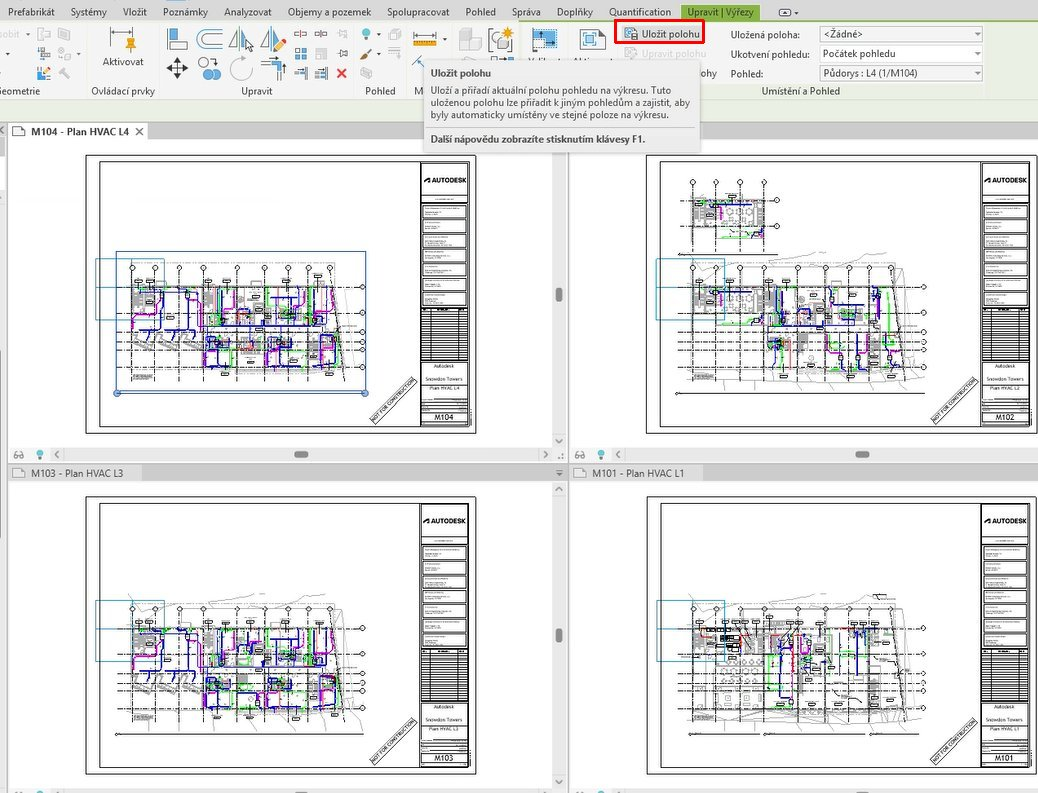
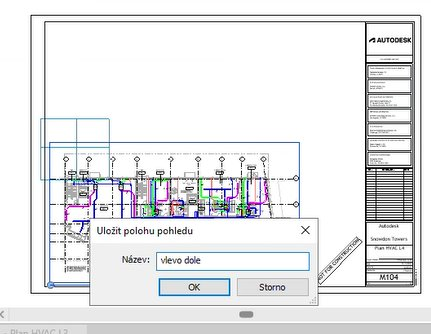
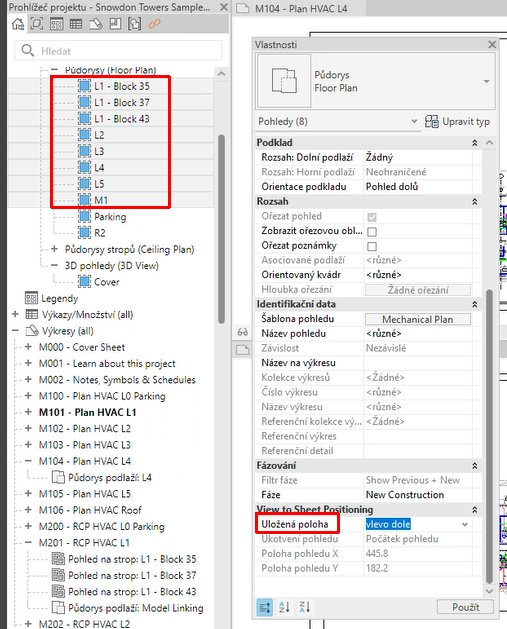
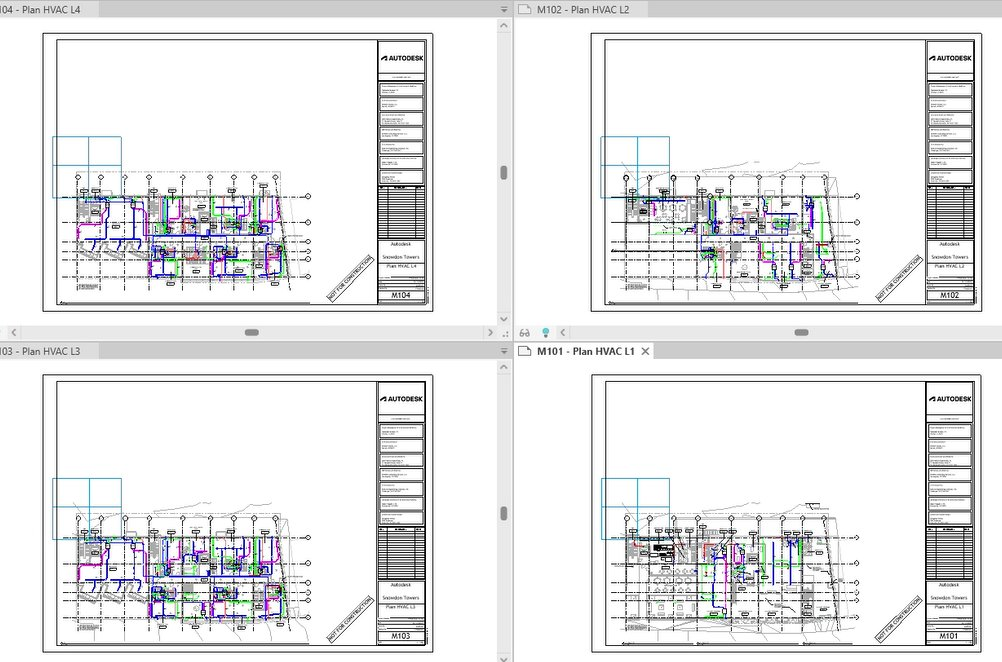
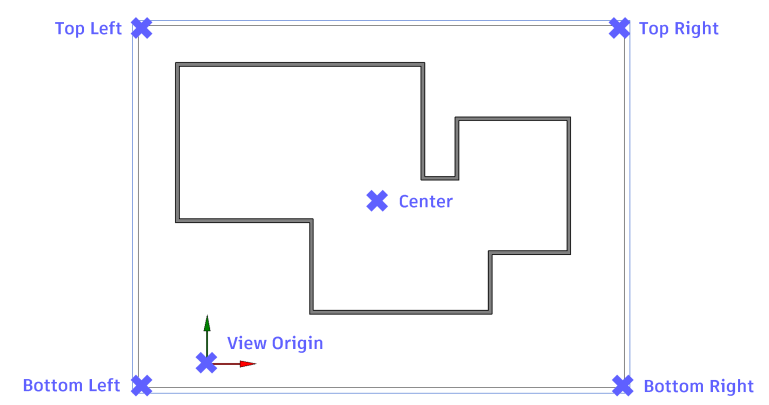
Existují dvě chování pro zarovnání pohledů mezi výkresy, když jsou přiřazeny k uložené pozici, v závislosti na zadaném ukotvení pohledu:
Počátek pohledu:
- Revit připne/zachová pozice pohledu na výkresech vzhledem k počátku pohledu.
- Oblast oříznutí, je-li pro pohled povolena/podporována, není pro zarovnání brána v úvahu. Tato metoda je užitečná, když chcete zarovnat pohledy s orientací půdorysu mezi výkresy.
- Počátek pohledu je výchozí pro všechny pohledy.
Na střed Levý horní Pravý horní Pravý dolní Levý dolní:
- Revit připne/zachová pozice pohledu na výkresech vzhledem k zadanému ukotvení pohledu.
- Umístění výkresu bude automaticky revidováno na základě ukotvení pohledu, pokud se změní hranice oříznutí. Tato metoda je užitečná, když chcete, aby byly pohledy vždy umístěny na určité místo na výkrese, například blízko rohu rohového razítka.
- Tato nastavení ukotvení pohledu jsou dostupná pro jakýkoli pohled, který podporuje a má povolenou oblast oříznutí. Oblast oříznutí poznámky je při výpočtu umístění ignorována.
Nástroj Úprava polohy je dostupný, pokud potřebujete revidovat Uloženou polohu:
- Tímto přejdete do režimu úprav, kde upravíte polohu umístěného pohledu.
- Zadanou kotvu pohledu lze upravit také v režimu úprav.
- Po dokončení budou všechny ostatní umístěné pohledy přiřazené ke stejné uložené pozici koordinovány.
Stávající funkce Výměna pohledu na výkrese byla integrována do těchto pracovních postupů následovně:
- Starší parametr Poloha pohledu byl sloučen s novým parametrem Ukotvení pohledu.
- Ukotvení pohledu = Počátek pohledu je výchozí pro všechny pohledy.
- Pohledy s podporovanou/povolenou oblastí oříznutí mohou využívat Ukotvení pohledu = Střed a stejné další nové možnosti ukotvení Vlevo nahoře Vpravo nahoře Vpravo dole Vlevo dole.
Revit podporuje přepínání na pohledy přiřazené k uložené pozici.
- Zobrazí se výzva k deaktivaci polohy. Uložené pozice lze kdykoli snadno zrušit nebo změnit přiřazení.
Panel Spravovat polohy zobrazí seznam všech uložených pozic v aktuálním modelu.
- Jsou podporovány operace přejmenování a odstranění pro uložené pozice.
Ke kopírování Uložených poloh pohledů lze mezi modely využít Přenos projektových standardů.
- Revit zkontroluje název i hodnoty.
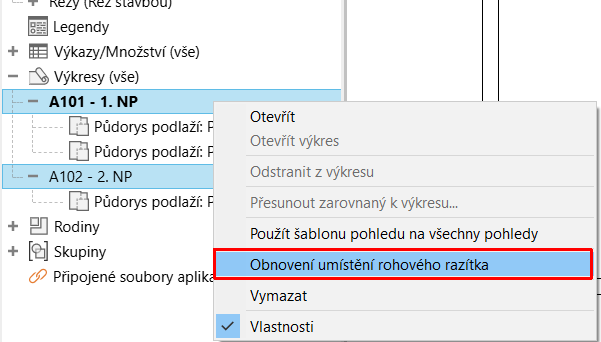
Byl přidán nový podpůrný příkaz Obnovení umístění rohového razítka, který přesune umístěné instance rohového razítka na výkresech zpět do výchozího počátku.
- Tento příkaz je dostupný z prohlížeče projektu, když je vybráno více instancí rohového razítka nebo více výkresů.
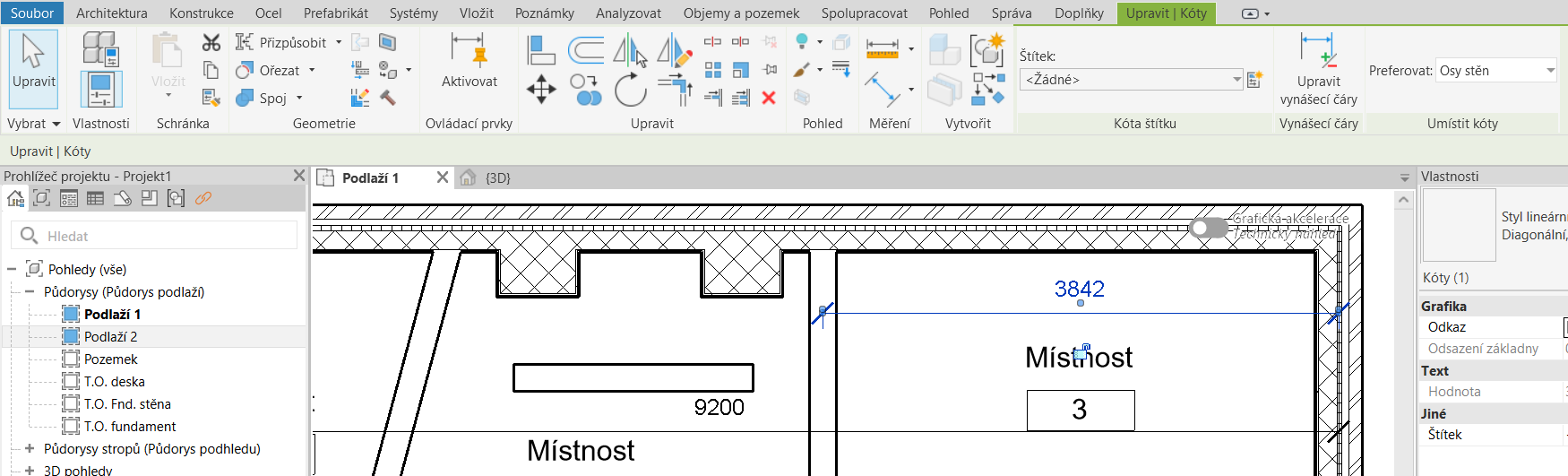
Změna nástrojů pro Umístění a Vlastnosti v menu kótování
Během umísťování kót se ovládací prvky na liště Možnosti přesunuly na kontextový pás karet.

Předchozí verze

Nová verze
Během úpravy kót se některé ovládací prvky na listě Možnosti přesunou na kontextový pás karet, jiné se odstraní, protože ovládací prvky již existovaly na paletě Vlastnosti.
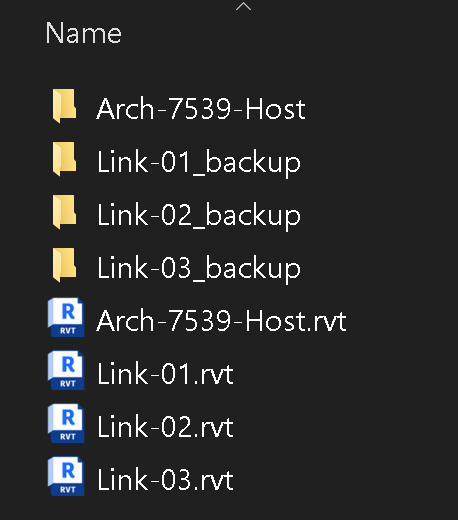
Vynechání vytváření adresáře _Backup při načítání připojeného modelu
- Toto vylepšení zabraňuje vytváření složky _backup, když se do aplikace Revit pouze načítá připojený soubor s povoleným sdílením práce.
- Revit stále vytváří složku _backup pro jakoukoli operaci, která by upravovala model z připojení, nebo když jej přímo otevírá.
- V případě potřeby bude k dispozici možnost Revit.ini pro obnovení staršího chování.
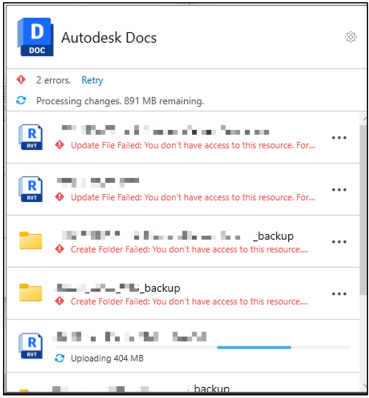
Podporuje pracovní postupy Desktop konektoru v případě, kdy mají uživatelé omezená oprávnění, jako je Zobrazit + Stáhnout.
Vylepšení výkazu seznamu výkresů
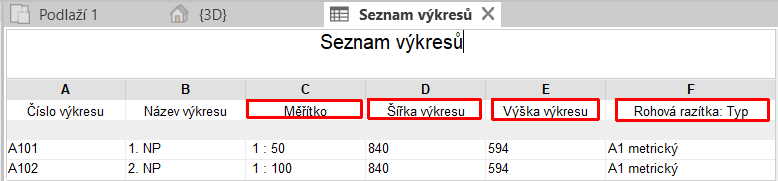
Výkazy pro seznam výkresů byly vylepšeny následovně:
- Parametry Měřítko, Šířka výkresu a Výška výkresu jsou nyní ve výkazech seznamu výkresů dostupné.
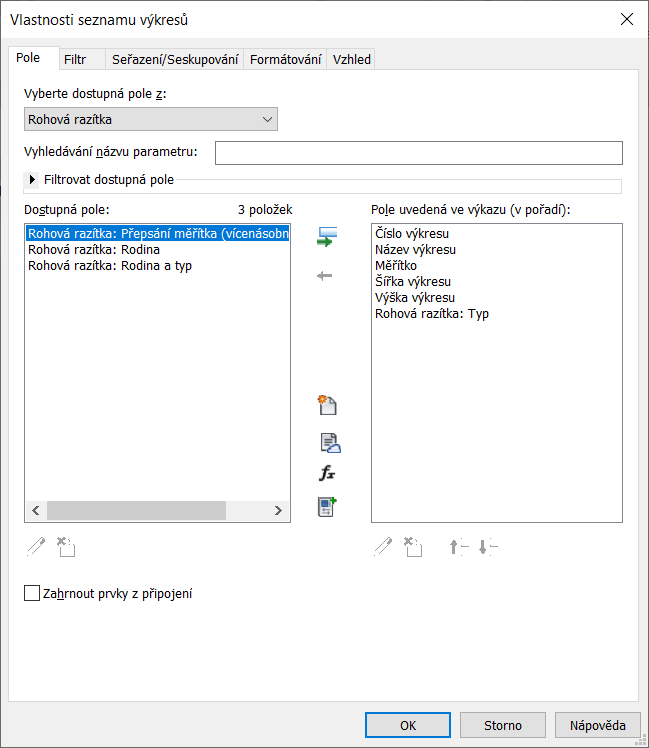
- Vestavěné a sdílené parametry kategorie rohového razítka lze nyní zahrnout do výkazů seznamu výkresů.
Sdílené parametry v rohových razítkách se chovají jako ostatní kategorie rodin (nemusí být vázány na projekt).
Informační panel před exportem do PDF na pozadí
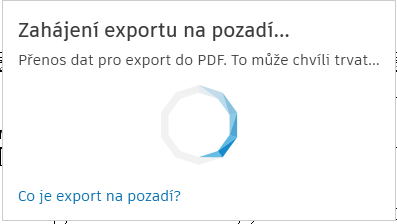
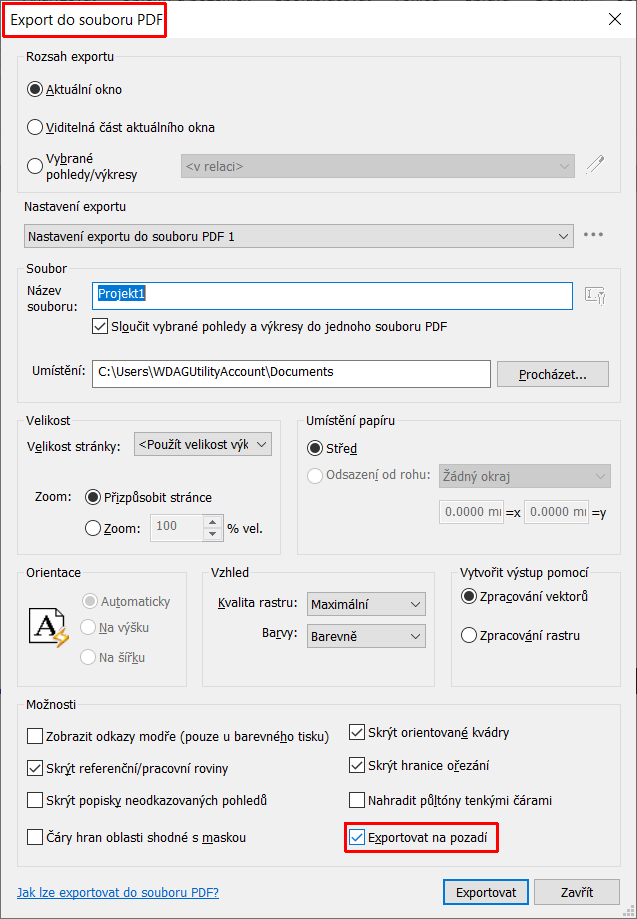
Při exportu projektu do PDF s volbou Exportovat na pozadí se objeví úvodní panel s informacemi o zahájení procesu exportu, s možností rychlé nápovědy a otáčející se ikonou s animací procesu exportu.
Vylepšený výkon při exportu PDF na pozadí
Byl zrychlen inicializační proces exportu na pozadí.
Výsledky testu pro přes 400 pohledů a 4 připojených rvt modelů:
| Počet pohledů | Před změnou | Po změně | Zlepšení |
| 60 | 31s | 20s | 35% |
| 120 | 62s | 37s | 40% |
| 200 | 68s | 32s | 52% |
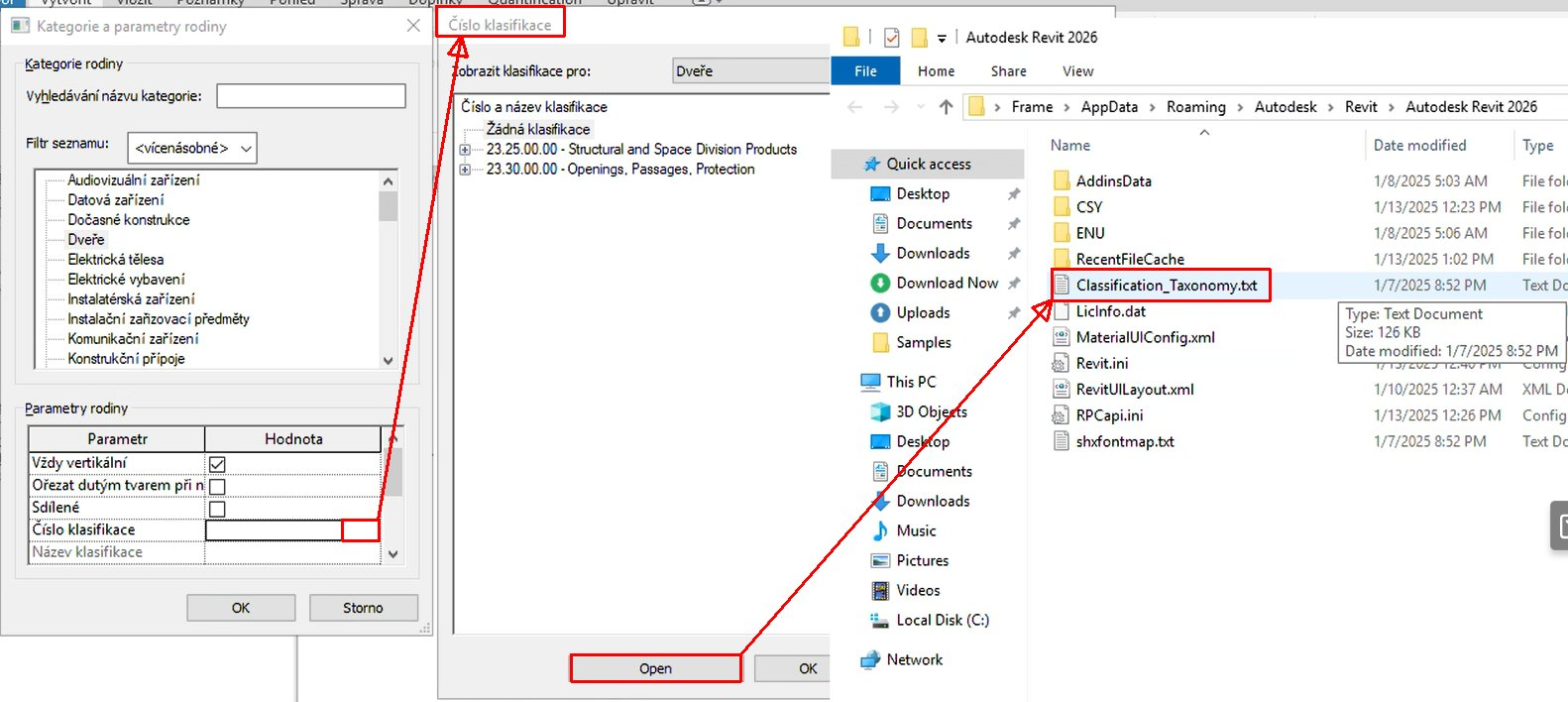
Přejmenování parametru Číslo OmniClass na Číslo klasifikace
Pro použití jiné klasifikace dle potřeb uživatele při zatřiďování elementů došlo mimo jiné i k přejmenování parametrů Číslo OmniClass a Název Omniclass.
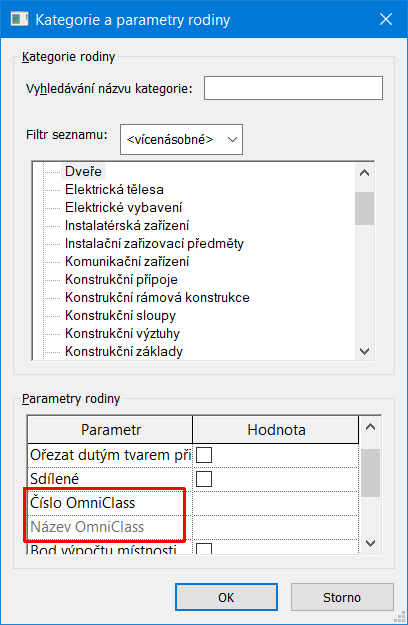
Předchozí verze
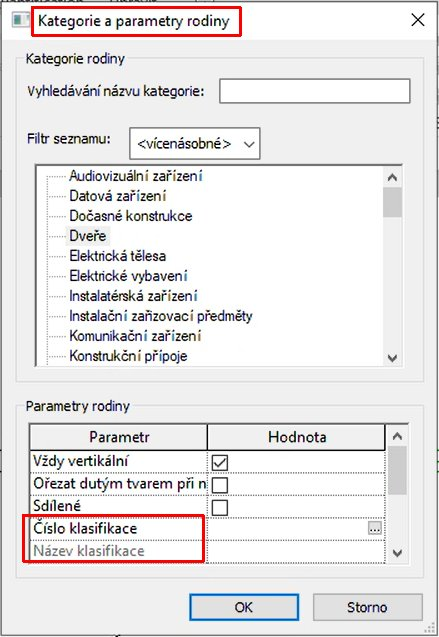
Nová verze
Lze se tak pro snadnější přístup a úpravy dostat přímo na cestu ke klasifikačním souborům (Classification_Taxonomy.txt).
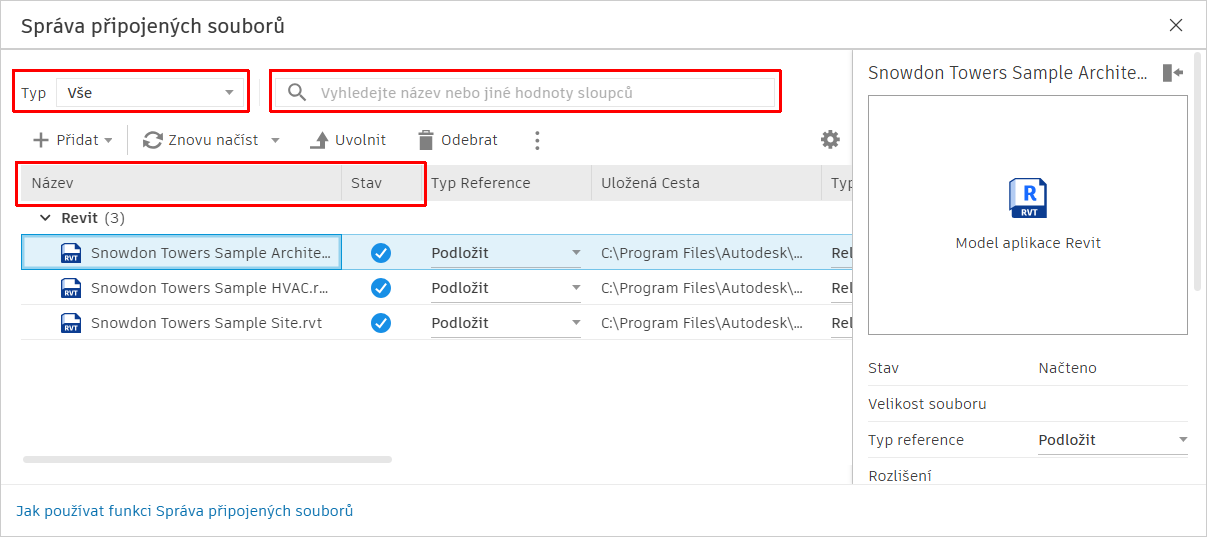
Aktualizace panelu Správa připojených souborů
- Filtr podporovaného typu v rozevíracím seznamu.
- Podporovaná funkce vyhledávání propojených souborů
- Podporovaná funkce řazení pro Název a Stav.
- Vylepšené některé uživatelské rozhraní a interakce.
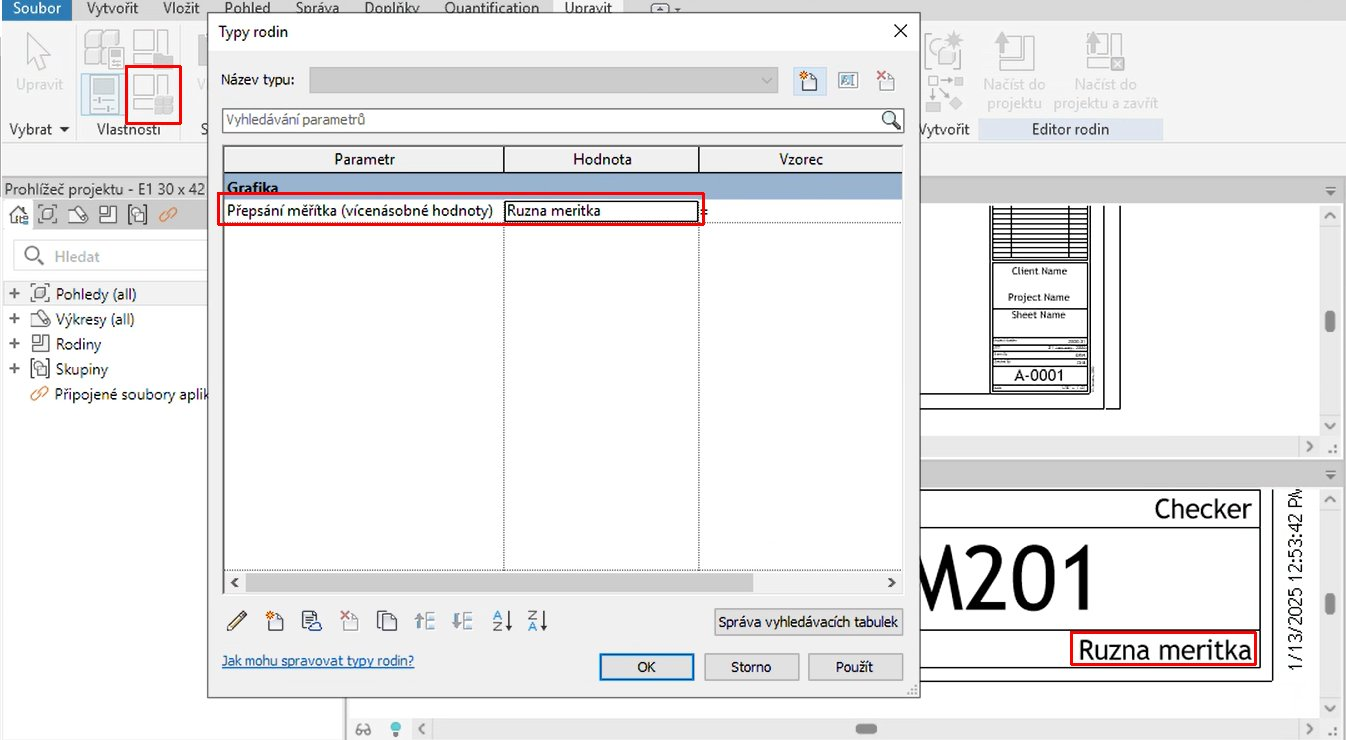
Uživatelský text pro parametr Měřítko s více pohledy na výkresu
Při použití více pohledů s různými měřítky na jednom výkresu se dosud u společného měřítka objevoval text „Jak je ukázáno“.
Pro rohová razítka byl vytvořený nový parametr typu Přepsání měřítka (vícenásobné hodnoty), který podporuje vlastní přepsání textu.
Toto přepsání textu bude automaticky použito na parametr Měřítko rohového razítka ve stejných případech, kdy by se použila hodnota: Jak je uvedeno (pokud se na stejném výkrese nachází více pohledů s různými měřítky).
Toto přepsání bude použito pouze v případě potřeby, jinak bude zobrazena standardní hodnota měřítka.
Parametr Přepsání měřítka (vícenásobné hodnoty) podporuje pouze textové hodnoty; číselné hodnoty nejsou akceptovány.
Parametr Přepsání měřítka (vícenásobné hodnoty) může být také přidružen ke globálnímu parametru se stejným omezením hodnoty pouze pro text.

Technický CAD konzultant programů Autodesk se zaměřením na stavebnictví ve společnosti Adeon. Zaměřuji se především na Autodesk Revit, Navisworks, AutoCAD a také na BIM implementace a konzultace. Potkat se můžeme v ostravské kanceláři Adeonu.


