
V tomto příspěvku se zaměříme na představení novinek pro architekturu (stavařinu).
Pokud nový Revit ještě nemáte, pak si Revit 2026 můžete již teď objednat u svého partnera Adeon.
Tradičně, i letos rozdělíme novinky po jednotlivých oblastech:
- Společné funkce napříč disciplínami
- Nové funkce architektury (tento článek)
- Nové funkce v konstrukcích
- Nové funkce systémů TZB
Novinky pro Architekturu
Stabilita vyříznutí topografie
Revit nyní uživatelům nabízí možnost spravovat booleovský poruchový faktor vyříznuté části, čímž zvyšuje stabilitu vyříznutí jejich modelů. Tento proces zachovává původní polohy ořezávajících a ořezávaných objektů, přičemž pouze část výřezu/neviditelná část se mírně pohybuje, aby byla zajištěna úspěšná booleovská akce. Uživatelé mohou nahlédnout do žurnálových souborů a získat přesnou hodnotu stability vyříznuté části. Např. stabilita vyříznutí na ořezávané geometrii, ID prvku: 372819, delta x: 0,002559, delta y: 0,000080, celková hodnota posunu: 0,002560).
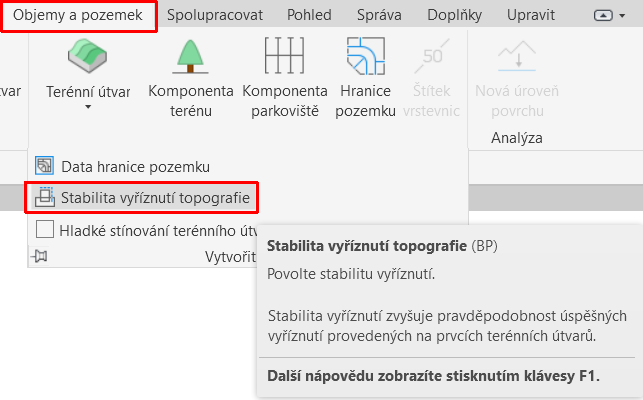
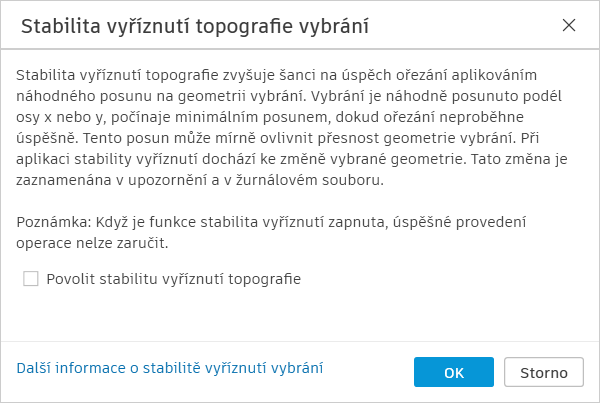
*Stabilita vyříznutí je praktická technika v CAD softwaru pro zvýšení stability a spolehlivosti booleovských operací. Provedením malých úprav geometrie pomáhá zvýšit celkovou robustnost operací. To vede k stabilnějším a předvídatelnějším výsledkům v modelování geometrie.
Podobné techniky byly použity například v IFC import/export, rozdělení Toposurface atd.
Zlepšení přesnosti srovnávané oblasti ořezávajícím objemem
Chování v předchozích verzí R2024 a R2025:
- Funkce Ořezání terénního útvaru vypočítávala celkový objem celého prvku Terénního útvaru.
- To působilo zmatek, když uživatelé upravili částečné Terénní útvar jako novou podmínku.
Aktuální vylepšení:
- Algoritmus nyní vypočítává objem pouze v rámci projektované oblasti.
- Toto vylepšení poskytuje uživatelům přesnější a intuitivnější výsledky.
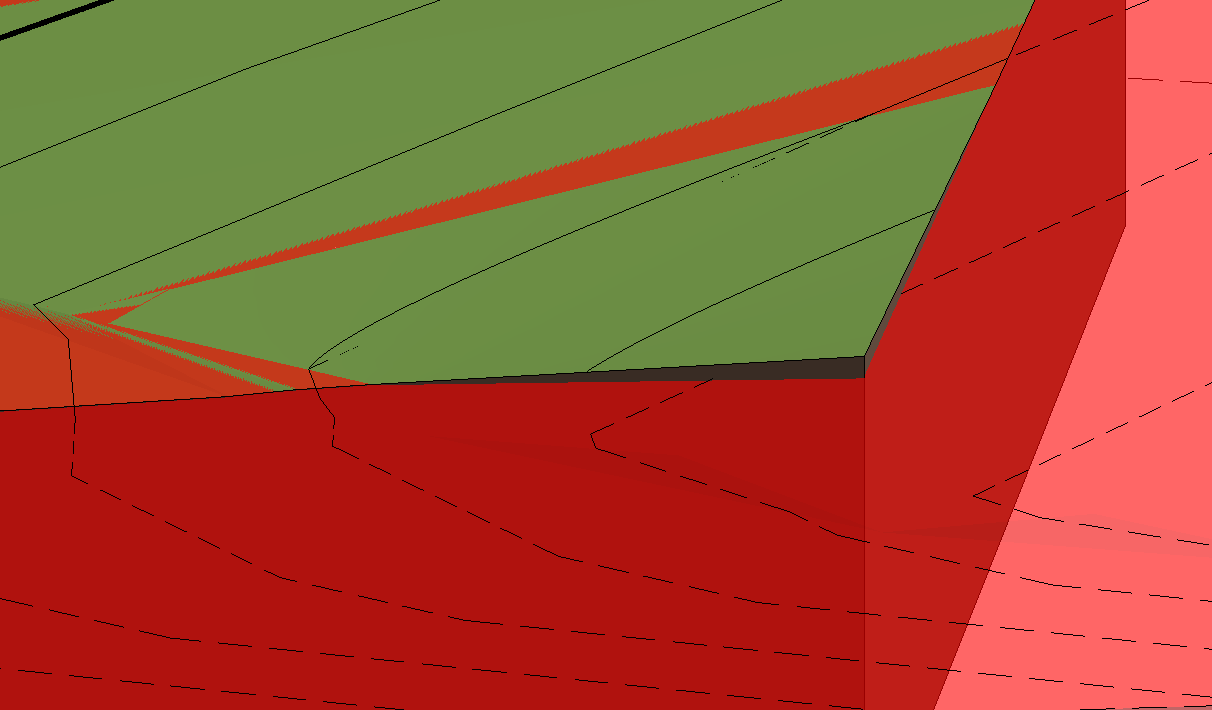
Například na dalším obrázku, zelený terénní útvar je nový stav, červený terénní útvar je existující stav. Po jeho zvýšení by měl být objem výplně účinný pouze pro upravenou oblast v promítnuté části.
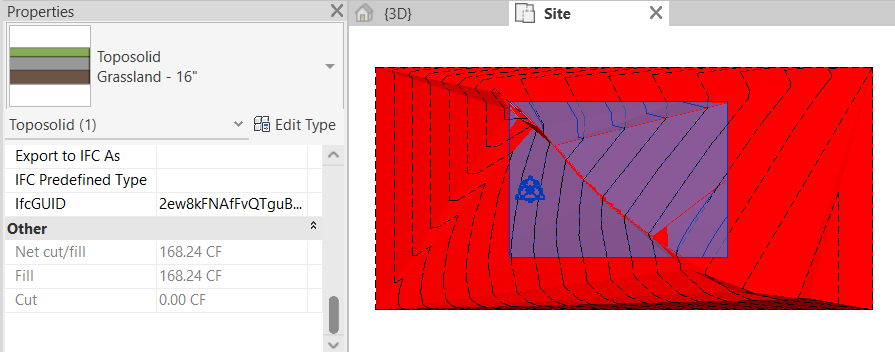
Nový stav terénního útvaru byl v rohu o něco zvýšen.
Kopírování vložených bodů a hran desky
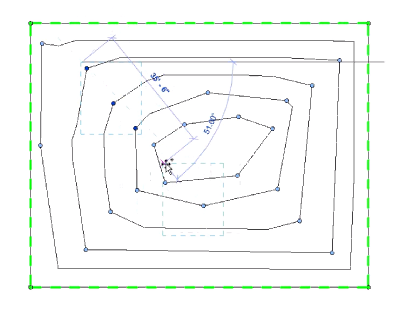
Revit nyní podporuje kopírování a vkládání dílčích vybraných bodů a hran v prvcích desek, jako je terénní útvar, podlaha a střecha. Uživatelé mohou k aktivaci akce použít ikonu Kopírovat a vložit na panelu pásu karet nebo jednoduše použít Ctrl+C, Ctrl+V na klávesnici.
Tvorba stěny podle místnosti a podle segmentu
Vylepšené vytváření architektonických stěn:
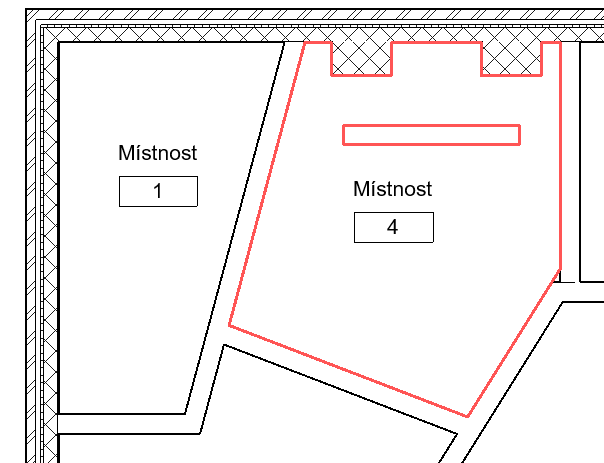
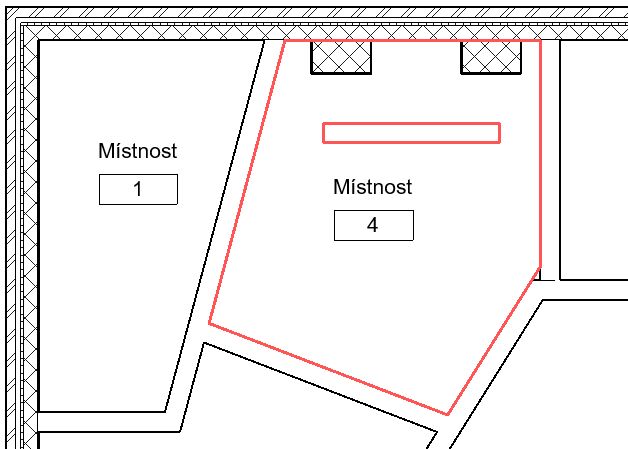
- Umožňuje uživatelům vybrat si uzavřenou oblast tvořenou stěnami a sloupy ohraničujícími místnost, což jediným kliknutím umožňuje vytvoření nových stěn v této místnosti.
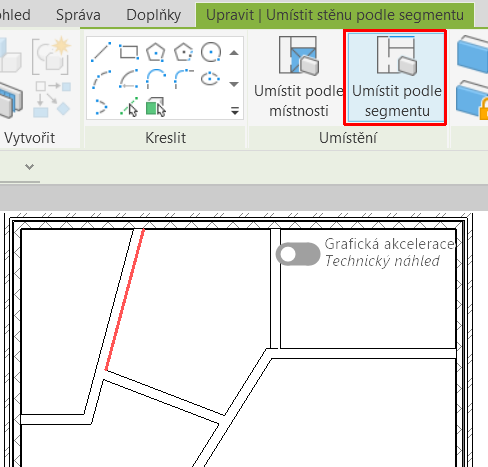
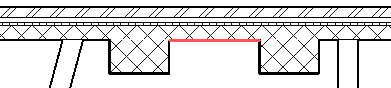
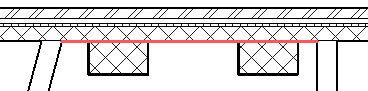
- Umožnění uživatelům vybrat existující segmenty stěn a sloupů pro vytvoření nových stěn.
Nově vytvořené stěny budou sousedit s ukázaným lícem stěny nebo sloupu, což zlepší efektivitu a produktivitu při vytváření více stěn s jádrem a konečnou úpravu.
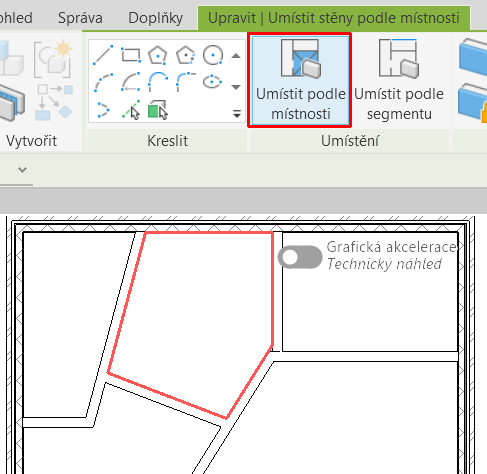
Vytvoření stěny nástrojem Umístit podle místnosti:
Pomocí klávesy Tab můžete přepínat mezi „včetně sloupů“ a „bez sloupů“.
Vytvoření stěny nástrojem Umístit podle segmentu:
Pomocí klávesy Tab můžete přepínat mezi „úsekem mezi sloupy“ a „úsekem ignorujícím sloupy“.
Nastavení počtu bodů pro terénní útvar (v Revit.ini)
Uživatelé mohou v souboru Revit.ini upravit práh počtu bodů při vytváření terénního útvaru.
◼ Rozsah od 10 000 do 50 000 bodů (toto je navrhovaný vyvážený rozsah s ohledem na výkon a přesnost tvaru modelu, mějte prosím na paměti, že více bodů nevyhnutelně povede k delší době úprav).
◼ Pro vytvoření terénního útvaru je výchozí nastavení 20 000 bodů (2x více oproti předchozí verzi.)
LinkToposolidMaxPointThreshold = 20000
NativeToposolidMaxPointThreshold= 20000

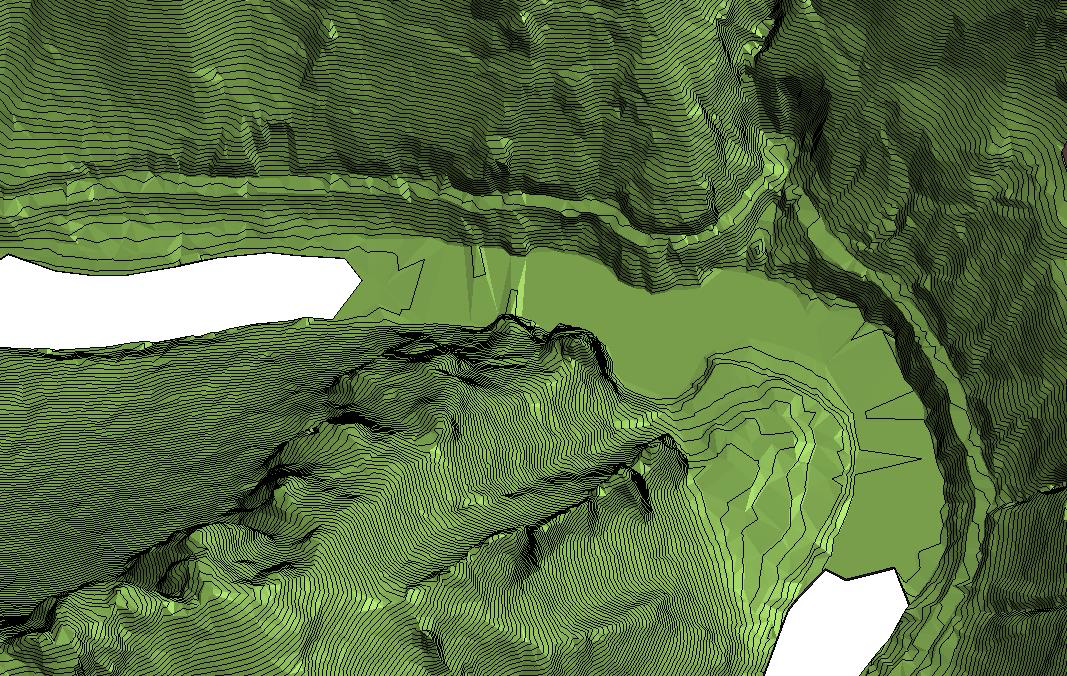
Práh=10k
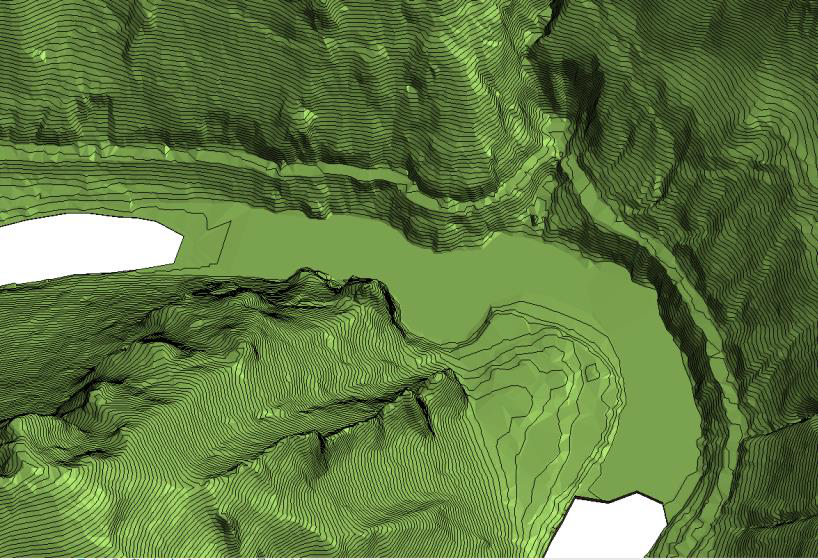
Práh=20k
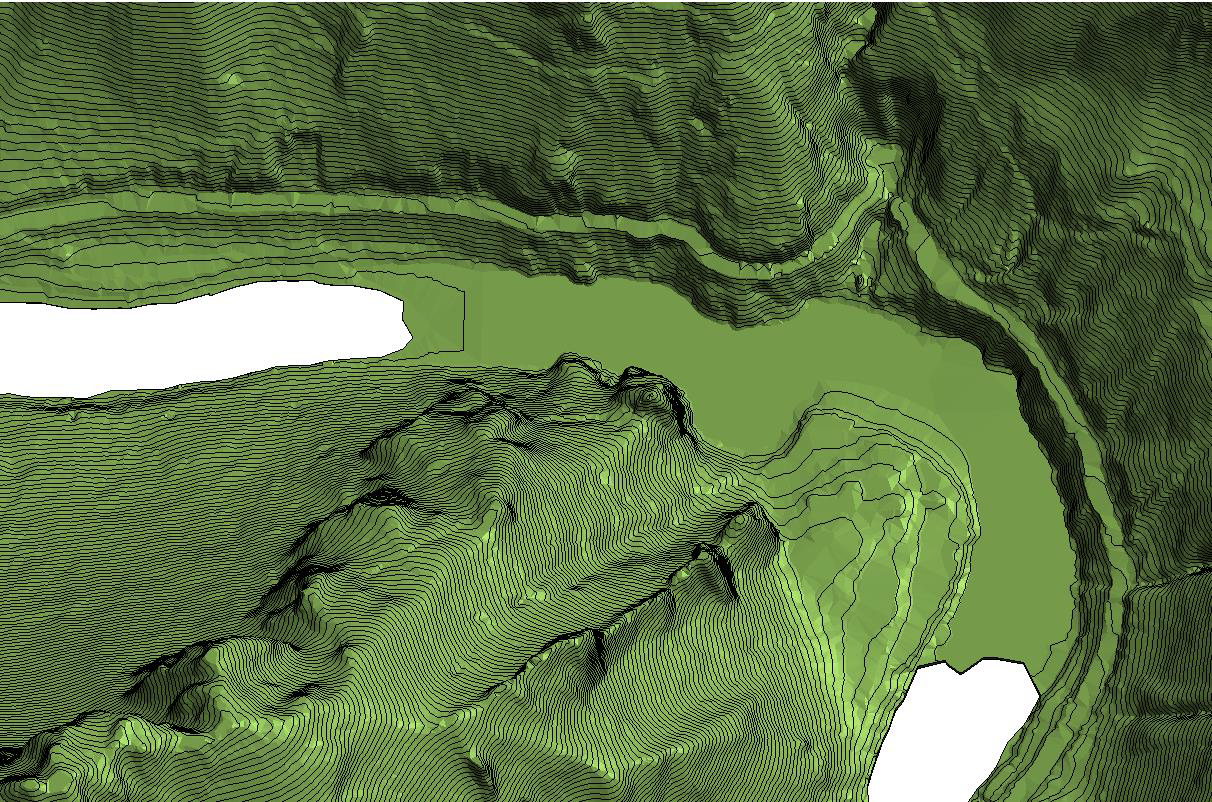
Práh=50k
** Pokud změníte hodnotu v Revit.ini, bude použita na jakýkoli nový terénní útvar, který se vytvoří po změně hodnoty v Revit.ini. Model vytvořený pod aktuálním nastavením Revit.ini bude uložen, pokud se později změní hodnota Revit.ini.
Konfigurační soubor Revit.ini je umístěný v cestě:
C:Users[uživ.jméno]AppDataRoamingAutodeskRevitAutodesk Revit 202xRevit.ini
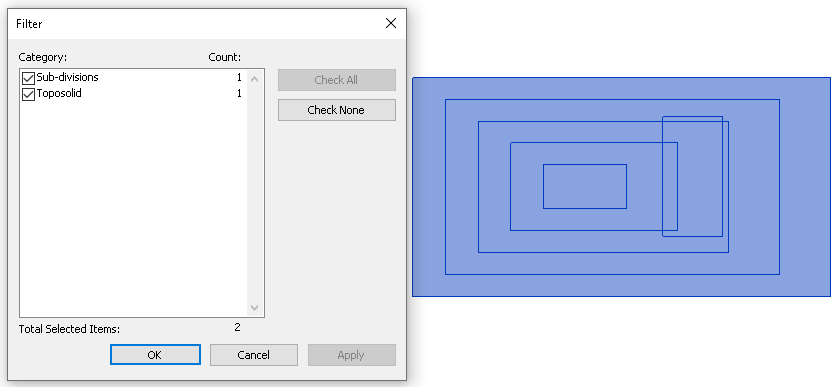
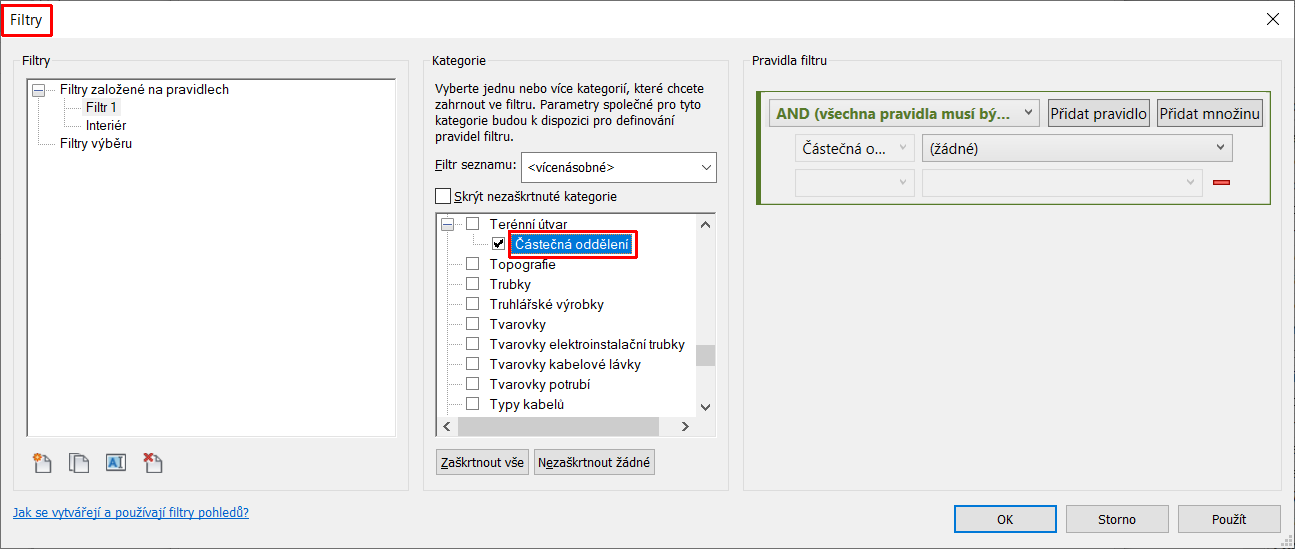
Částečná oddělení jako podkategorie terénního útvaru
Podkategorii Částečné oddělení lze kontrolovat v panelech:
- Viditelnost/zobrazení (Model - Částečná oddělení)
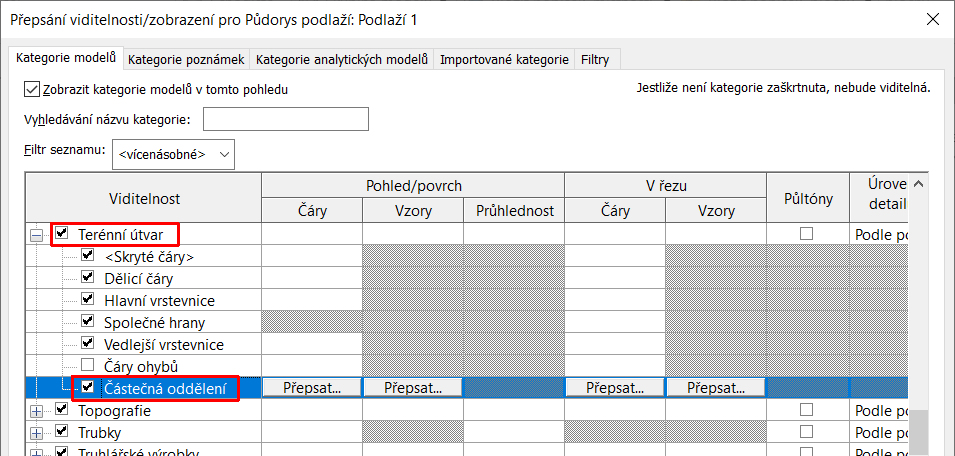
- Styly objektů (Model - Částečná oddělení)
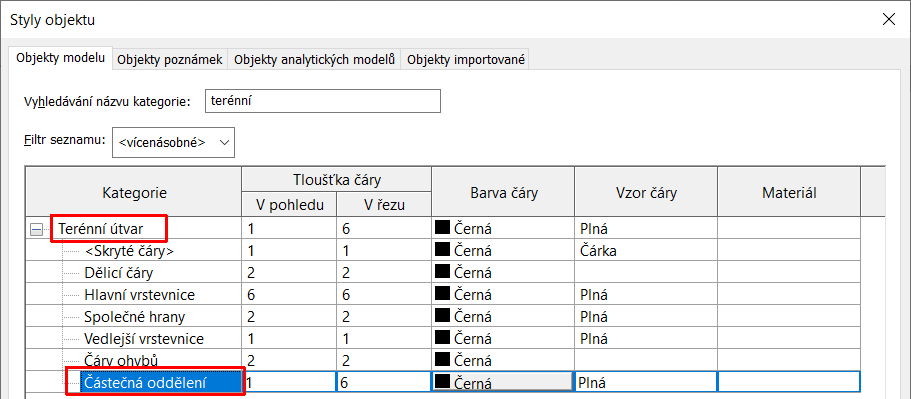
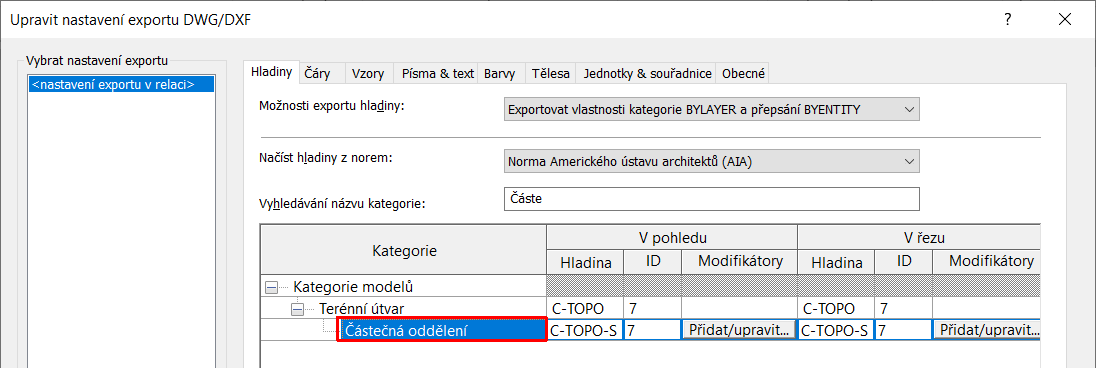
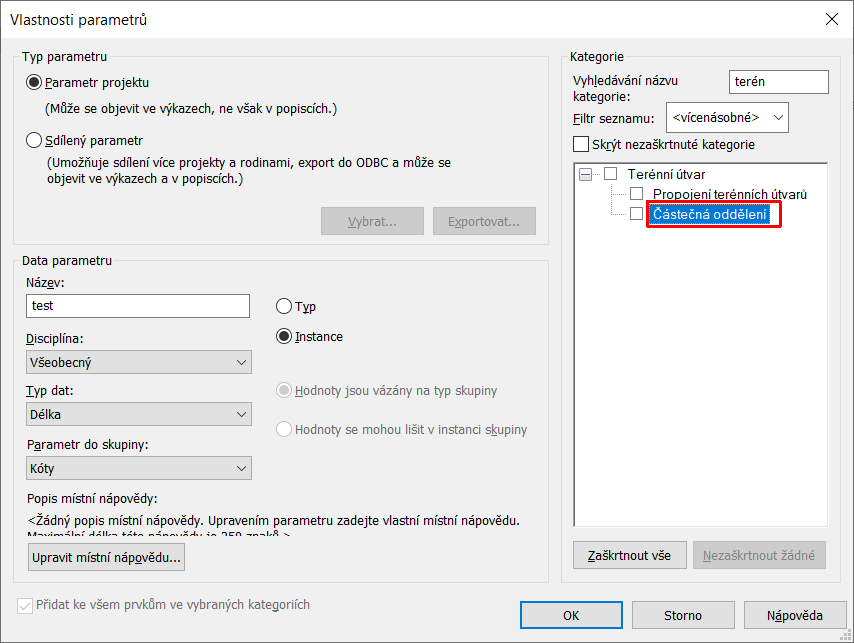
Částečná oddělení lze také nastavovat při exportu do DWG/DXF, ve Vlastnosti parametru, ve Výkazech a dalších.
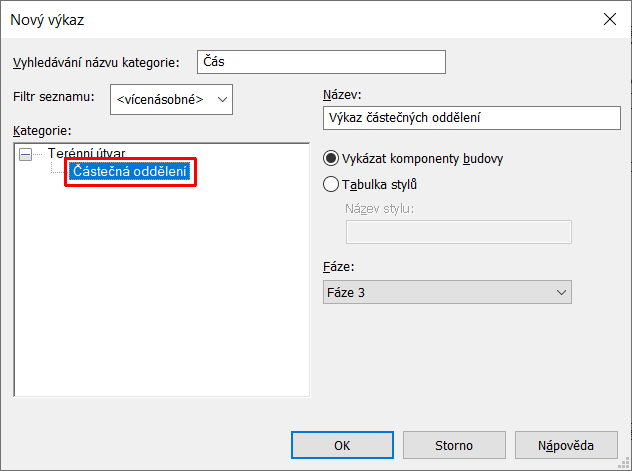
Pro Částečná oddělení lze vytvořit výkaz.
Částečná oddělení lze také použít při filtrování násobného výběru různých komponent nebo filtru pohledu:
Prvky se skladbou bez konstrukčních vrstev
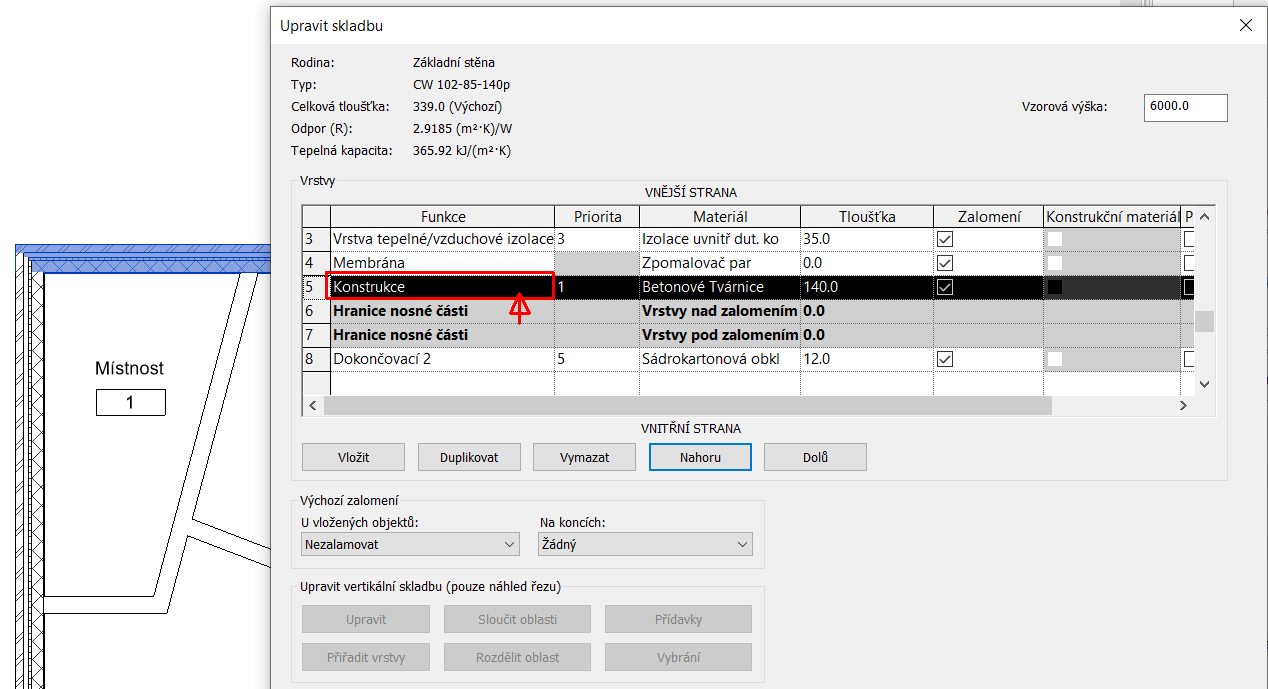
Nastalo vylepšení u prvků se skladbou, kdy byla odstraněna povinnost mít přítomnou konstrukční vrstvu, což uživatelům poskytuje flexibilitu při odstraňování konstrukčních vrstev nebo přesouvání vrstev mimo hranice nosné části konstrukce.
To může pro lepší spolupráci napříč obory zlepšit výsledné propojení prvků a podpořit kontrolu finální viditelnosti stěn a podlah.
Duplikování hladin ve složené konstrukci
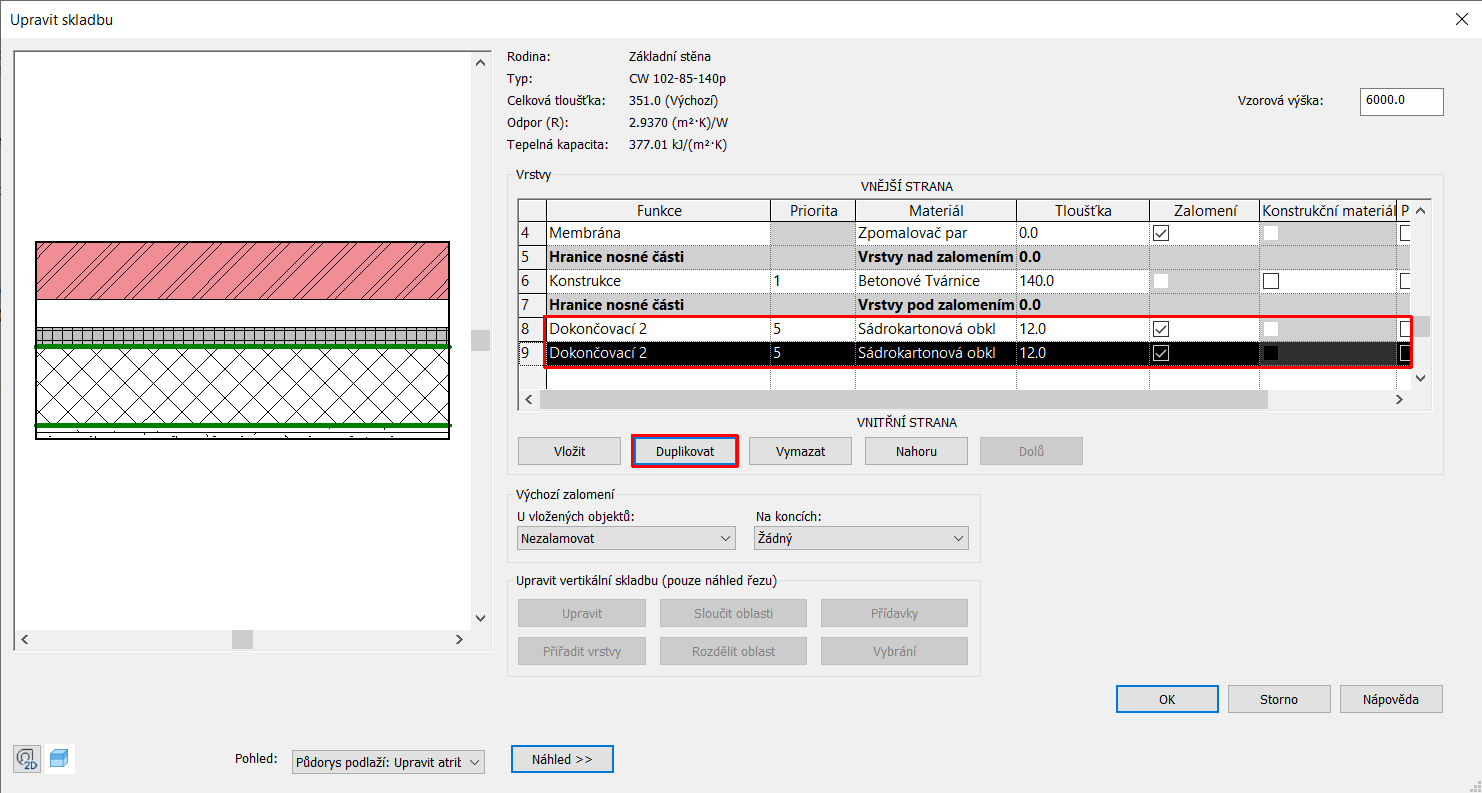
Duplikováním hladin při vytváření typů nebo úpravách složených prvků můžete výrazně ušetřit čas a zvýšit efektivitu.

Technický CAD konzultant programů Autodesk se zaměřením na stavebnictví ve společnosti Adeon. Zaměřuji se především na Autodesk Revit, Navisworks, AutoCAD a také na BIM implementace a konzultace. Potkat se můžeme v ostravské kanceláři Adeonu.


