
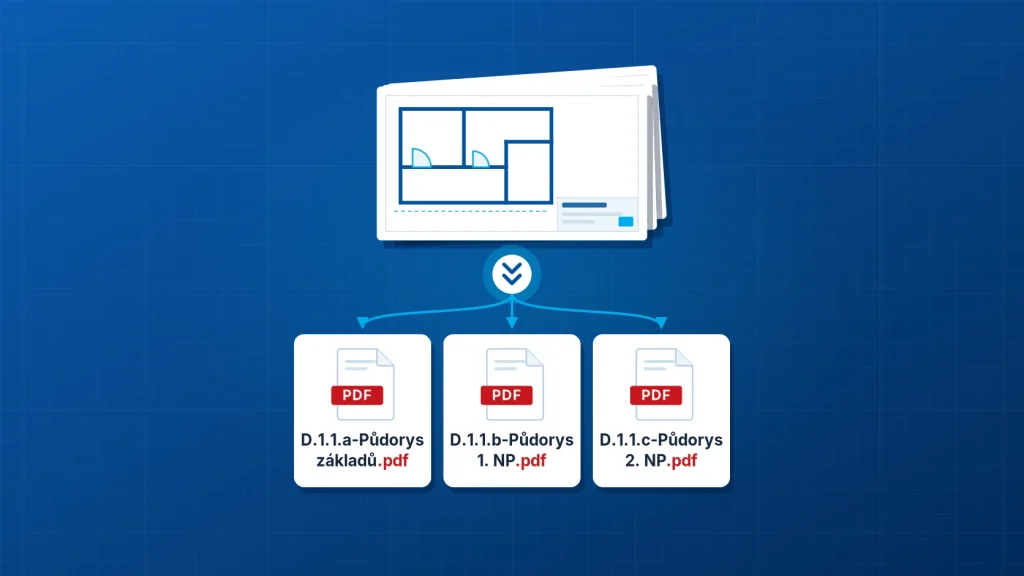
Potřebujete z Revitu vyexportovat do PDF celou sadu výkresů? Revit je vyexportuje najednou a každý soubor pojmenuje sám, třeba podle čísla a názvu výkresu. Stačí to jednou nastavit.
Co export PDF umí
Celá sada najednou
Výkresy uložíte jako tiskovou sadu, třeba DSP, a příště ji jen vyberete.
Jeden PDF, nebo více
Všechno do jednoho souboru, nebo každý výkres zvlášť.
Názvy podle parametrů
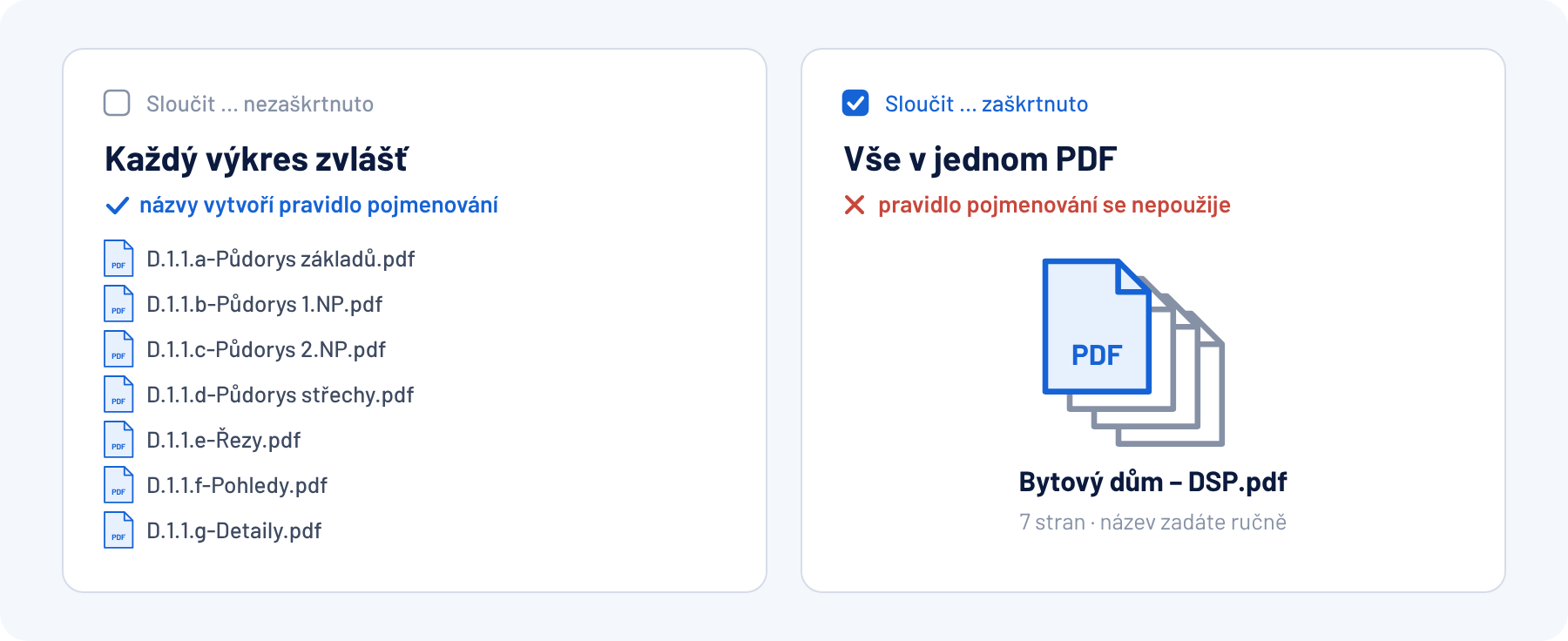
Soubory se pojmenují samy, ale jen když se každý výkres ukládá zvlášť.
Jak na to ve 4 krocích
Nativní export do PDF s pravidly pojmenování je dostupný od Revitu 2022. Rozložení dialogů se může mezi verzemi lišit.
Postup a obrázky byly připraveny v české verzi Revit 2027.
1 Otevřete export PDF
Zvolte Soubor › Export › PDF (B). Pokud máte příkaz PDF na panelu rychlého přístupu, můžete použít také jeho ikonu (A).

Otevře se dialog Export do souboru PDF. Čísla na obrázku odpovídají dalším krokům.
2 Vyberte výkresy do tiskové sady
Zvolte Vybrané pohledy/výkresy a klikněte na tužku (2). Novou tiskovou sadu, třeba DSP, založíte ikonami vedle seznamu sad (A). Zaškrtněte výkresy (B), změny uložte tlačítkem Uložit aktuální sadu (C) a potvrďte Vybrat (D). Příště sadu jen vyberete ze seznamu.
3 Vypněte sloučení a nastavte pravidlo
Nechte volbu Sloučit vybrané pohledy a výkresy do jednoho souboru PDF nezaškrtnutou, jinak se pravidlo nepoužije. Klikněte na tlačítko vedle Název souboru (3). V Typu parametru zvolte Výkresy (A) a šipkou přidejte Číslo výkresu a Název výkresu (B). Parametry, které nechcete, odeberete šipkou zpět. Mezi číslem a názvem výkresu použijte jako oddělovač spojovník (C), který Revit nabízí ve výchozím nastavení. V náhledu (E) zkontrolujte, že výsledný název neobsahuje nadbytečné znaky, a potvrďte OK.
Výsledek: D.1.1.a-Půdorys základů.pdf
4 Uložte nastavení a exportujte
Klikněte na … u Nastavení exportu (4), zvolte Uložit jako a zadejte název, který říká, co nastavení dělá, třeba Číslo + název výkresu. Pravidlo pojmenování se uloží spolu s nastavením. Zkontrolujte velikost, orientaci a další možnosti výstupu, v poli Umístění vyberte cílovou složku a klikněte na Exportovat. Při dalším exportu vyberete uložené nastavení a sadu a zkontrolujete jejich obsah i cílovou složku.
Na co si dát pozor
- Při sloučení do jednoho PDF se pravidlo nepoužije. Název sloučeného souboru napíšete ručně.
- Nový výkres se do sady nepřidá sám. Sadu po přidání výkresu upravte a znovu uložte.
Chcete Revit zvládnout naplno?
Vyberte si z našich veřejných školení Revitu, nebo se domluvte na školení na míru.
Technický CAD konzultant ve stavebnictví. Specializuji se na Revit, BIM a digitální transformaci projektování ve stavebnictví.


