
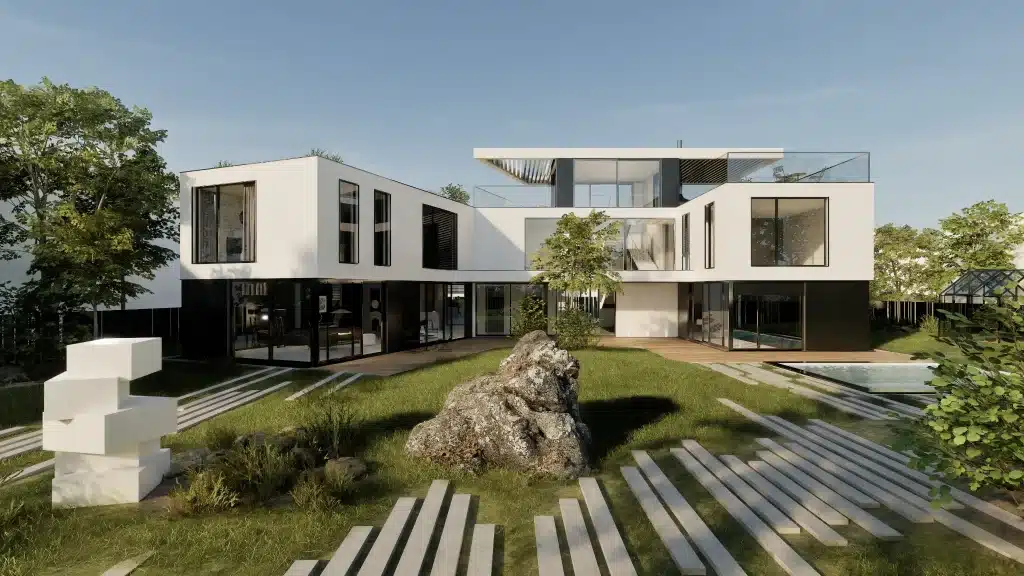
Při konzultaci návrhu potřebujete ukázat konkrétní místo, porozumět připomínce investora a přenést výsledek diskuse zpět k projektantovi do Revitu. V DESVIXu se můžete potkat ve stejném 3D projektu, mluvit spolu a připomínky zaznamenat přímo ve scéně.
Kdy společnou prohlídku využít
Představte si konzultaci řešení vstupu do budovy. Investor chce posoudit, co uvidí po příchodu a jak na sebe navazují jednotlivé prostory. Projektant jej provede návrhem a u diskutovaného místa zaznamenají připomínku. Takto lze DESVIX pro prezentaci BIM projektu využít průběžně při rozhodování o návrhu.
Následující postup počítá s prohlídkou na počítači. VR headset k ní nepotřebujete.
Připravte přístup pro oba účastníky
Projektant potřebuje Autodesk Revit s kompatibilním doplňkem Revit Sync Plugin, aplikaci DESVIX a licenci Basic nebo Pro, která umožňuje synchronizaci s Revitem i sdílení projektu. Investor potřebuje vlastní účet DESVIX (pro prohlížení stačí bezplatný Free), přístup ke sdílenému projektu a nainstalovanou aplikaci. Před schůzkou společně vyzkoušejte otevření projektu a zvuk.
Rozlišujte licenci účastníka a oprávnění ke konkrétnímu projektu. Pro prohlížení sdíleného projektu podle licenčního přehledu DESVIX stačí Free. Pro vlastní komentáře potřebuje investor Basic nebo Pro a práva komentátora. Úpravy cizího projektu vyžadují Pro a udělená práva k editaci.
Pro hlasovou komunikaci si připravte mikrofon a reproduktory nebo sluchátka. Kompatibilitu konkrétní verze Revitu, doplňku a počítače ověřte předem; zejména u větších modelů a VR záleží na konfiguraci a způsobu použití.
Přeneste model z Revitu
Pomocí doplňku Revit Sync Plugin přeneste model do DESVIXu. Po zpracování otevřete scénu a zkontrolujte, že obsahuje části návrhu, které chcete s investorem probrat. Připravte si několik konkrétních míst a otázek, například průchod vstupem nebo návaznost místností.
Další postupy najdete ve výukových materiálech DESVIX.
Nasdílejte projekt investorovi
V platformě DESVIX nasdílejte projekt investorovi a nastavte mu oprávnění podle účelu schůzky. Pokud má pouze sledovat návrh, stačí oprávnění k prohlížení. Pokud má sám zapisovat připomínky, nastavte mu práva komentátora a ověřte odpovídající licenci.
Projekt je uložený v cloudu a účastníci jej mohou otevírat i samostatně. Pro společnou konzultaci se připojte současně do stejného projektu. Potkáte se přímo v jeho průchozí 3D scéně.
Projděte místa, o kterých potřebujete rozhodnout
U prvního místa ověřte, že se slyšíte prostřednictvím integrované hlasové komunikace. Ostatní můžete přivolat na svou pozici a ukazovátkem označit část návrhu, kterou právě řešíte.
Postupujte po jednotlivých tématech. Místo obecného „jak se vám to líbí“ lze řešit například výhled od vstupu nebo vztah dvou místností. Investor tak vidí prostor, o kterém se mluví, a projektant může upřesnit jeho požadavek.
Zaznamenejte připomínku a pohled na návrh
Investor s oprávněním komentátora může zapsat připomínku pomocí funkce Notes přímo ve scéně. Projektant si ji následně může zobrazit také v Revitu prostřednictvím doplňku.
Funkce Captures umožňuje pořídit snímek diskutovaného místa a zakreslit do něj poznámky. Snímky zůstávají uložené s projektem v cloudu a lze je stáhnout jednotlivě nebo společně v archivu ZIP. Připomínky z Notes lze také exportovat do Excelu. Notes využijte pro text připomínky; Captures pro obrazový záznam toho, co jste probírali.
Zapracujte výsledek konzultace v Revitu
Načtená připomínka sama nezmění BIM model. Slouží projektantovi jako podklad; úpravy návrhu provádí v Revitu.
Propojení podporuje také konkrétní obousměrné operace. V DESVIXu lze prvek označit k odstranění a posoudit prostor bez něj. Projektant pak požadavek v Revitu prostřednictvím doplňku potvrdí, nebo zamítne. O změně zdrojového modelu rozhoduje projektant.
Další možností je načíst do Revitu hmoty koncepčně naskicované v DESVIXu. Ty slouží jako prostorový podklad pro další zpracování návrhu.
Jak takové propojení funguje v celém procesu, popisujeme v článku od živé studie k BIM projektu.
Ukažte aktualizovaný návrh
Upravený model odešlete z Revitu zpět do DESVIXu. Podle výrobce jej lze aktualizovat i během společné prohlídky. Po zpracování v cloudu uvidí změny připojení účastníci a mohou pokračovat v diskusi nad novou podobou návrhu.
Na závěr si potvrďte, které připomínky jsou vyřešené a co projektant dopracuje. Záznam konzultace tak navazuje na konkrétní změny v projektu.
Pokud nástroj teprve vybíráte, pomůže vám srovnání vizualizačních nástrojů pro Revit a ukázka toho, jak vypadá virtuální realita z Revitu v praxi.
Vyzkoušejte si společnou prohlídku
Chcete tento postup probrat pro svůj projekt? Domluvte si ukázku DESVIX s Adeonem. Do formuláře uveďte verzi Revitu a to, zda chcete projekt pouze prohlížet, nebo také zapisovat připomínky.


