

Virtuální realita ve stavebnictví: Jak vytvořit prezentaci ve virtuální realitě z 3D modelu budovy vytvořeného projektanty v aplikaci Revit. S praktickým postupem workflow z Revitu do virtuální reality. Záznam z konference BIM Open, která se konala 17. 9. 2019 v Ostravě.
Aktualizováno 23. 9. 2026. Článek původně vyšel 12. 11. 2019 a navazuje na přednášku z BIM Open 2019. Dobové obrázky a srovnávací grafy zachováváme jako součást původní ukázky. Níže doplňujeme současné možnosti společné konzultace a výběru vybavení; rozhraní dnešních verzí se od obrázků může lišit.
Hledáte přehled současných možností? Přejděte na aktualizovaný článek Revit a virtuální realita. Zde najdete především praktickou přípravu modelu pro Enscape a dobový kontext přednášky.
Virtuální realitě ve stavebnictví jsme se zde na blogu již věnovali několikrát:
- Virtuální realita ve stavebnictví
- Revit a virtuální realita
- Virtuální realita budovy za pomoci 3ds Max Interactive (historický článek)
- Enscape – Interaktivní vizualizace architektonických modelů
Záznam přednášky BIM Open 2019
Původní přednáška Matěje Škarky ukazuje tehdejší možnosti a postup práce. Video zachovává dobový obsah včetně aplikací a vybavení z roku 2019; současné doplnění najdete níže.
Proč využívat virtuální realitu v projekční firmě?
Virtuální realita se může hodit v různých fázích projektu. V přednášce z roku 2019 jsme se zaměřovali především na prezentaci projektu klientům. Je potřeba si uvědomit však jednu věc:
Virtuální realita není BIM
Virtuální realita je nicméně logickým pokračováním za využití 3D modelu
Nicméně možností využití je více. Postupně si nachází místo v koordinační části, obzvláště pokud se jedná o projekt na kterém spolupracují firmy na velké dálky a není možno se pravidelně potkat. Hodit se však také může i pro samotného projektanta. Jako jakýsi pohled na výsledný model z jiné perspektivy při kterém se dají zjistit různé nesoulady v modelu.
Pro investory a klienty může být prostorová prohlídka srozumitelnějším doplněním výkresů. Projektantovi umožní podívat se na návrh z perspektivy budoucího uživatele.
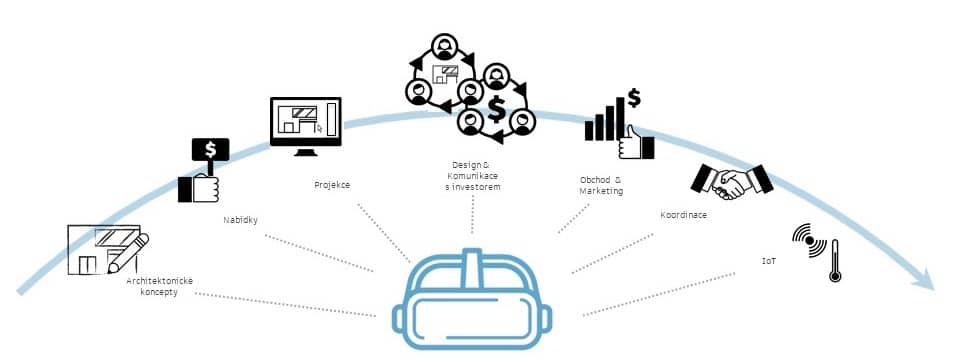
Rozdíly různých řešení virtuální reality
Pro více informací k tomuto členění doporučuji přečíst naše dřívější články, kde popisuji virtuální realitu ve stavebnictví obecněji.
Pasivní virtuální realita:
Virtuální realita ve které mám omezený pohyb a uživatel je tedy pouze pasivním účastníkem. Nejčastěji se jedná o 360° panoramatické vizualizace nebo předdefinované video ve kterém nemůžete vyjít z cesty. Virtuální vizualizace je grafikou zpracována a vygenerována předem a tedy je jednodušší na spouštěcí zařízení.
Aktivní "reálná" virtuální realita:
Virtuální realita ve které má uživatel volnost pohybu a interakce s virtuálním světem. Může se pohybovat libovolně po virtuálním modelu a tedy se veškerá vizualizace vytváří až v daný moment a je tedy náročnější na grafický výkon.
Jak vytvořit virtuální realitu?
Volba nástroje záleží na tom, zda potřebujete panorama, samostatnou prohlídku ve VR, nebo společnou konzultaci nad modelem. Praktický postup na konci článku je určen pro Enscape.
Základem vytvoření virtuální reality je mít 3D model.
Aplikace z přednášky v roce 2019
Historický přehled: následující seznam a grafy zachycují témata původní přednášky, nikoli aktuální nabídku nebo cenové srovnání. Revit Live a 3ds Max Interactive byly mezitím ukončeny.
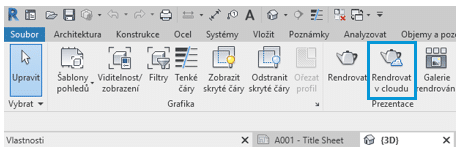
Revit Cloud render
V původní ukázce jsme pro panorama využívali cloudové renderování z pohledu Revitu. Obrázek zachycuje tehdejší rozhraní. Pro současnou přípravu panoramat a volbu nástroje využijte aktualizovaný přehled postupů.
Revit Live — ukončeno
Dříve umožňoval připravit interaktivní prohlídku z Revitu. Autodesk cloudovou službu ukončil 30. 3. 2020 pro všechny vydané verze. Původní postup již není vhodný pro nové projekty. Oznámení Autodesk.
3ds Max Interactive — ukončeno
Součástí dobového přehledu byl také nástroj pro interaktivní scény. Jeho vývoj, podporu a dostupnost ke stažení Autodesk ukončil 30. 3. 2022. Změna se týká 3ds Max Interactive, nikoli samotného 3ds Max. Informace Autodesk.
Lumion
V přednášce jsme Lumion představili jako nástroj pro architektonické vizualizace a panoramata. Aktuální nabídku a možnosti najdete na produktové stránce Lumionu.
Enscape
Praktická část přednášky používá Enscape propojený s Revitem. Také současný Enscape nabízí vizualizaci v reálném čase a prohlídku s kompatibilním VR headsetem. Více najdete u Enscape a v přehledu funkcí výrobce.
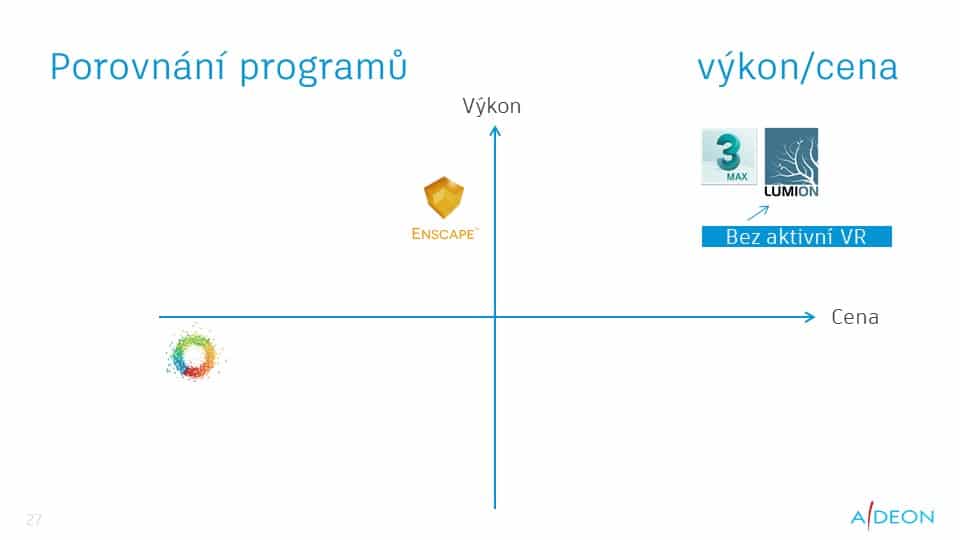
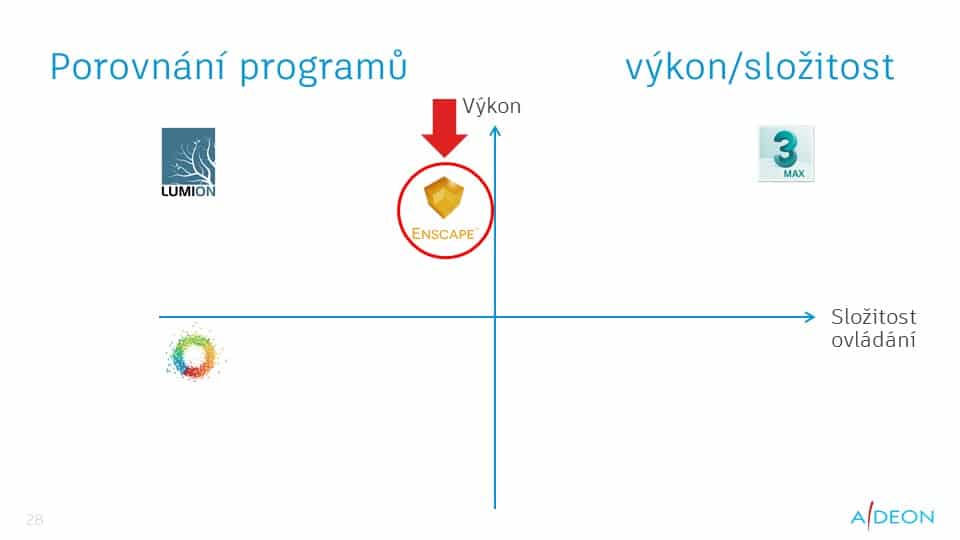
Dobové srovnávací grafy (2019)
Grafy ponecháváme jako ilustraci tehdejšího pohledu na cenu, náročnost a výsledek vizualizace. Nejde o současné ceny, měřený výkonnostní test ani aktuální doporučení k nákupu.
Hardware pro VR — aktualizace 2026
Oculus Rift S byl doporučením v době původní přednášky v roce 2019. Při dnešním výběru vybavení se řiďte podporou konkrétního vizualizačního programu a headsetu. Chaos aktuálně uvádí pro Enscape oficiální podporu Meta Quest 3 a HTC Vive Pro 2. Ověřte aktuální seznam podporovaných headsetů a postup jejich připojení.
Pro plynulou VR je důležitý zejména výkon grafické karty a dostupná grafická paměť. Nároky rostou se složitostí geometrie, texturami a nastavenou kvalitou. Původní doporučení 16/32 GB RAM proto nepovažujte za univerzální specifikaci nové sestavy. Před nákupem ověřte systémové požadavky a doporučení Enscape pro vaši verzi a vyzkoušejte reprezentativní model.
Pracovní postup vytvoření aktivní virtuální reality
Následující checklist shrnuje přípravu modelu pro Enscape. Doprovodné obrázky pocházejí z roku 2019; aktuální rozhraní a názvy ovládacích prvků se mohou lišit.
Základem VR je již mít hotový 3D model
Následující postup platí při využití pluginu Enscape. Pokud si s postupem nevíte rady, ozvěte se nám do Adeonu a my vám rádi pomůžeme.
1. Rozdělení modelu
Jednou z možností je oddělit stafáž od projektového modelu do samostatného souboru. V ukázce používáme dva projekty propojené externí referencí, aby bylo možné stafáž při práci skrýt a pro prezentaci znovu zobrazit. Není to povinná podmínka použití Enscape; organizaci přizpůsobte projektu.
- Projekt modelu .rvt
- Projekt stafáže .rvt
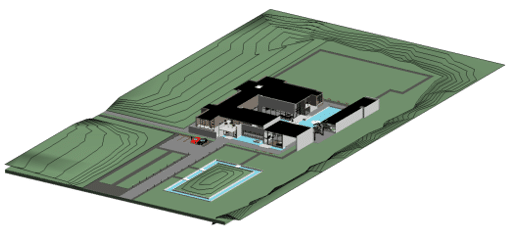
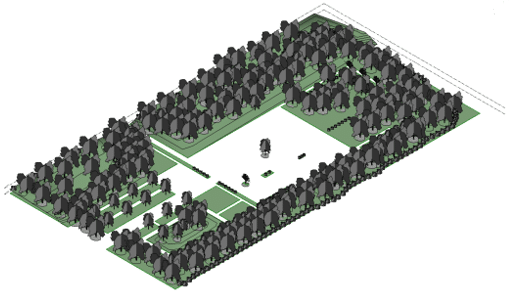
2. Připojení projektu .rvt jako externí reference
Výsledné dva projekty lze propojit jako externí reference a zobrazit nebo schovat dle potřeby.
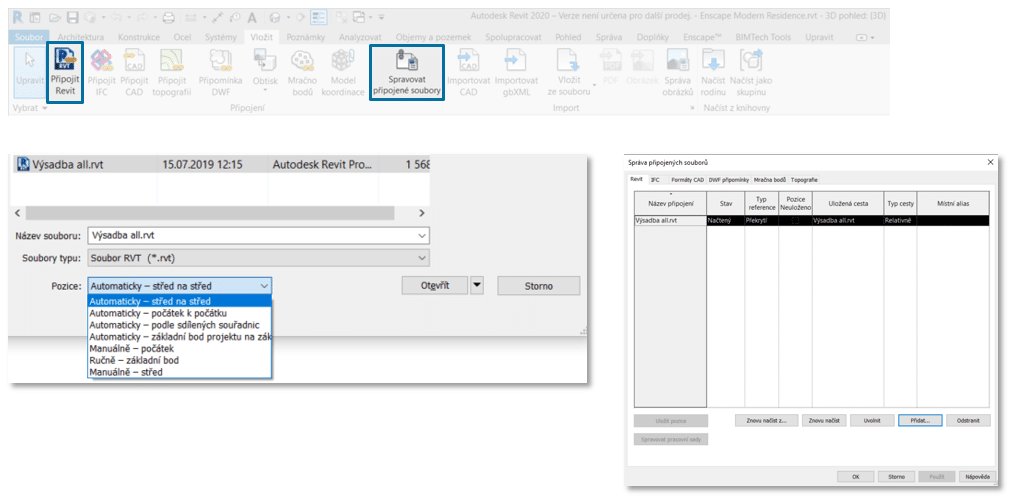
3. Nastavení materiálů
Materiály a vzhled při výsledné vizualizaci se v této ukázce přebírají přímo z Revitu. Je tedy potřeba mít pečlivě nastavené vzhledy a materiály ve své knihovně. A to včetně kvalitních textur pokud chcete dosáhnout kvalitní vizualizace.
Pozor na odlišnost mezi nastavením stejného materiálu na kartě Grafika a Vzhled. Na kartě Grafika se nastavuje zjednodušený pohled na daný materiál pro běžnou práci s modelem. Zobrazuje se například při nastavení vzhledu na Stínovaný.
Na kartě Vzhled nastavujeme realistické zobrazení stejného materiálu, které se používá právě například pro vizualizace. Zde bychom již měli mít nastavenou kvalitní texturu apod.
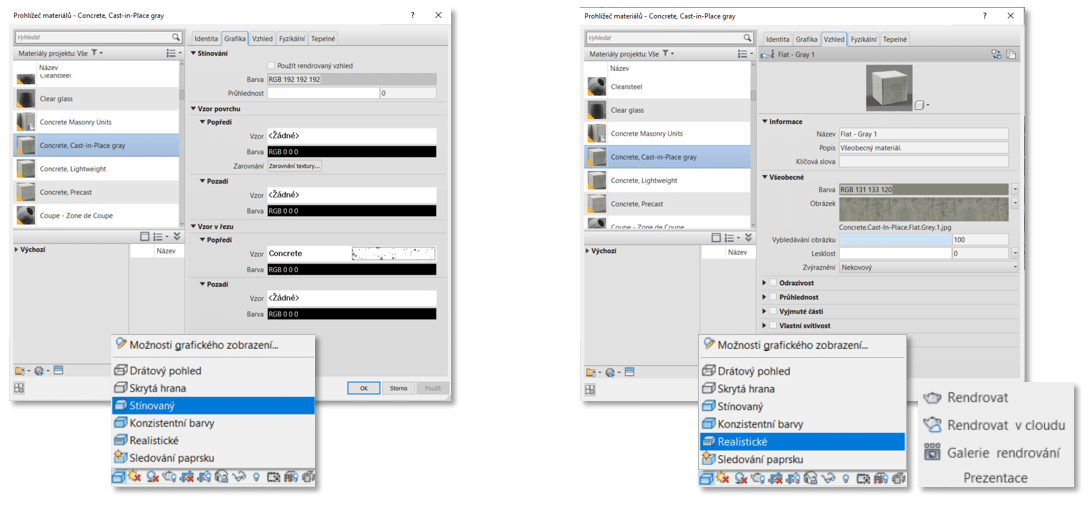
4. Stafáž
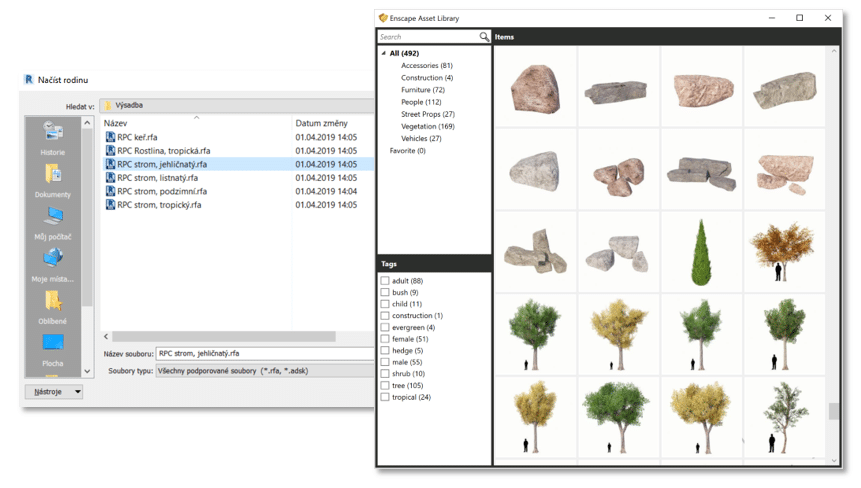
Všechny vizualizační stafážní prvky, které v modelu chceme vidět, musíme samozřejmě odněkud vzít. Revit sám o sobě sice nějaké nabízí, ale ty ve většině případů nejsou dostatečné. Enscape samotný má vlastní knihovnu prvků, ze které lze čerpat. Popřípadě lze využít i internetových databází RPC prvků.
- Soubory .RPC (Rich Photo - Realistic Content)
- Knihovna Revitu
- Knihovna Enscape (rozsah se mění podle verze)
- Dokoupení z internetu
5. Enscape - nastavení
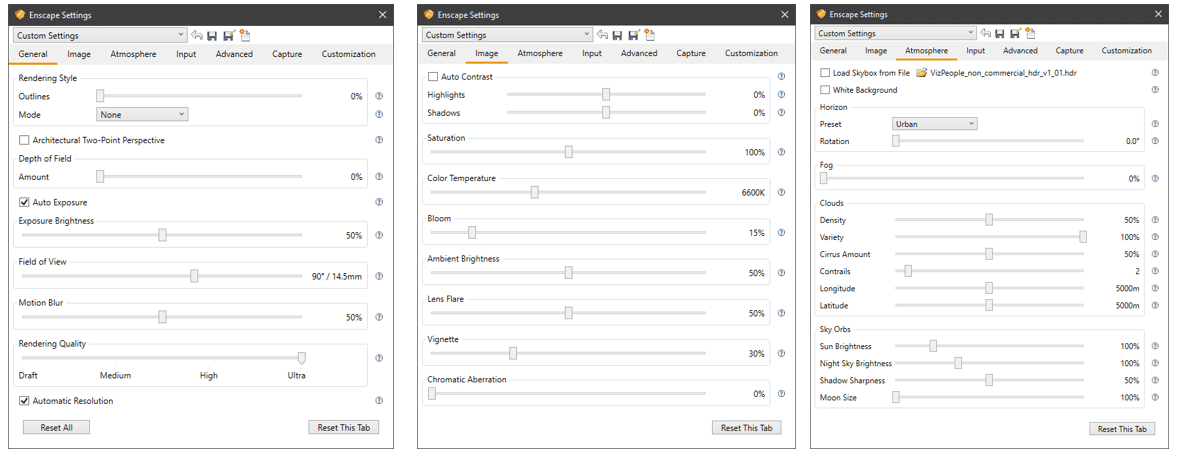
Máme vše připraveno, nyní jen nastavit pár věcí přímo v nástroji Enscape. Tato samotná část by vydala na několik článků. V základu však je potřeba nastavit kvalitu vizualizace, okolní podmínky (pozadí, mraky, mlha,..) nastavení kamery a to je vše.
6. Enscape - spuštění VR
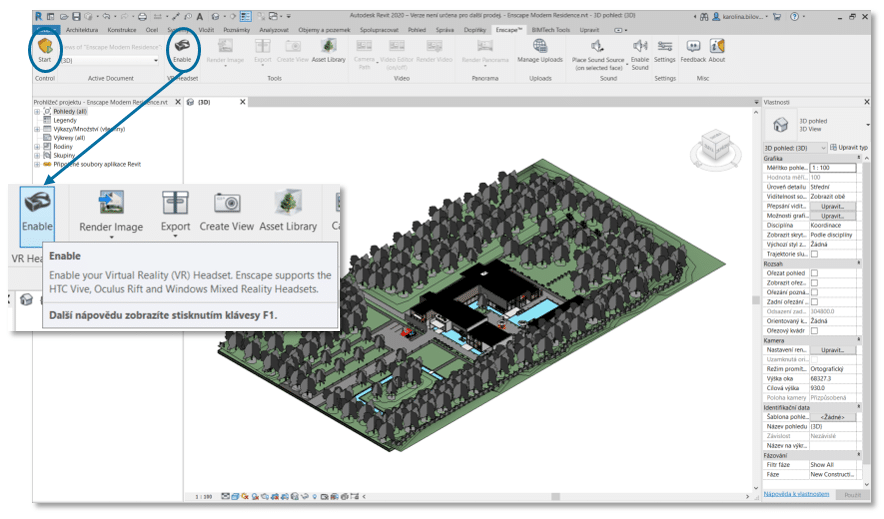
Nejprve ověřte funkčnost podporovaného headsetu a potřebného softwaru. Spusťte Enscape z připraveného 3D pohledu, zkontrolujte scénu na monitoru a aktivujte režim VR podle dokumentace své verze. Před předáním headsetu klientovi vyzkoušejte ovládání a plynulost celé trasy. Obrázek níže zachycuje tlačítka Enable a Start z verze používané v roce 2019.
Pro výběr mezi panoramatem, VR a společnou konzultací pokračujte na Revit a virtuální realita — současné možnosti.


