
Program máte stáhnutý a nainstalovaný, co s ním ale dál? Víte jak licenci zaktivovat a jaké jsou mezi danými druhy licencí rozdíly? Vše se přehledně dozvíte v následujícím článku.
Postupně si ukážeme všechny následující možnosti licencování:
V AutoCADu (od verze 2017) licenci řešíme při prvním spuštění. Vykoukne na nás okno při které si zvolíte druh licence. Tu pak můžeme kdykoliv zase změnit. Takže není nutné program přeinstalovávat pokud jen chcete licenci změnit. Níže si tedy vyberte jakou druh licence, který jste si zakoupili a podle toho pokračujte v návodu dále. Pokud jste si AutoCAD ještě nenainstalovali, tak postupujte podle návodu z minula.
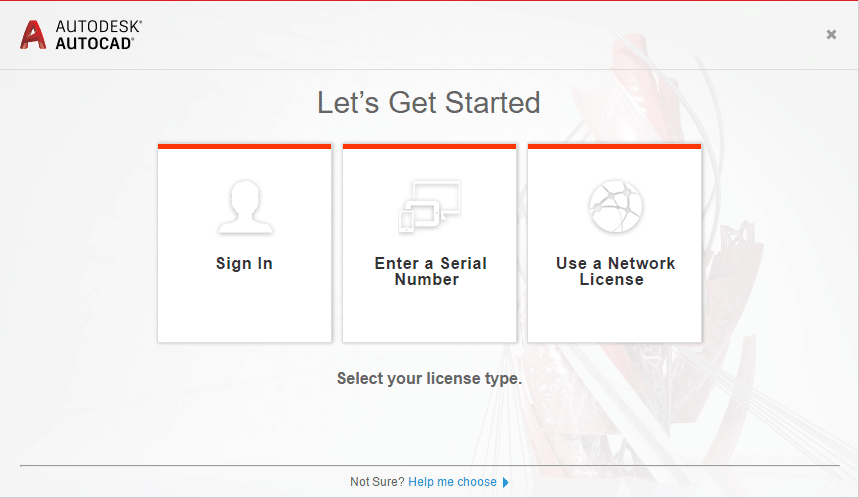
Druhy licencí AutoCAD
1. Pronájem
Pro jednoho uživatele (Sign In)
 Také označována jako Jednouživatelská. Licencování pronájmu nenastavujete v daném produktu, ale přes tzv. Autodesk Account. V případě že jste si licenci koupili pro sebe (a jste tedy jen 1 uživatel) pak je to ještě o to jednodušší. V podstatě téměř nic neřešíte. Při spuštění AutoCADu budete požádání o přihlášení, které proveďte. Použijte to samé jaké jste použili v prohlížeči do Autodesk Accountu odkud jste si aplikaci stáhli. Více o stažení AutoCADu a instalaci jsme si vysvětlili v minulém článku. Po přihlášení proběhně ověření licence přes Autodesk Account (zda máte pod tímto účtem produkt zakoupený) a to je vše.

Za předpokladu, že se vám AutoCAD úspěšně spustil, máte nyní 30 dní po kterých nemusíte být online na internetu. Licence pronájmu vám totiž vydrží 30 dní v offline stavu.
Poznámka: Na tomto principu funguje i studentská verze programu. Stačí se jen přihlásit a je to.
Pro více uživatelů
Pokud jste zakoupili více pronájmových licencí pro více uživatelů, pak musíte provést o několik kroků více. Přihlaste se do svého Autodesk Account (odkud jste produkt stáhli). Zde přejděte na kartu Správa a do sekce Uživatelé. Zde přidejte dané uživatele, kterým následně přidáte licenci.
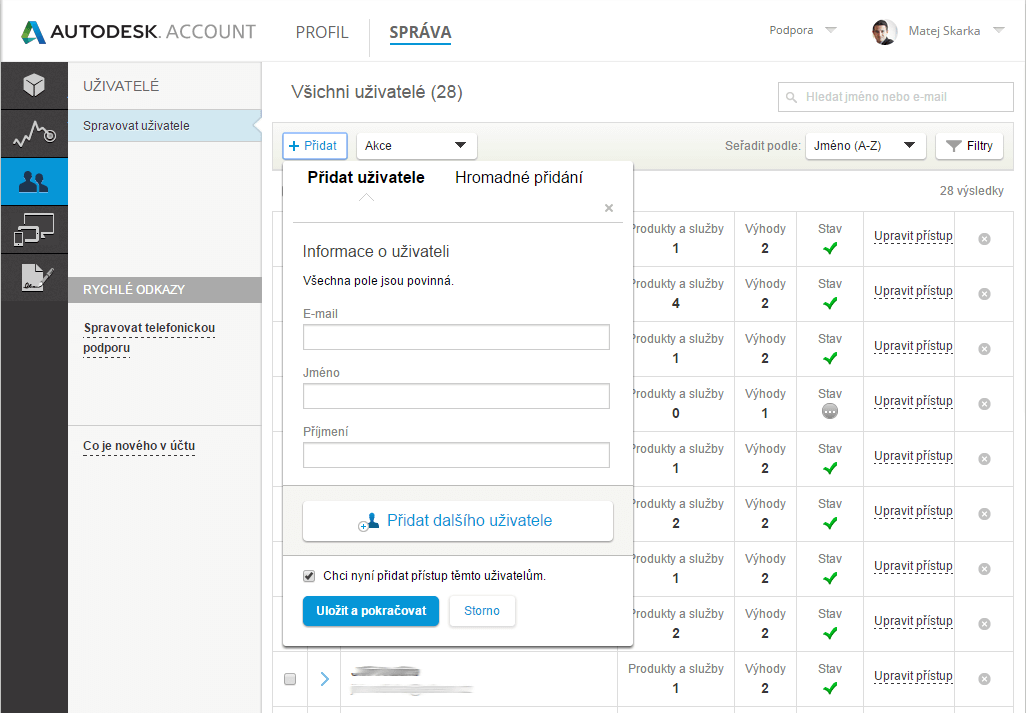
Jakmile máte tedy uživatele přidaného, tak kliknutím na Upravit přístup se vám rozevře tabulka ve které mu musíte zaškrtnout daný produkt. V našem případě mu tedy přiřaďte AutoCAD. Navolit můžete i další služby. Více o práci s uživateli v Autodesk Account najdete na našich Adeon stránkách.
2. Lokální trvalá licence (Serial number)
Tento odstavec neplatí pro uživatele, kteří si Autodesk licenci pořídili od roku 2018 a nověji.
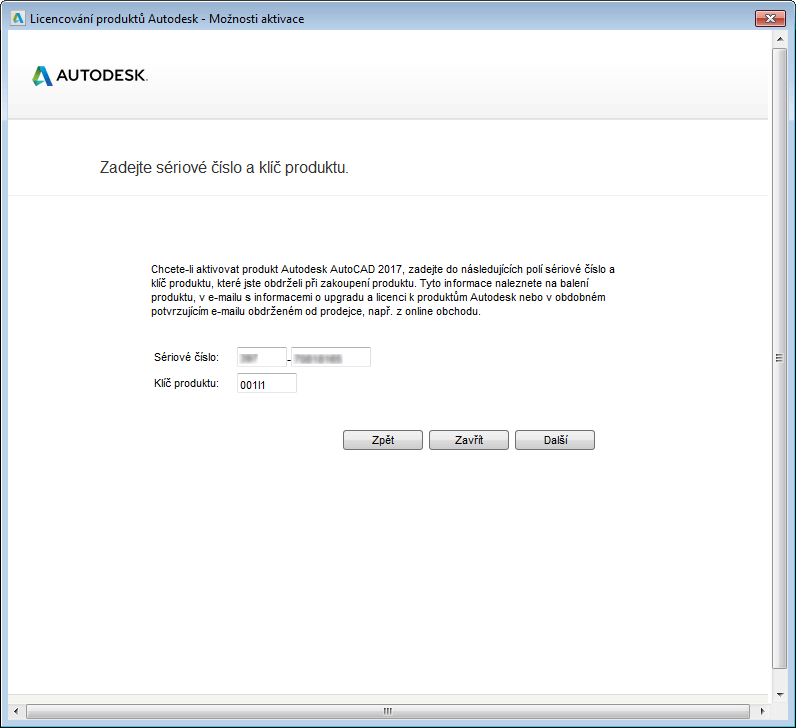
V případě že máte lokální / trvalou licenci (která už v době psaní tohoto článku není k prodeji), pak využijte v AutoCADu možnost Zadejte sériové číslo. V dalším kroku vás to opět vyzve zda chcete využít trial verzi (máte-li na ni nárok) anebo program Aktivovat. A zde jen vyplňte vaše licenční číslo a produktový klíč. Obojí najdete opět ve svém Autodesk účtu odkud jste s program stáhli. Všechny produktové klíče k jednotlivým verzím naleznete také zde u nás na webu.
3. Síťová víceuživatelská licence (Network license)
Síťová licence je z těchto možností asi nejsložitější. Funguje totiž tak, že na některém počítači poběží Správce licencí (LMTOOLS), který licenci čte z vygenerovaného souboru a následně ji rozděluje uživatelům. Než se tedy dostaneme k samotnému AutoCADu tak je potřeba tuto licenční aplikaci nainstalovat. Nainstalována může být samozřejmě i na stejném lokálním počítači jako AutoCAD, ale to by nedávalo moc smysl. Nejčastěji se používá nějaký "serverovější" počítač na který mají všichni okolo přístup a u kterého nehrozí že např. vypadne. Stane-li se totiž něco s tímto počítačem, pak nepůjdou nikomu licence a nikdo si program nespustí.
Licenční správce
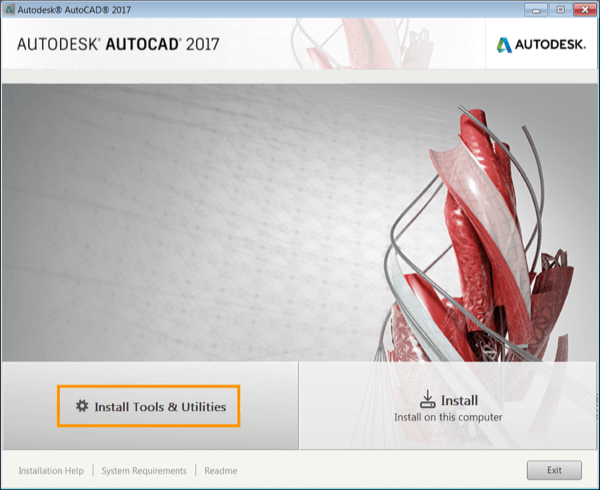
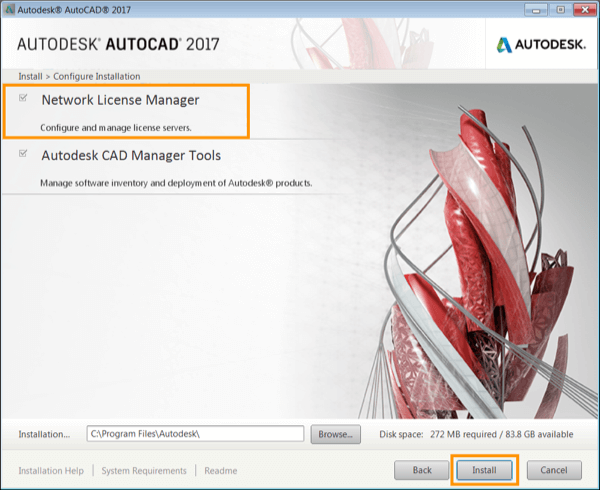
Na daném počítači kde bude správce licencí nainstalován spusťte hlavní instalátor AutoCADu. V něm ale zvolte možnost Instalovat nástroje a pomůcky. Zde zaškrtněte Network License Manager a nainstalujte jej.
Program pro správu licencí tedy máme a nyní je potřeba licenční soubor, který samotnou licenci obsahuje. K tomu máte několik možnosti. Ta nejjednoduší je, že se ozvete Authorizovanému prodejci Autodesk programů který vám s vygenerováním pomůže a pošle vám daný soubor. Nebo si jej můžete také vyžádat od Autodesku sami (ale někdy to chce pevné nervy).
Generování licenčního souboru
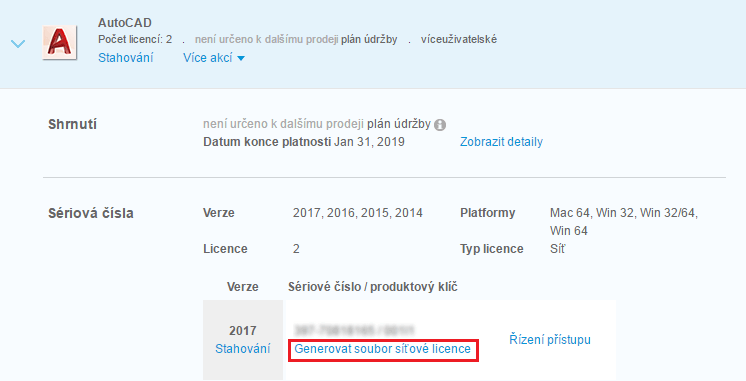
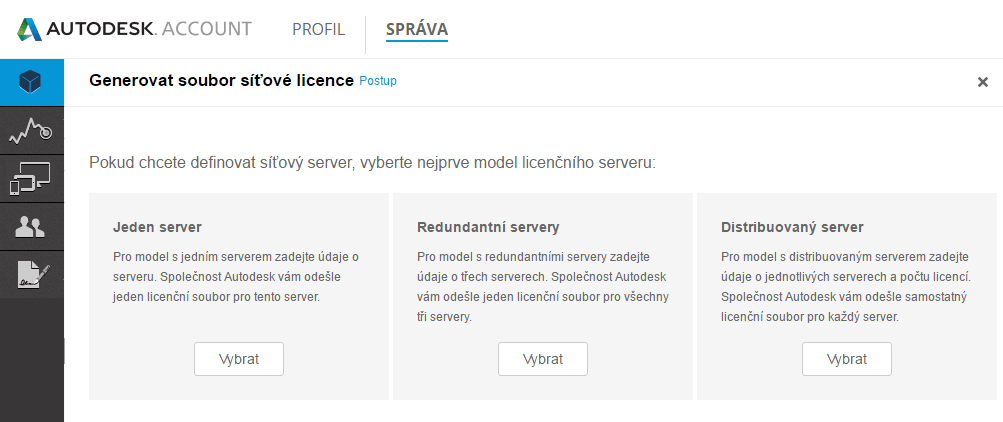
Přihlaste se do svého Autodesk Accountu, a u svého produktu a u dané verze programu zvolte Generovat soubor síťové licence. A dále zvolte možnost Jeden server.
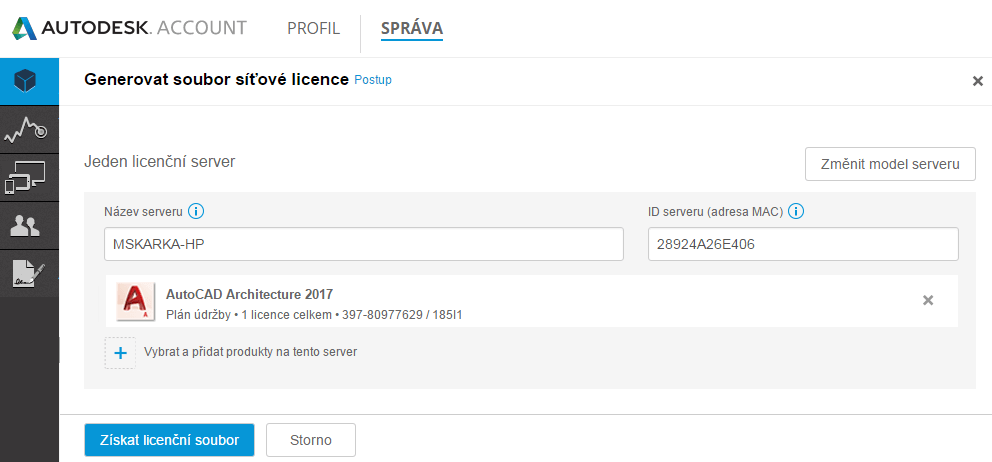
Nyní se naleznete na stránce, kde musíte vyplnit název serveru a jeho ID / MAC adresu. Taky zde můžete nastavit které všechny produkty budou v souboru přiloženy. Pokud tedy máte několik různých produktů se síťovou licencí, pak je zde nejlépe naklikejte všechny. V mém případě je nastavení následující:
- Název serveru: MSKARKA-HP
- MAC adresa: 28924A26E406
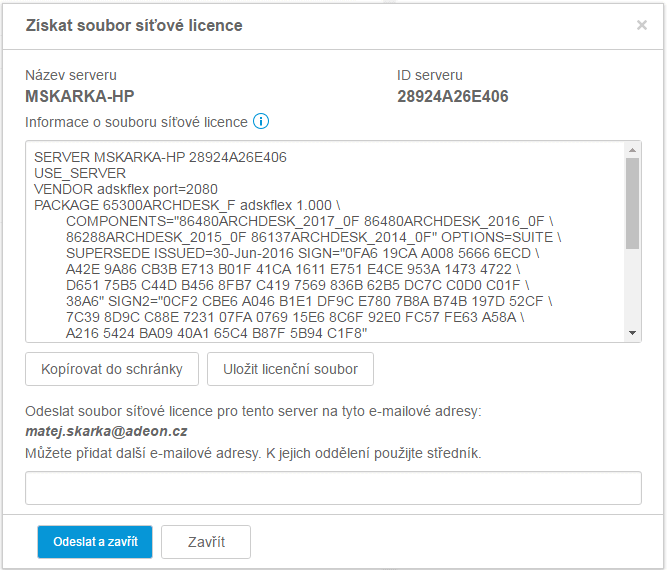
Nyní už jen stačí kliknout na Získat licenční soubor. Uvidíte jeho shrnutí, což vám na první pohled asi nic neřekne. A to ale nevadí. Tento soubor si hlavně stáhněte. Pro budoucí zazálohování si jej můžete poslat i na e-mail popř. poslat e-mail kolegům pokud se o server stará někdo jiný.
Nastavení licenčního správce
Tento licenční soubor si nakopírujte někam na server kam jsme nainstalovaný licenčního správce. Já osobně doporučuji nejlépe do složky kde je správce nainstalovaný což defaultně bývá zde:
C:Program FilesAutodesk Network License Manager
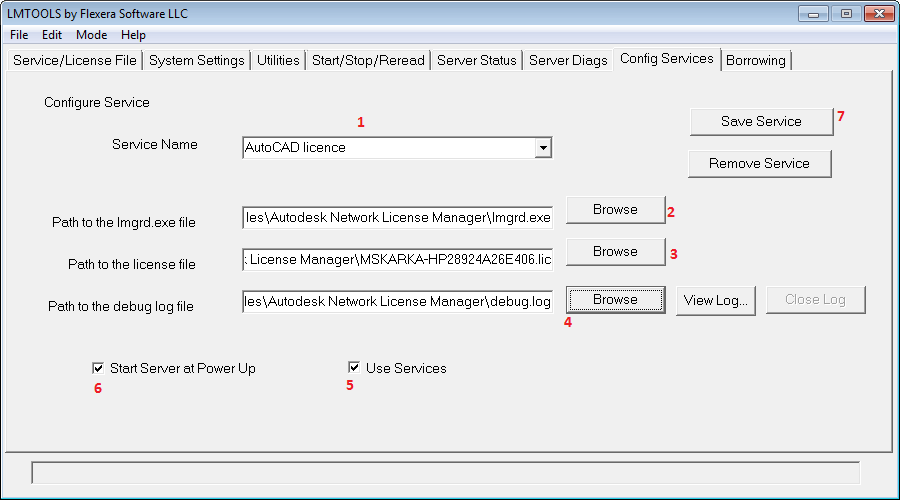
Spusťte licenčního správce (LMTOOLS) a přepněte se na kartu Config Services. A podle následujícího popisu vše vyplňte:
- Service name - slouží jen pro vaši informaci, vyplňte jakkoliv
- Path to the lmgrd.exe file - Přesná cesta k souboru lmgrd.exe, v mém případě je vyplněno následující:
C:Program FilesAutodesk Network License Managerlmgrd.exe - Path to the license file - Přesná cesta k lienčnímu souboru který jsme si právě vygenerovali.
C:Program FilesAutodesk Network License ManagerMSKARKA-HP28924A26E406.lic - Path to the debug log file (nepovinné) - Cesta k souboru debug.log,který je potřeba ale vytvořit.
- Use Services - Zda se má toto nastavení používat
- Start Server at Power Up - Zda se má licenční správce vždy zapnout při zapnutí počítače
- Save Service - Vše potřebujeme uložit 🙂
Poznámka: Licenční server může fungovat i mnohem sofistikovaněji a umí toho daleko více než jsem zde uvedl. Proto k tomu připravím spíš zvláštní článek kde se o tom více rozepíšu.
Použití síťové licence
A už to máme téměř hotovo! Nyní si spusťte AutoCAD a v rozcestníku licencí si zvolte možnost Použít síťovou licenci. Program se pokusí najít ve vaší interní síti daný server. A pokud jej nenalezne tak se vás zeptá na název daného serveru. V mém případě bych tedy zadal MSKARKA-HP. A to je vše, pokud bude server úspěšně nalezen tak se vám z něj odečte jedna licence a program se spustí.
4. Trial verze
V případě použití "licence" zkušební verze AutoCADu budete mít postup nejkratší. Stačí když v rozcestníku licencí vyberete možnost Spusťte zkušební verzi. Ta vám bude fungovat po 30 dní a to bez omezení. Po těchto 30 dnech budete muset zvolit jednu ze zbylých třech možností licencování.



