
Kopírováním existujících dat v úložišti Autodesk Vault lze vytvořit nové objekty návrhu. V závislosti na tom, kterou návrhovou aplikaci používáte, může kopírování návrhu zahrnovat kopírování výkresu a souvisejících souborů nebo kopírování celé struktury návrhu i se souvisejícími 2D výkresy pro 3D modely. Funkce kopírování návrhu vytvoří kopii návrhu se stejnými vztahy jako u zdrojových souborů.
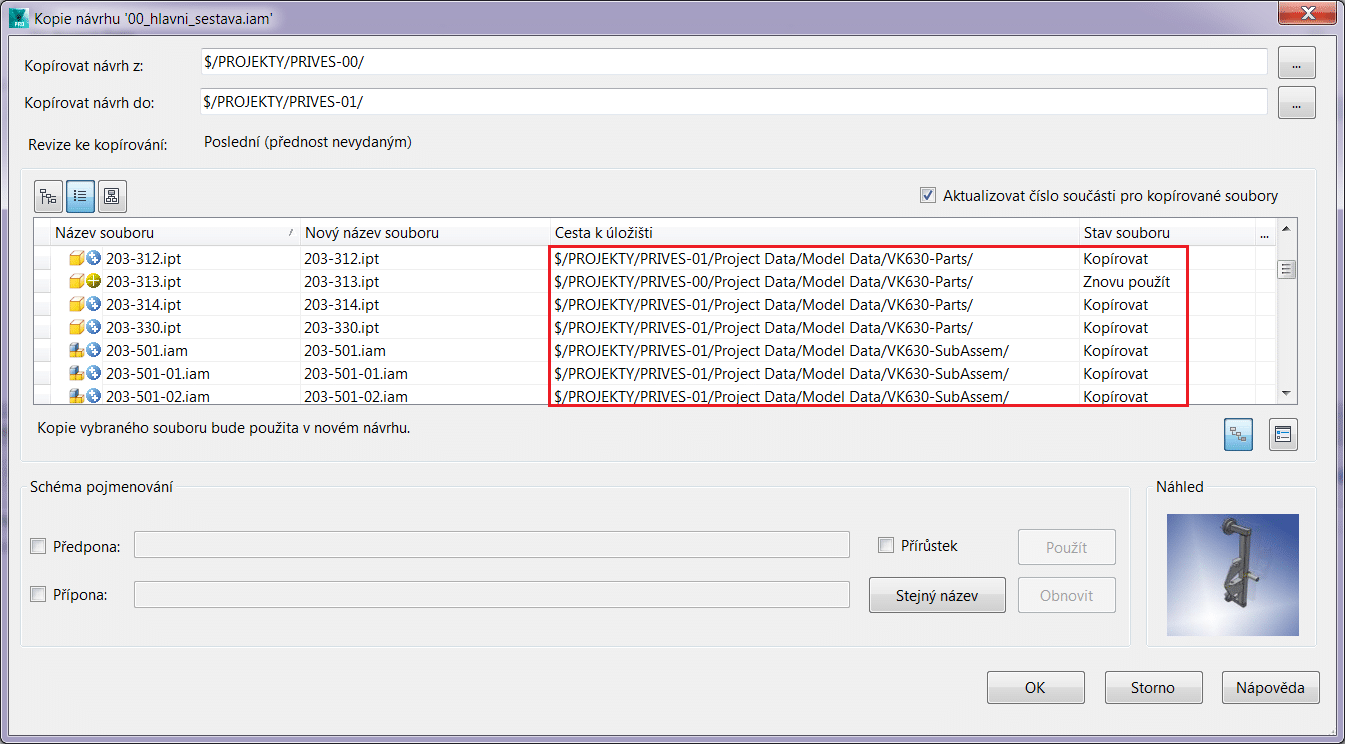
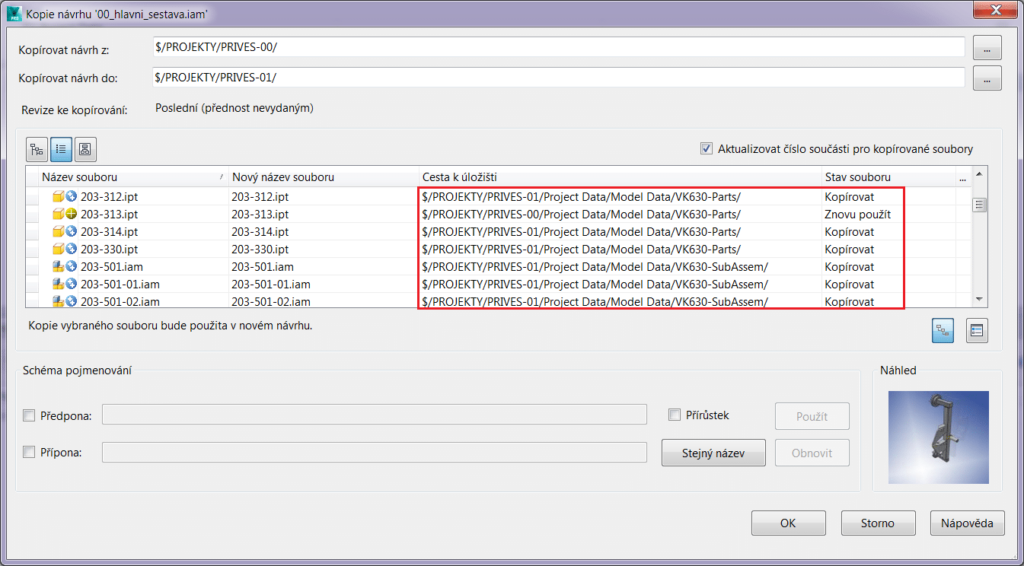
Kopírování návrhu - Cesta k uložení
Menší problém je v tom, že při kopírování návrhu se navrhnou cesty podle originálu, i když bychom to chtěli do jedné složky. Existuje však způsob, jak tuto část celkem rychle obejít.
Jakým způsobem tedy kopírovat existující data do jedné složky?
1. Vybereme si sestavu, kterou chceme kopírovat a přes pravé tlačítko zvolíme možnost „Kopírovat návrh“.
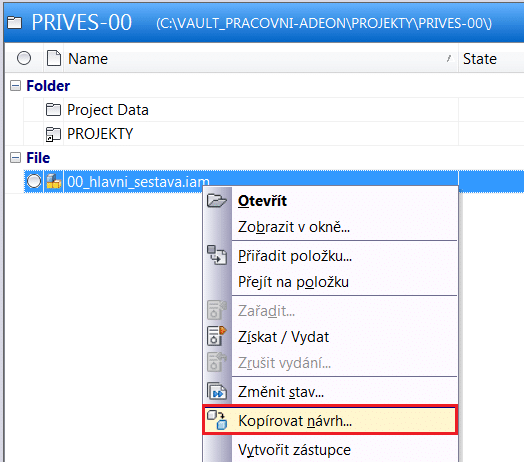
Kopírování návrhu
2. Určíme hlavní cestu, kam se mají soubory nakopírovat. Dále si vybereme, které soubory budeme kopírovat a které opětovně použijeme.
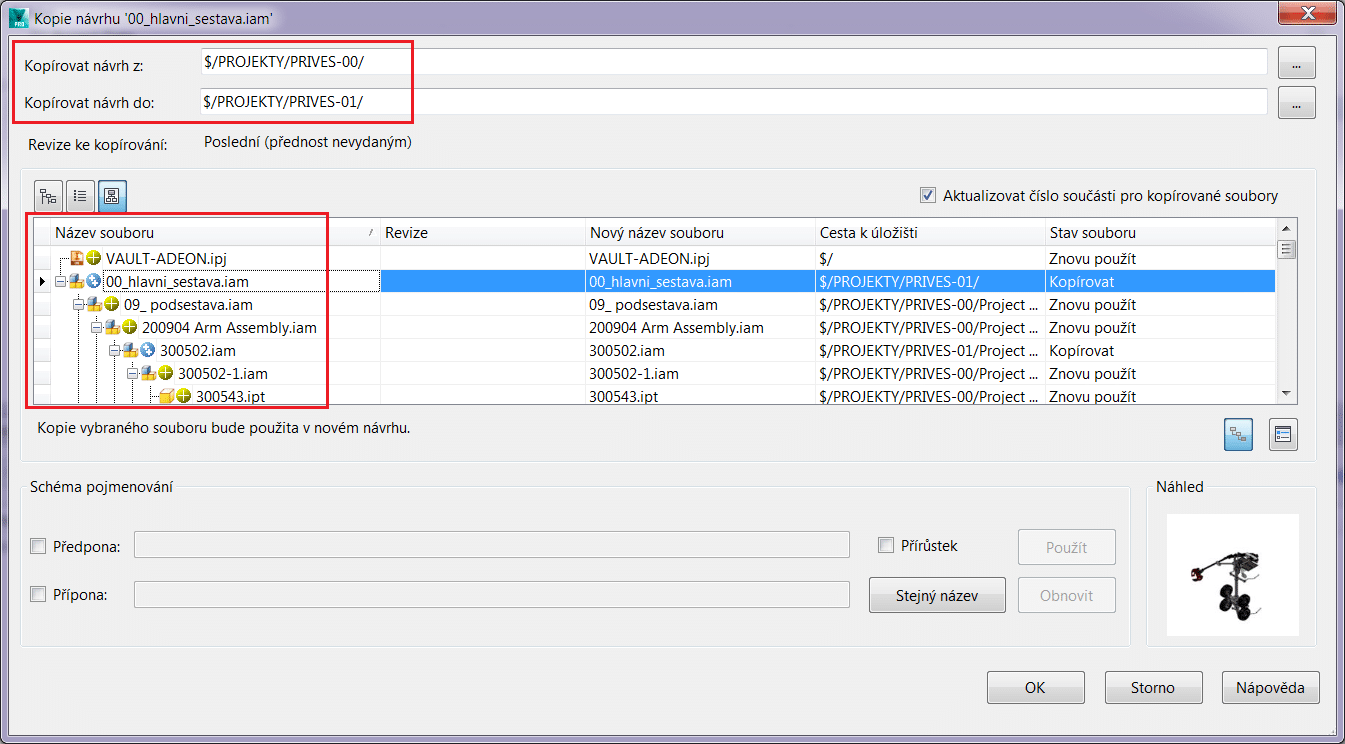
Kopírování návrhu - Výběr
Poznámka: Pokud podržíte klávesu CTRL a kliknete opět na hlavní sestavu, tak se automaticky vyberou všechny související díly například pro kopírování.
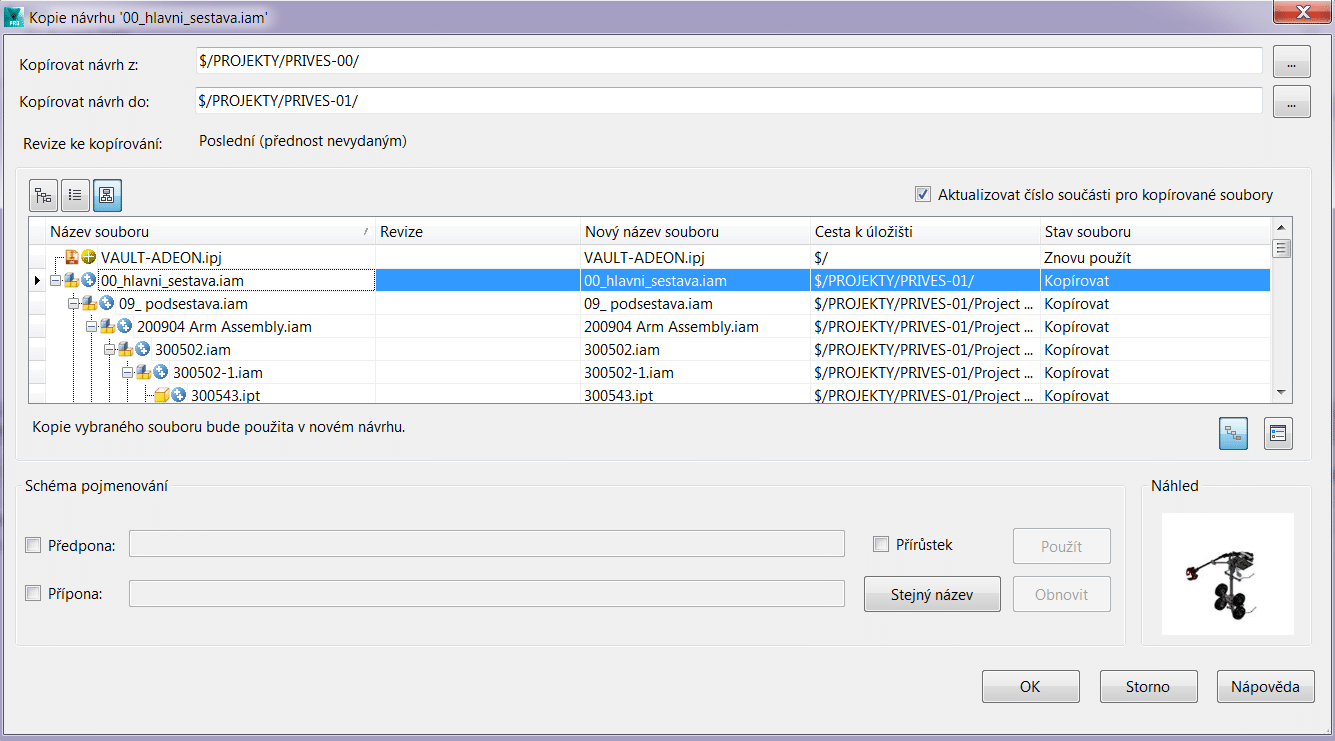
Kopírování návrhu - CTRL
3. Zvolíme si předponu pro název a aktualizujeme si číslo součásti pro kopírované soubory.
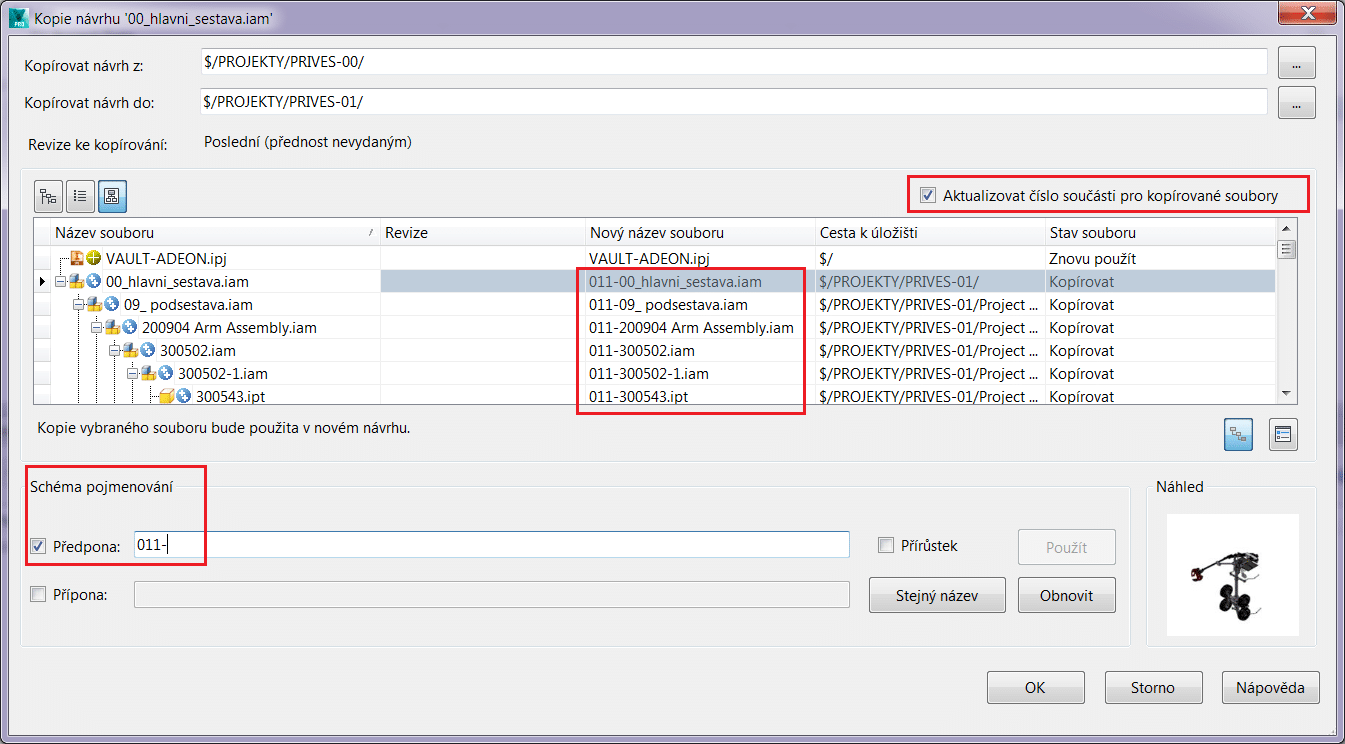
Kopírování návrhu - Pojmenování
4. Nyní si určíme cestu k uložení souborů. Budeme chtít nastavit stejnou složku. Přes pravé tlačítko v sloupci „Cesta k uložišti“ zvolíme možnost „Nahradit“.
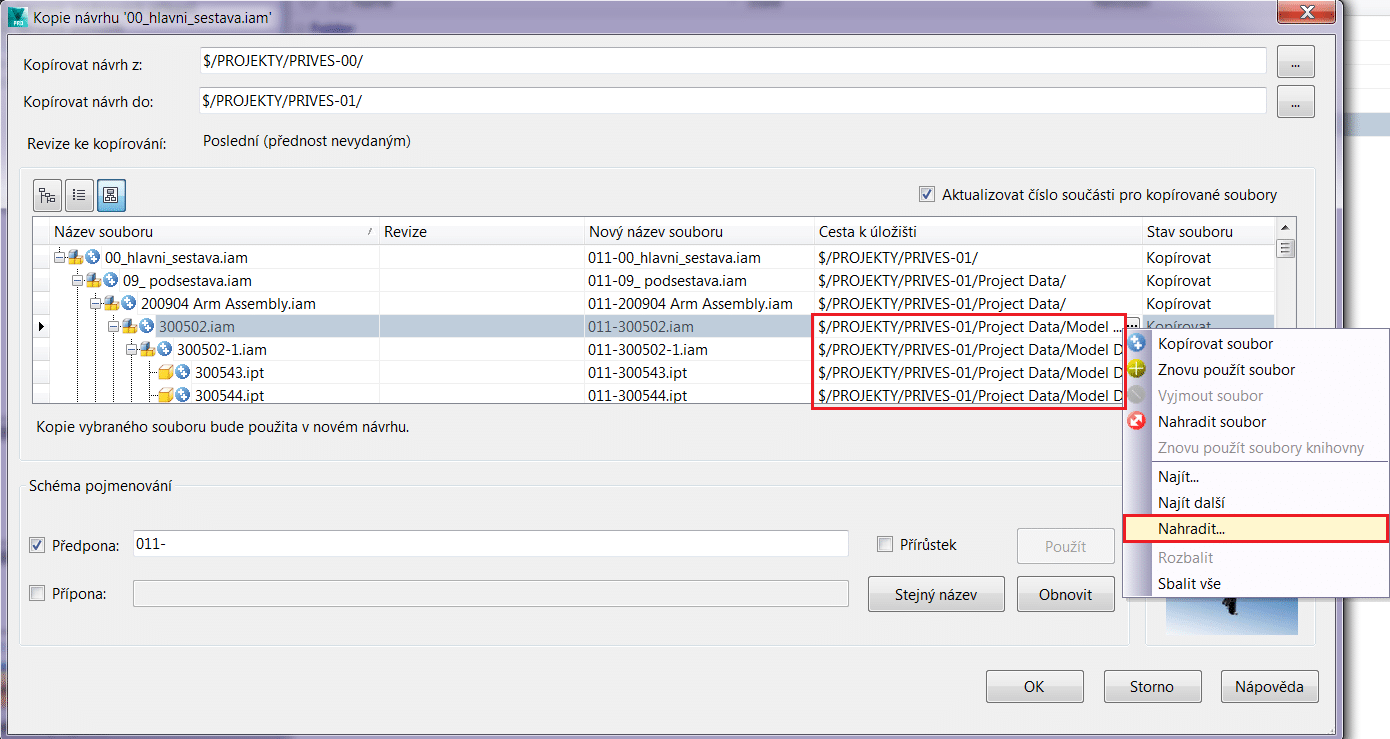
Kopírování návrhu - Nahrazení
5. V průvodci pro nahrazení si zvolíme, co chceme nahradit a dále čím to chceme nahradit.
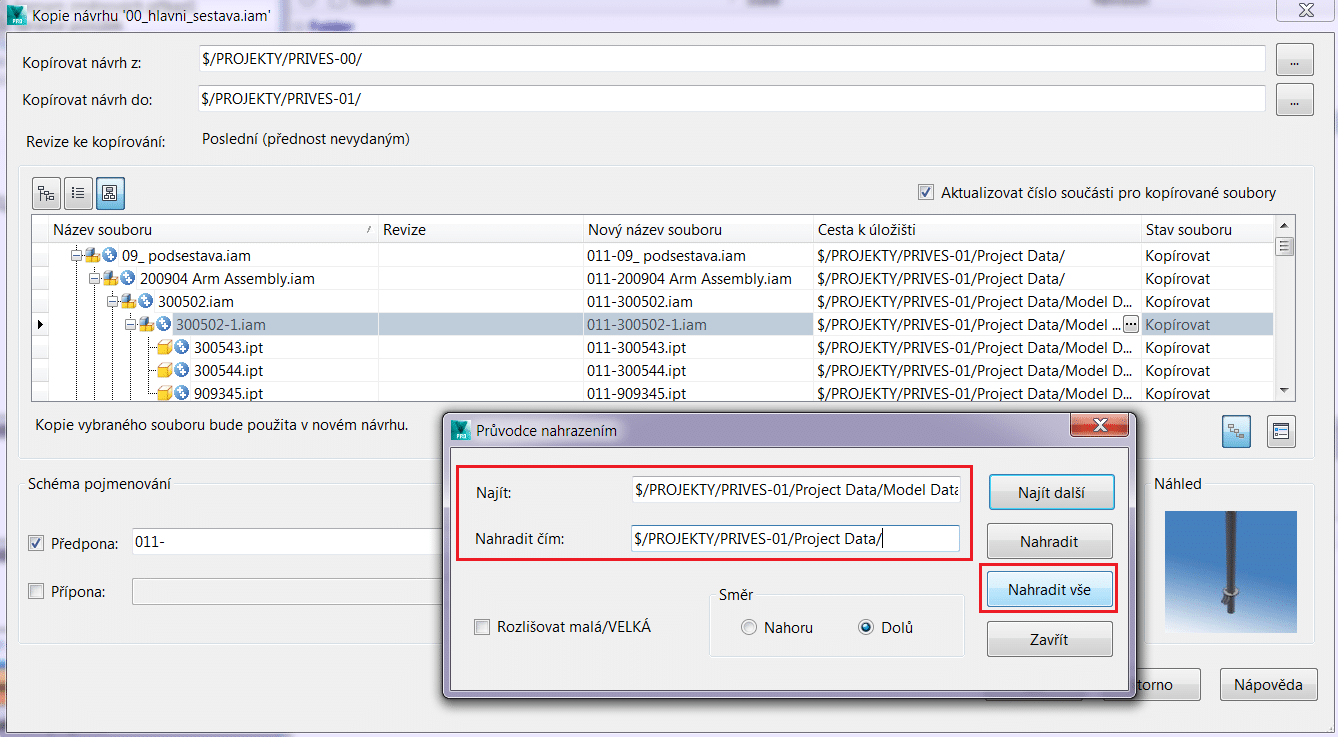
Kopírování návrhu - Nahrazení cesty
6. Potvrdíme nastavení.
Za pouhých pár kroků si předefinujeme cestu podle představ do jedné složky.
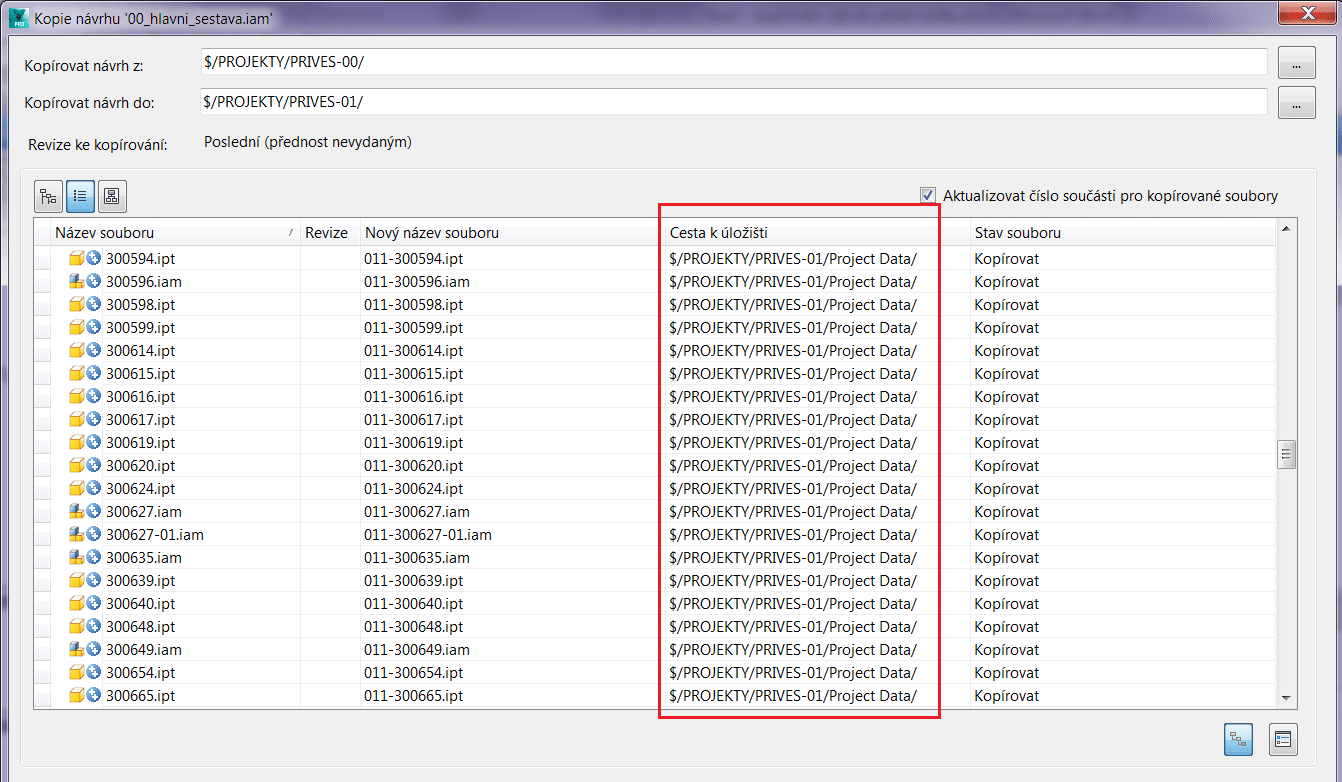
Kopírování návrhu - Jedna cesta
Celý postup můžete shlédnout na následujícím videu:


