
Search
Nastavení
Vyhledávat pouze přesnou shodu
Tipy a návody

Jak zjistit přesný model Macu

Pro výběr a ověření CAD aplikace je užitečné znát přesný model Macu, procesor a používanou verzi macOS.Současný postupOtevřete nabídku Apple  a zvolte O tomto Macu (About This Mac). Zobrazí se název modelu a základní údaje.Pro podrobnosti otevřete Informace o systému (System Information). V nabídce Apple můžete podržet Option a tuto aplikaci přímo vybrat.V přehledu hardwaru najdete také identifikátor modelu. Ten…

Pro výběr a ověření CAD aplikace je užitečné znát přesný model Macu, procesor a používanou verzi macOS.

Současný postup

  1. Otevřete nabídku Apple  a zvolte O tomto Macu (About This Mac). Zobrazí se název modelu a základní údaje.
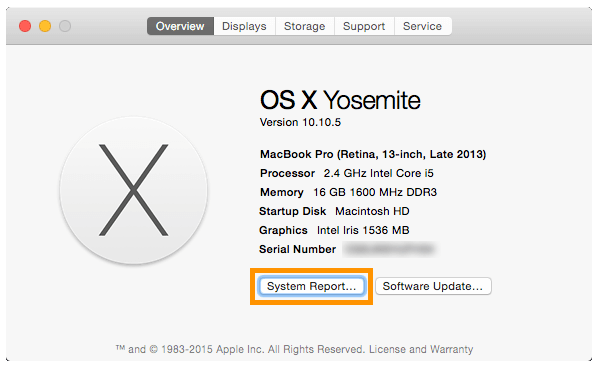
  2. Pro podrobnosti otevřete Informace o systému (System Information). V nabídce Apple můžete podržet Option a tuto aplikaci přímo vybrat.
  3. V přehledu hardwaru najdete také identifikátor modelu. Ten pomůže rozlišit podobné modely.

Poloha tlačítka pro systémový přehled se mezi verzemi macOS liší. Aktuální postup popisuje podpora Apple.

Původní návod z 25. února 2016

Starší rozhraní používalo okno About This Mac a tlačítko System Report. Původní obrázky zachováváme pro uživatele starších systémů.
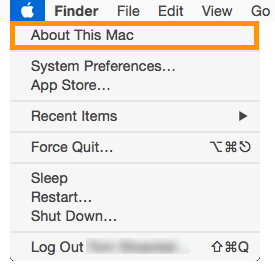
Původní nabídka About This Mac z návodu 2016
Historický obrázek z původního návodu, 2016.
Původní tlačítko System Report z návodu 2016
Historický obrázek z původního návodu, 2016.
Původní systémový přehled a model Macu z návodu 2016
Historický obrázek z původního návodu, 2016.

Pro výběr vhodného programu pošlete dotaz přes kontaktní formulář a uveďte model, procesor a verzi macOS.

© Adeon CZ s.r.o. Všechna práva vyhrazena.

linkedin facebook pinterest youtube rss twitter instagram facebook-blank rss-blank linkedin-blank pinterest youtube twitter instagram