
Postup je ukázkou úpravy knihovny závitů v Inventoru 2019. Dokumentace Inventoru 2026 k tabulce závitů rovněž vyžaduje zavřený Inventor: změny se načítají při spuštění a nepředefinují již vytvořené závity. Konkrétní rozměry z příkladu je ještě nutné ověřit proti používané normě a vyzkoušet na kopii modelu.
V několika článcích jsme se již zabývali závitovými otvory (Změna pořadí závitů, Zobrazení závitů bez stoupání). V tomto článku si ukážeme, jak můžeme přidat do stávající tabulky závitů (Thread.xls) i jiné velikosti otvorů, jiné stoupání a následně nastavit jejich přesné parametry dle automatického online výpočtu.
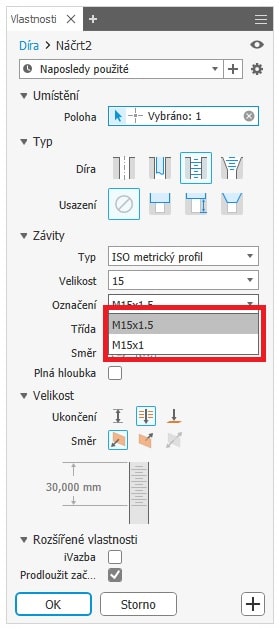
Stávající nabídka stoupání závitu
Chcete-li například rozšířit tabulku závitů o nové stoupání (stejný postup, jako přidání nové velikosti závitu). Podívejte se, jak lze doplnit stávající seznam.
Nejprve zavřete Inventor a zálohujte tabulku Thread.xls, umístěnou v Design datech. Cesta C:\Users\Public\Documents\Autodesk\Inventor 2019\Design Data\XLS\cs-CZ je příkladem pro Inventor 2019; ve vaší verzi se umístění může lišit. Design data (Návrhová data) lze mít uloženy i na jiném místě a můžete to zjistit buď z nastavení Inventoru na kartě Soubor, nebo v Možnostech složky v nastavení projektu.
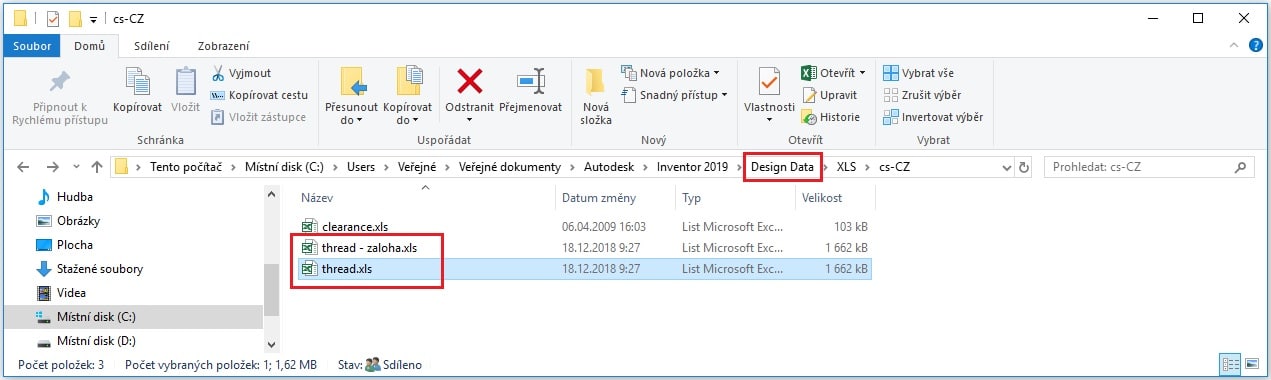
Umístění tabulky Thread.xls
V našem případě chceme vytvořit díru M15x0,5, protože v seznamu je pouze M15x1,5 a M15x1. Otevřeme tedy tabulku závitů, zkopírujeme a následně vložíme oba řádky nejbližšího rozměru, který chceme přidat.
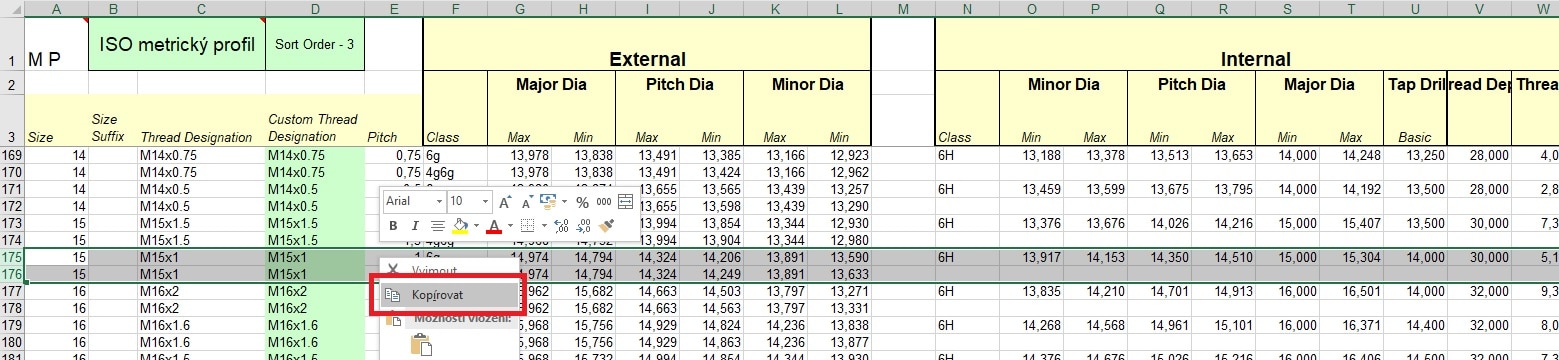
Kopírování nejbližšího závitu
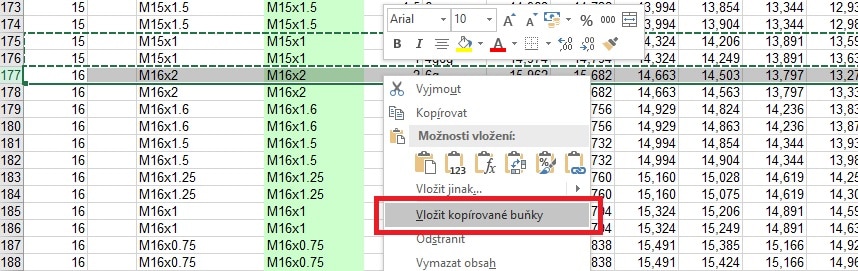
Vložení zkopírovaných řádků
Nyní je nutné upravit obsah řádků 177 a 178.
Správné parametry pro vyplnění řádků, můžeme získat třeba ze stránek AmesWeb. Zde stačí vyplnit vstupní parametry a díky automatickému výpočtu závitu uvidíte přehledné výsledky, které stačí jen přepsat do naší tabulky.
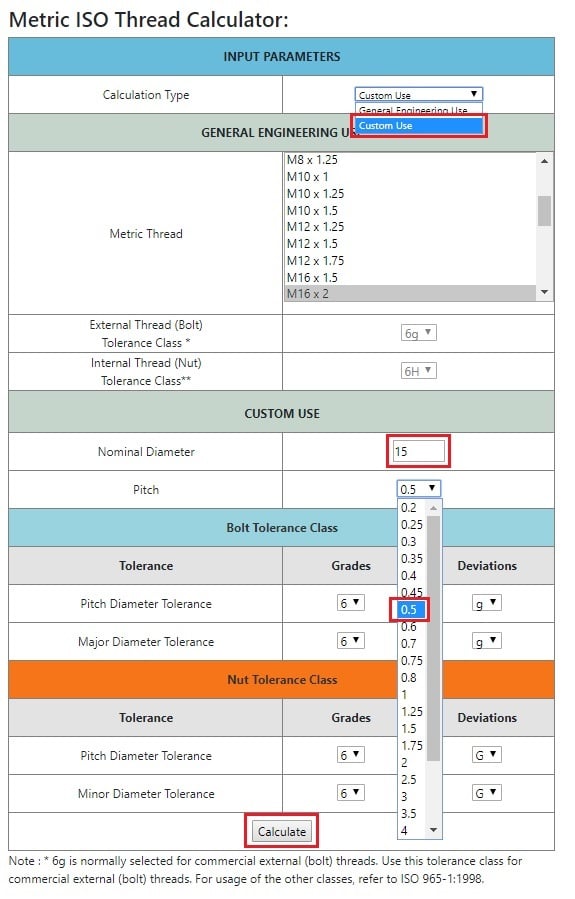
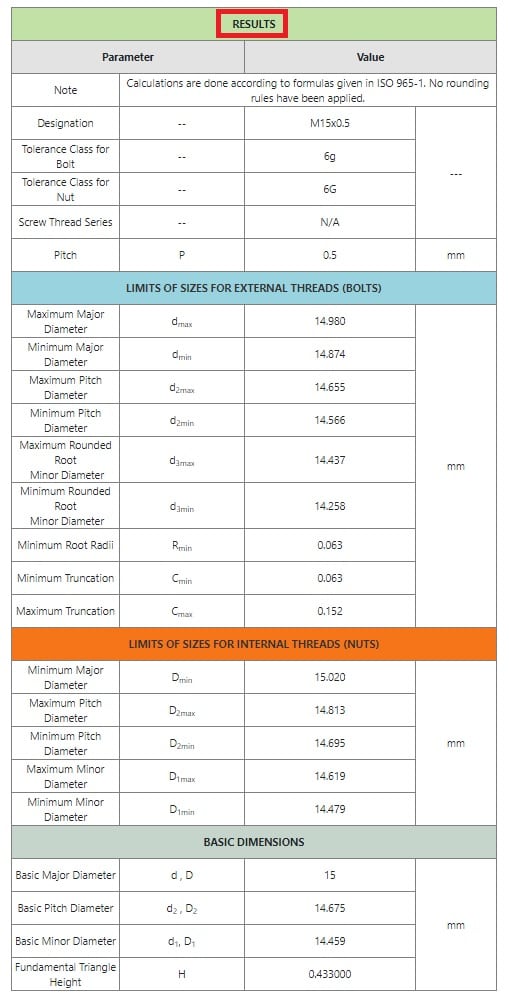
Po přepsání do tabulky závitů dostaneme.

Tabulka po přepsání
Uložíme, zavřeme soubor Thread.xls a následně restartujeme Inventor. Nyní je v tabulce možné vybrat nové označení závitu M15x0,5.
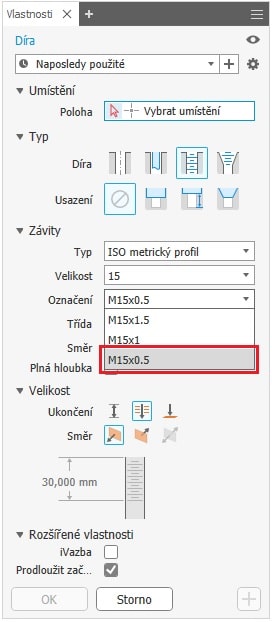
Přidané označení závitu
TIP! Nezapomeňte v tabulce závitu rozlišovat tečky a čárky při vyplňování hodnot.

Technický CAD konzultant strojírenských Autodesk produktů ve společnosti Adeon CZ. Zaměřuji se především na program Autodesk Inventor. Potkat se můžeme v pardubické kanceláři Adeonu.


