
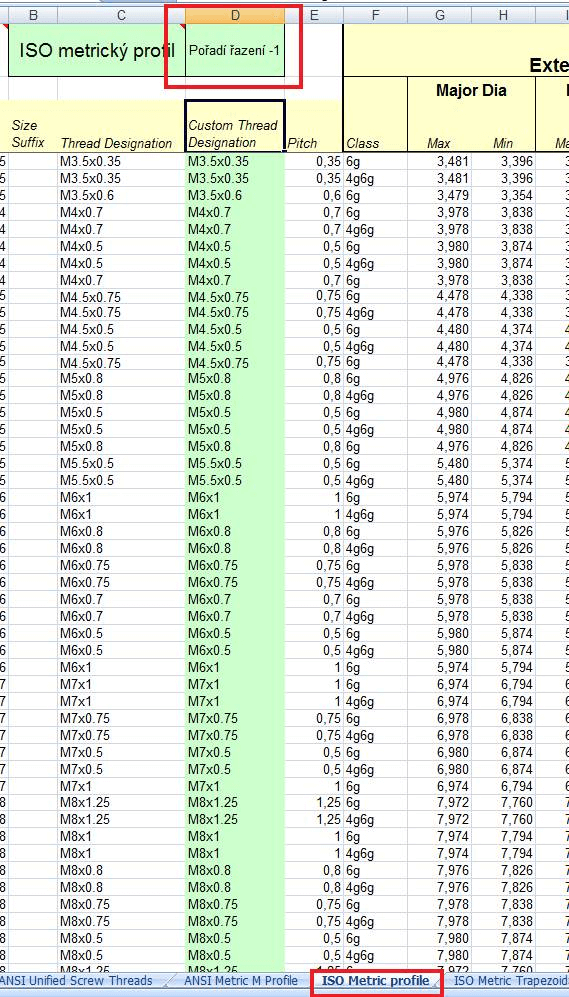
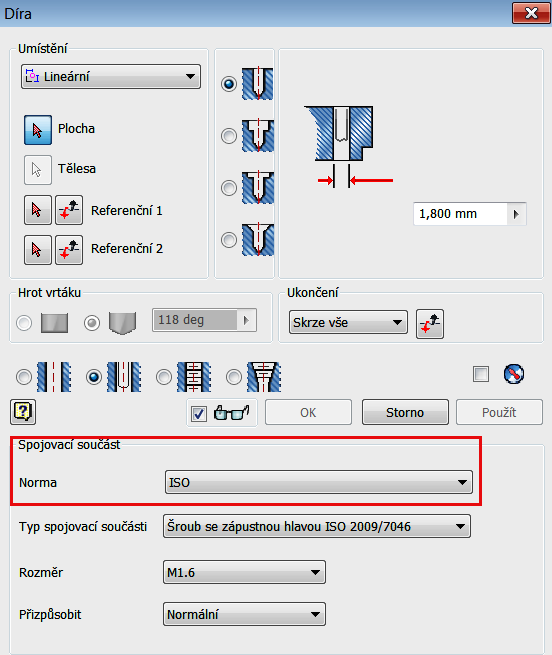
Otvory se závitem lze zadat v anglických nebo metrických normalizovaných velikostech. Pokud budete chtít na stálo změnit pořadí u závitových otvorů a to tak, že na prvním místě bude norma ISO (následující obrázek), postupujte tímto způsobem:
Stačí si otevřít složku "Design Data".
Aplikace Autodesk Inventor obsahuje tabulku s údaji závitu v:
Microsoft Windows XP: Program Files - Autodesk - Inventor [verze] - Design Data.
Microsoft Vista a Windows 7: Uživatelé - Veřejné - Dokumenty - Autodesk - Inventor [verze] - Design Data.
V této složce si otevřete excelovský dokument s názvem "Thread". Zobrazí se tabulka s různými závity. Stačí, abyste vybrali záložku "ISO Metric Profile" a v ní změnili pořadové číslo. Pro ISO metrický profil bude pořadí řazení rovno 1. Tímto se dostává na první místo v zobrazení.
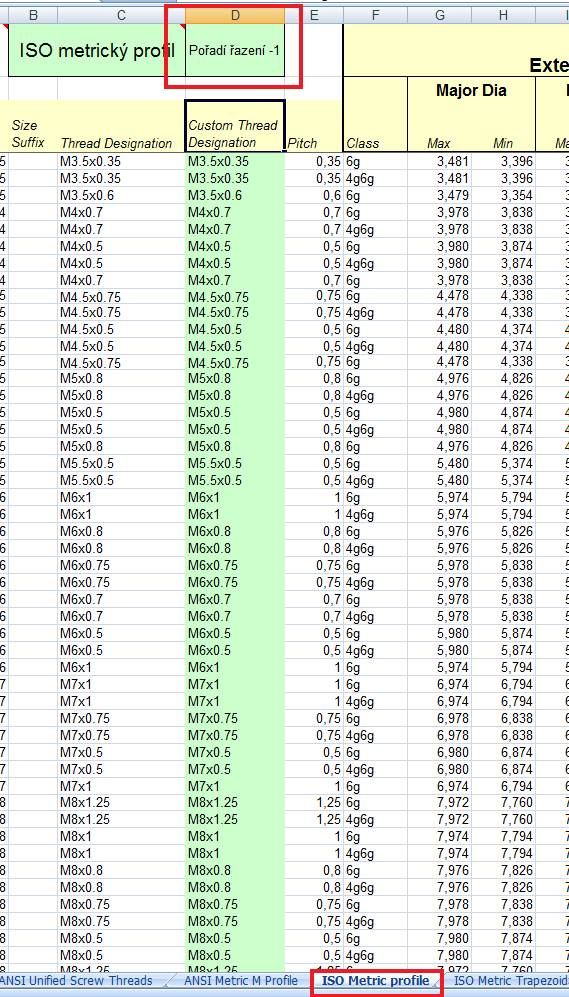
Po uložení excelovské tabulky se již při dalším spuštění Inventoru bude pořadí zobrazovat podle vašeho nastavení.


