
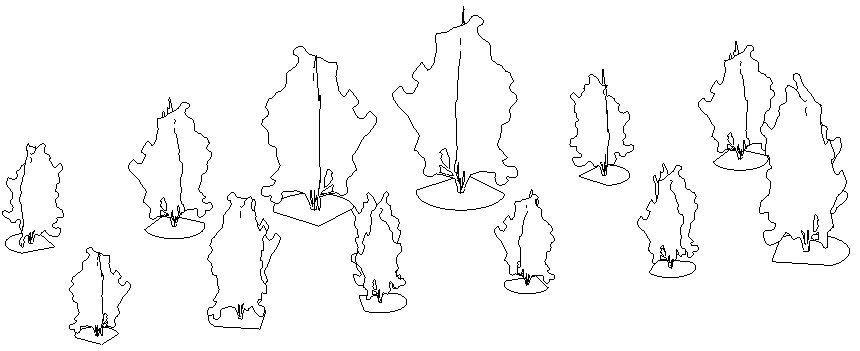
V dnešním příspěvku se opět podíváme na možnosti nástroje Dynamo a to v souvislosti s vlastnostmi vložených stromů (nebo jiných rodin s podobnou funkčností). Pokud totiž do projektu umístíte větší počet výsadby, je později vhodné u těchto elementů nějakým neručním způsobem náhodně změnit jejich natočení a výšku. Stromy v přírodě také rostou všelijak a těžko najdete háječek, který by vypadal jako zkaměnělá četa vojáků - jeden jako druhý ve stejné výšce a s pohledem jedním směrem. 🙂
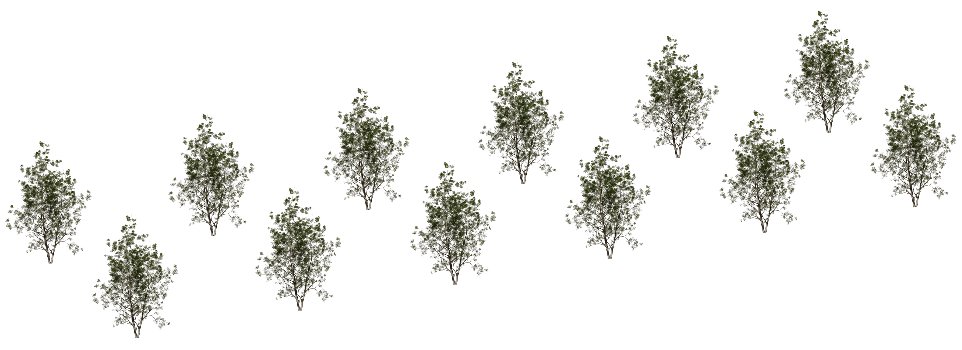 Stejné výšky a natočení stromů |
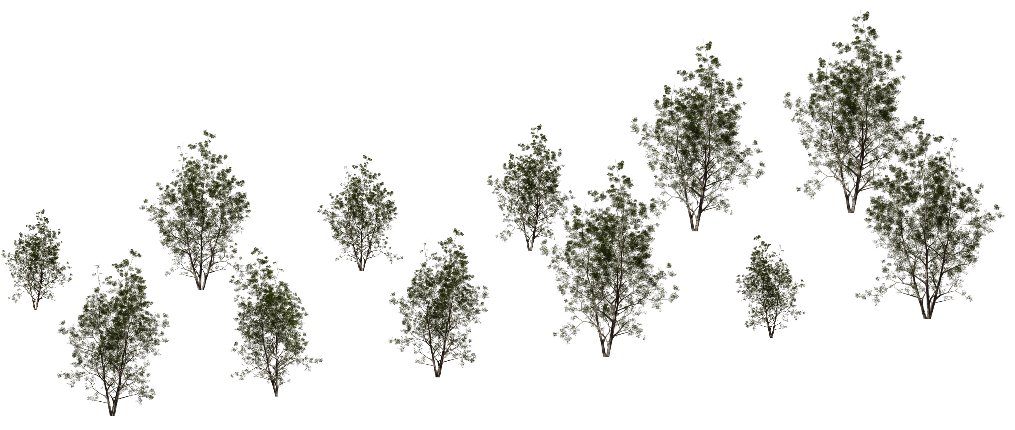 Náhodné parametry stromů |
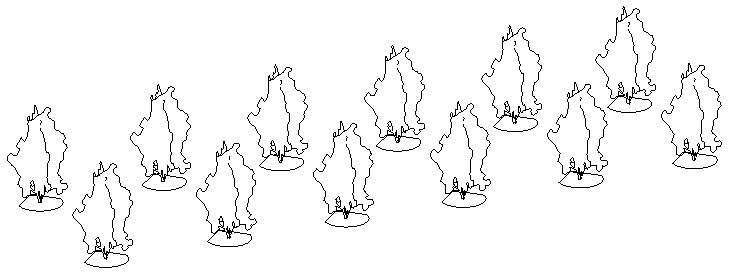
Níže vidíte sekvenci tří obrázků, které postupně zachycují změnu výšky a natočení rodiny stromu „RPC strom listnatý - Bříza topololistá“. Pro větší názornost jsou stromy zobrazené jen v režimu skrytých hran.
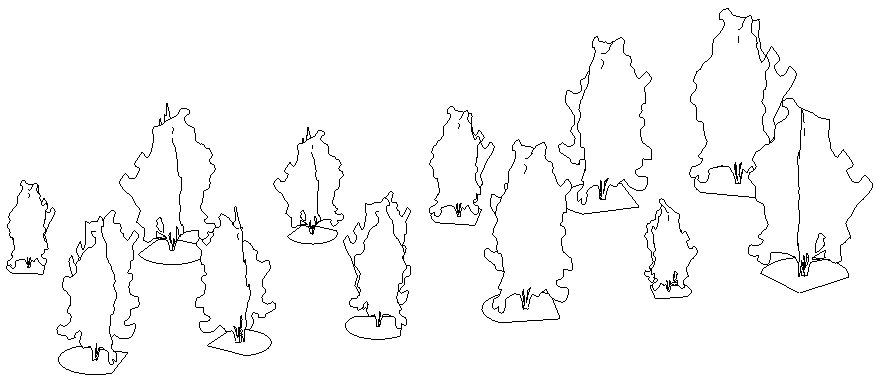 1. varianta změn |
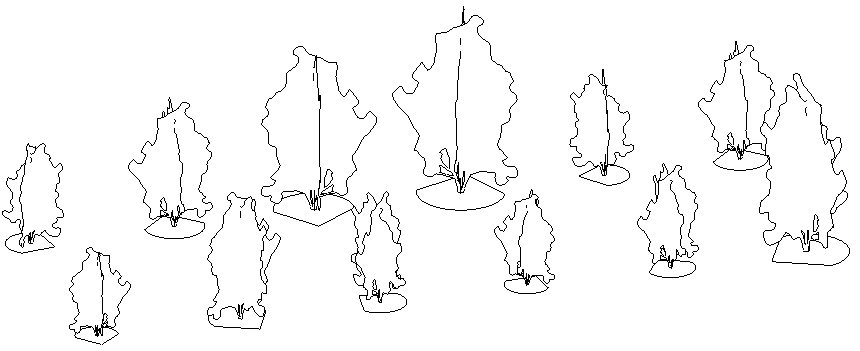 2. varianta změn |
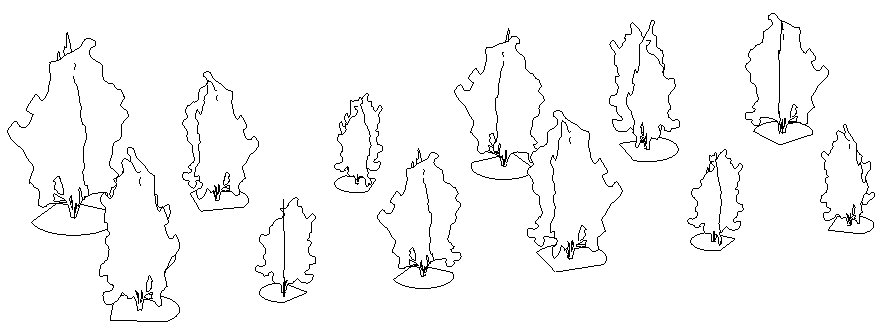 3. varianta změn |
Jak tedy postupovat?
- Drobná úprava rodiny stromu (přidání potřebných parametrů)
- Vytvoření grafického „kódu“ v prostředí Dynamo
- Spuštění kódu, který způsobí náhodnou změnu natočení a výšku stromů
Kroky ad.1:
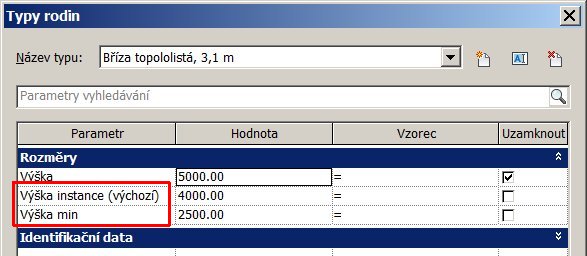
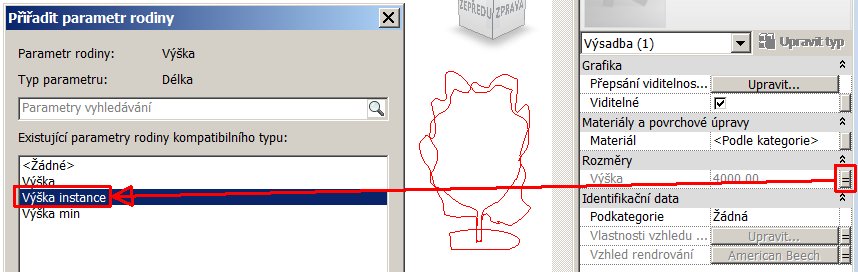
Úprava nebo kontrola rodiny na obsažené parametry. V této rodině již existoval typový parametr Výška. Ten se ale pro změnu výšky stromu nehodí, protože byl typový. My potřebujeme, aby byl parametr výšky instanční (každý výskyt stejné rodiny může mít jinou výšku). Proto byl vytvořený nový parametr „Výška instance“. Zároveň se musí naše změna promítnout i v samotné geometrii rodiny, tj. přiřazením nového parametru příslušné geometrii.
Vytvoření dvou nových parametrů „Výška instance“ (instanční) a „Výška min“ (typový).
Spřažení nového parametru „Výška instance“ místo původního „Výška“.
Rodinu vložíme do projektu a můžeme ji třeba rozkopírovat na potřebný počet stromů malého háječku. Vypadá to zatím divně, že? Už jen zavelet "Četo, na můj povel, pochodééém vchod!".
Kroky ad.2:
Z karty Doplňky si spusťte nástroj Dynamo.
Pokud ho nemáte k dispozici, návod na instalaci a použití proběhl v minulých příspěvcích...
Znalejší uživatelé si nyní podle schématu mohou sestavit vlastní programový kód. Pro ostatní, jako rychlejší variantu, přikládám zde zdrojový soubor. Všimněte si prosím, že v nástrojích „Code Block“ jsou použité i všechny tři dříve připravené parametry z rodiny.
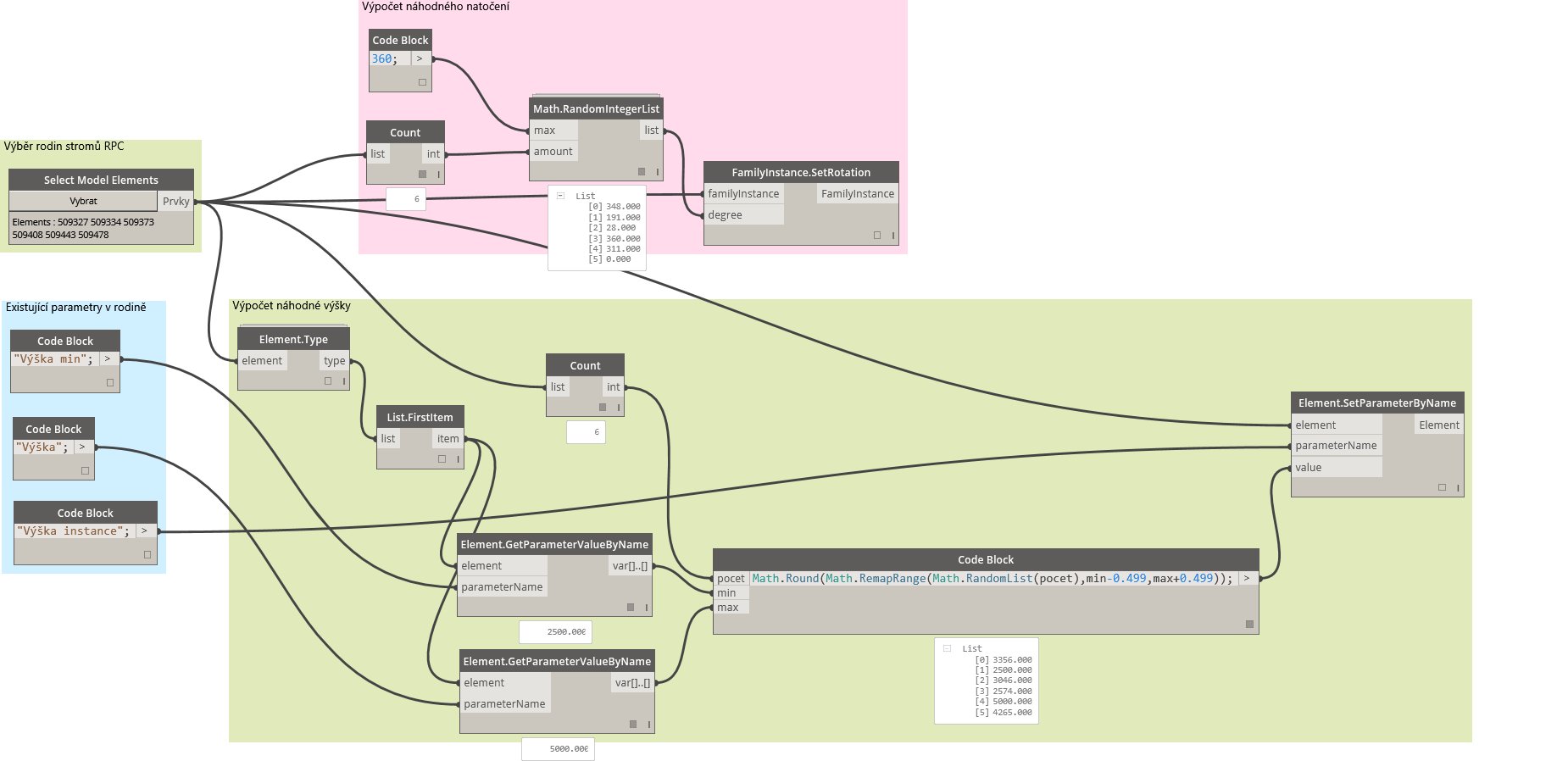
Kompletní schéma programového kódu
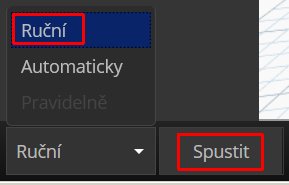
Kód si v prostředí Dynamo podle obrázku vytvořte sami nebo ze souboru jen načtěte. V levém dolním rohu si ještě upravte způsob spouštění na Ruční.
Nyní si pomocí tlačítka v nástroji „Select Model Elements“ vyberte v projektu stromy, kterých se má změna výšky a natočení týkat.
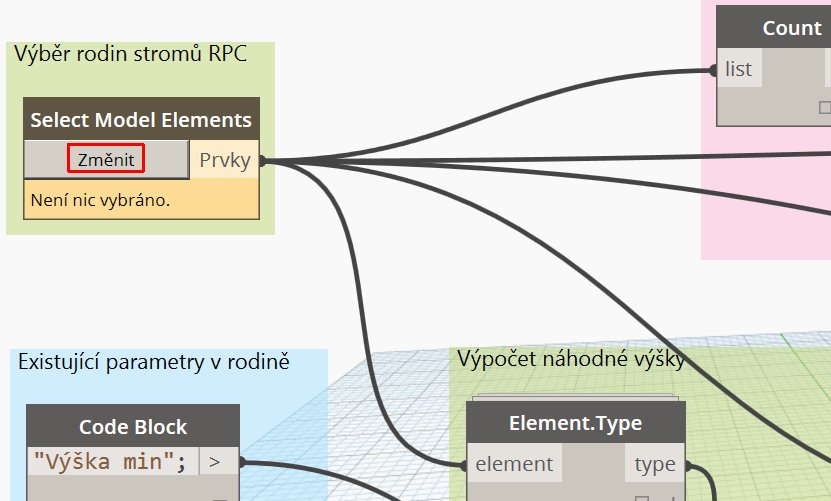
Tlačítko pro výběr stromů
Kroky ad.3:
No a spuštěním kódu už jen sledujte, jak se všechny vybrané stromy vrtí a mění svou výšku. Opakovaným spouštění si potom můžete navolit tu nejlepší optickou variantu.
Poznámka:
Podobným způsobem s náhodnými čísly by šla určitě úprava i bodu umístění (složky X a Y). Tím by z původního pravidelného pole mohl vzniknout nepravidelný shluk různě vysokých a natočených stromů. Jen si ve stínu březového háječku vzít stéblo do úst, zalehnout do trávy a snít o něčem krásném...

Technický CAD konzultant programů Autodesk se zaměřením na stavebnictví ve společnosti Adeon. Zaměřuji se především na Autodesk Revit, Navisworks, AutoCAD a také na BIM implementace a konzultace. Potkat se můžeme v ostravské kanceláři Adeonu.


