
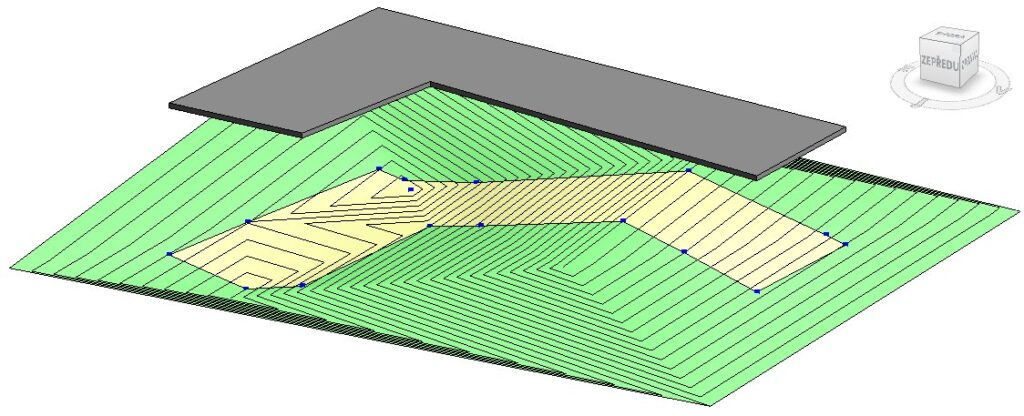
Kdo by občas nepotřeboval přizpůsobit desku (alias podlahu) reliéfu terénu Revitu. Např. chodník, komunikaci, či podezdívku plotu. Pravda, na webech se dá najít celá řada různých - spíše než free - tak placených utilit, které tato kouzla s přizpůsobením desky terénu nějakým způsobem zvládají.
Celá procedura se odehrává v prostředí velkého Revitu za pomoci nadstavby Dynamo s dodatečně staženým balíčkem Clockwork. Kdo se ještě s tímto nástrojem v Revitu nesetkal, tak má dobrou příležitost to teď udělat. Tento nástroj má mnoho podob a dokáže s projektem dělat hotové zázraky.
Postup přizpusobení
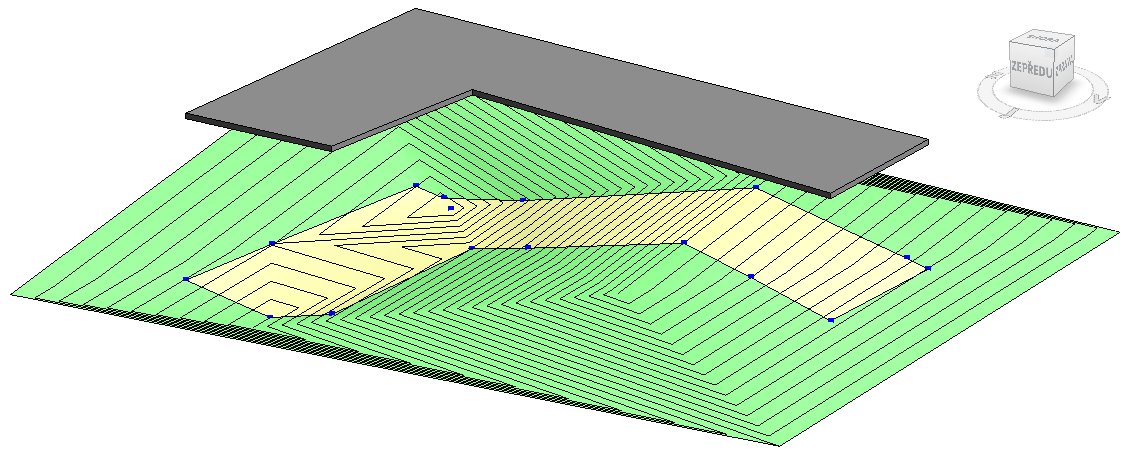
- Vytvořit nějaký jednoduchý terén (pro začátek)
- Někde nad terénem podlahu (desku), která se později přizpůsobí reliéfu terénu
- Podoblast, která věrně kopíruje vrcholy desky.
Příklad připravených objektů v revitu: (terén, deska a podoblast).
Dále si stáhněte a nainstalujte následující nástroje:
- Doplněk Revitu Dynamo
- Balíček Clockwork (stažení proveďte až z prostředí spuštěného Dynama)
Po instalaci najdete Dynamo v Revitu na kartě Doplňky.
Vyhledání poslední verze Clockwork for Dynamo... a načtení do prostředí do Dynamo
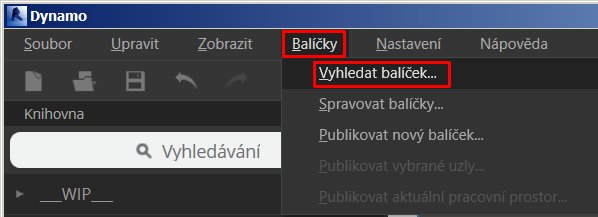
Vyhledání balíčku Clockwork
Výběr požadovaného balíčku, který byl v době psaní příspěvku k dispozici.
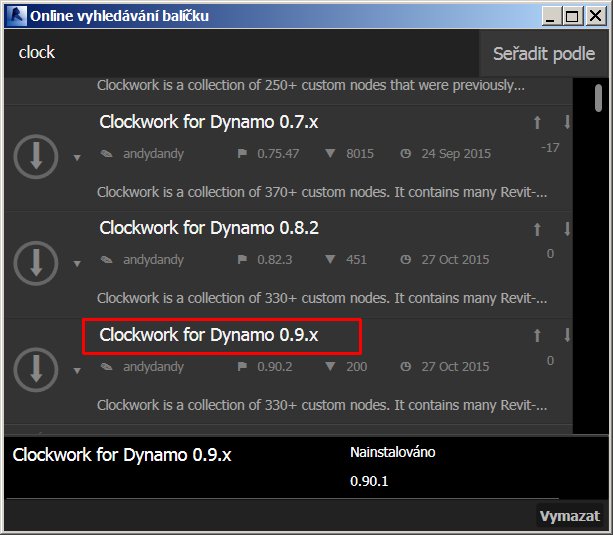
Načtení balíčku Clockwork
Nyní můžeme přistoupit k vytvoření „programového kódu“ pomocí nástroje Dynamo...
Postupně z dostupných balíčků funkcí nalezneme tři různé nástroje.
1. Do vyhledávacího řádku napište klíčovou větu „Select model element“
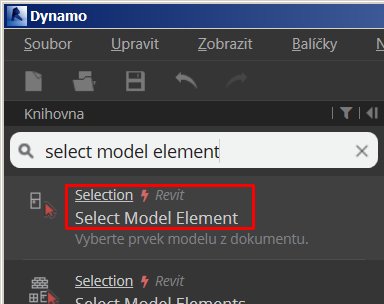
nalezení „Select model element“
Po nalezení nástroje (ze sekce Revit) na něj klikněte a vložte ho dvakrát do pracovní plochy Dynama (viz. ukázky kousek dále).
2. Dále do vyhledávacího řádku napište klíčovou větu „Topography.Points“
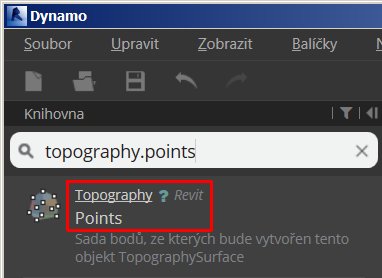
Nalezení „Topography.Points“
Po nalezení nástroje (ze sekce Revit) na něj klikněte a vložte ho tím do pracovní plochy Dynama.
3. Do vyhledávacího řádku napište klíčovou větu „Floor.SlabShapeByPoints“
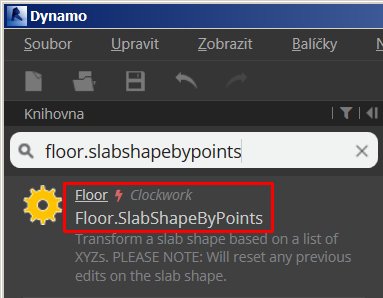
Nalezení „Floor.SlabShapeByPoints“
Po nalezení nástroje (ze sekce Clockwork) na něj klikněte a vložte ho tím do pracovní plochy Dynama.
Na obrázku vidíte ukázkové rozmístění jednotlivých nalezených nástrojů.
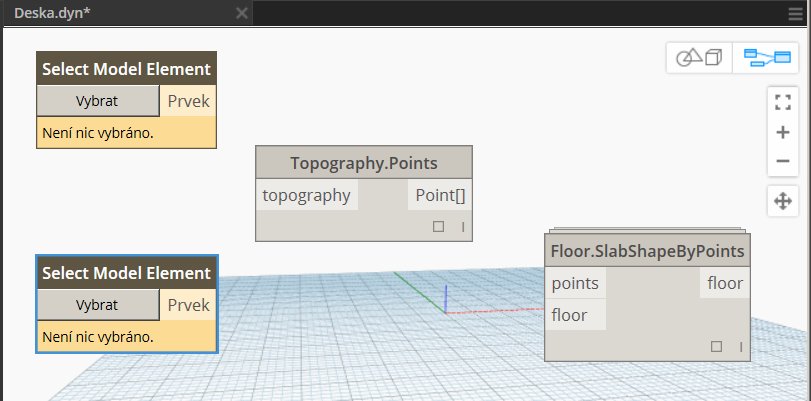
Rozmístění nástrojů
Nyní provedeme spojení funkcí mezi sebou.
Levým tlačítkem zatáhněte postupně vzniklou čárkovanou spojnici k protějšímu tlačítku podle obrázků dále.
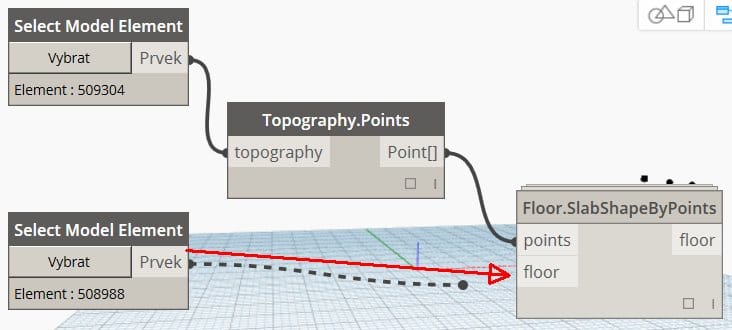
Spřažení nástrojů
Takto to vypadá, když jsou všechny funkce spojené...
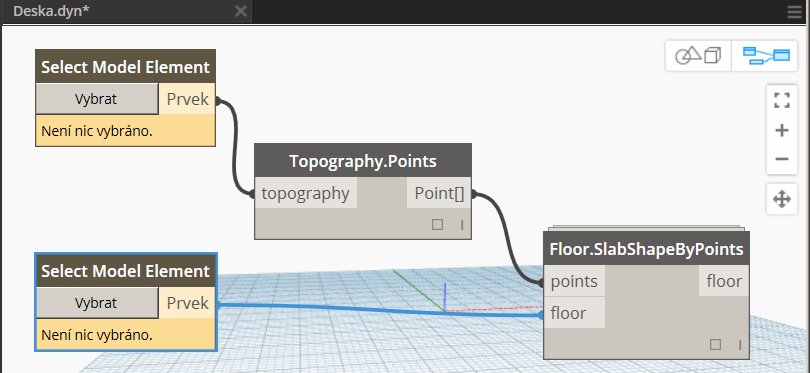
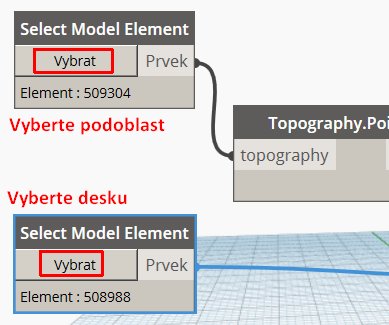
Nyní klikněte na horní nástroj tlačítko „Vybrat“ a v projektu vyberte objekt podoblast. Potom podobně dalším tlačítkem z druhého dolního nástroje vyberte desku.
V dolní části okna aplikace Dynamo přepněte režim funkčnosti na Ruční.
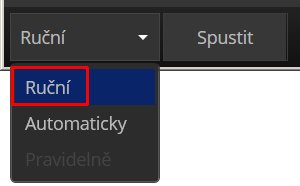
Volba režimu spouštění
A teď už k závěrečnému kouzlu zbývá poslední krok - použít tlačítko Spustit.
Pokud vše funguje jak má, deska se přimkne k terénu a sleduje vrcholy podoblasti. Pro větší názornost na dalším obrázku byla deska výškově již posunuta těsně nad terén.
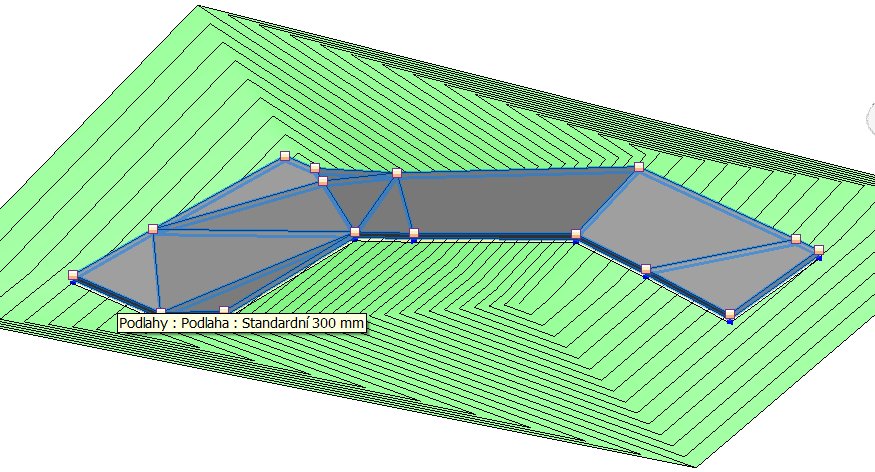
Výsledně přimknutá deska
Deska je v podstatě jakoby „opracovaná“ běžným nástrojem „Upravit dílčí prvky“ a proto můžeme kdykoliv tyto úpravy dále měnit nebo úplně odstranit.
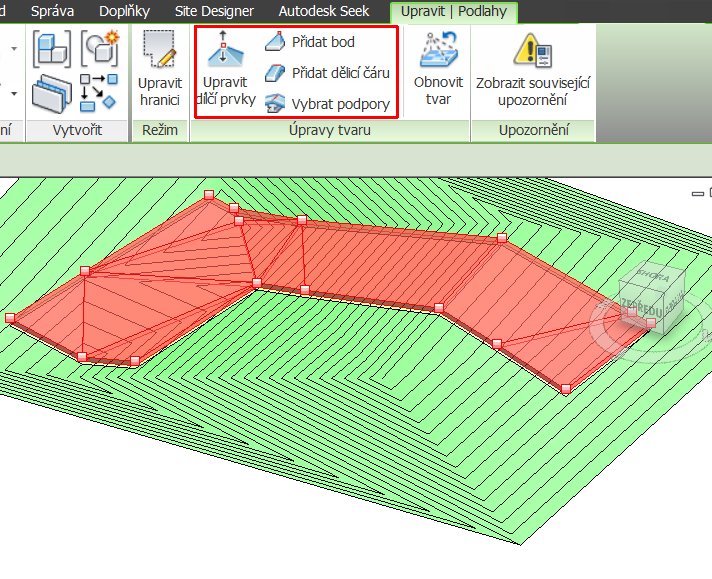
A to je vše 🙂

Technický CAD konzultant programů Autodesk se zaměřením na stavebnictví ve společnosti Adeon. Zaměřuji se především na Autodesk Revit, Navisworks, AutoCAD a také na BIM implementace a konzultace. Potkat se můžeme v ostravské kanceláři Adeonu.


