
Environment for Revit má pověst nástroje na terén a zeleň. Velká část jeho funkcí ale řeší něco úplně jiného: práci, kterou v Revitu děláte ručně nebo oklikou, protože na ni nativní nástroj prostě není. Osa komunikace, rozvinutý pohled na obloukovou stěnu, spád desky podle podkladu, řetěz opěrných stěn, rozházené sdílené souřadnice.
Ta pověst má svůj důvod — doplněk vznikal pod rukama vývojářů zaměřených na zahradní architekturu. Jenže za roky vývoje se těžiště posunulo a dnes jde z velké části o nástroje pro běžnou stavební projekci. Spojuje je jedna vlastnost: pracují asociativně, takže se po změně modelu přepočítají samy. To je rozdíl mezi workaroundem a řešením.
Osu komunikace Revit nenakreslí
Příjezdová komunikace k objektu — osa, výšky, sklony, příčný řez. Obvyklý postup vypadá tak, že se podklad vyexportuje do Civil 3D, tam se navrhne osa a přes nástroj Připojit topografii výsledek dostanete s omezenými možnostmi zpět.
Přitom Alignment (trasa) je nativní kategorie Revitu. Většina uživatelů o ní neví — v nastavení lze vedle běžných profesí zaškrtnout infrastrukturu a objeví se například kótování staničení. Jenže když není co kótovat, je to k ničemu. Revit totiž trasu umí načíst zvenčí, ale vytvořit ji sám neumí. Environment ano.
Alignment má tři části: osu z přímých úseků a oblouků, příčný řez — buď zadaný šířkou a příčným sklonem, nebo vlastní načtený profil — a referenční plochu, která z jejich kombinace vznikne. V modelu je vidět jen čára, zbytek je uložený v jejích vlastnostech.
- U osy stačí zadat výšky krajních bodů a Interpolate dopočítá spojitý sklon po celé délce. Nebo opačně: vyberete segmenty přes filtr a zadáte sklon číslem, třeba přesně 5 %.
- Tvar trasy se dá ladit, dokud sklon nespadne do požadovaného rozmezí. Sklon je výškový rozdíl dělený délkou trasy, takže mírnější spád znamená delší trasu — po každé úpravě tvaru se interpolace zopakuje.
- V obloucích nejste odkázáni jen na kružnicový oblouk. Poslední verze přidala i přechodnice, klotoidu a další křivky, které znáte z dopravního stavitelství.
- Extract Topography z čáry vytvoří skutečnou plochu.
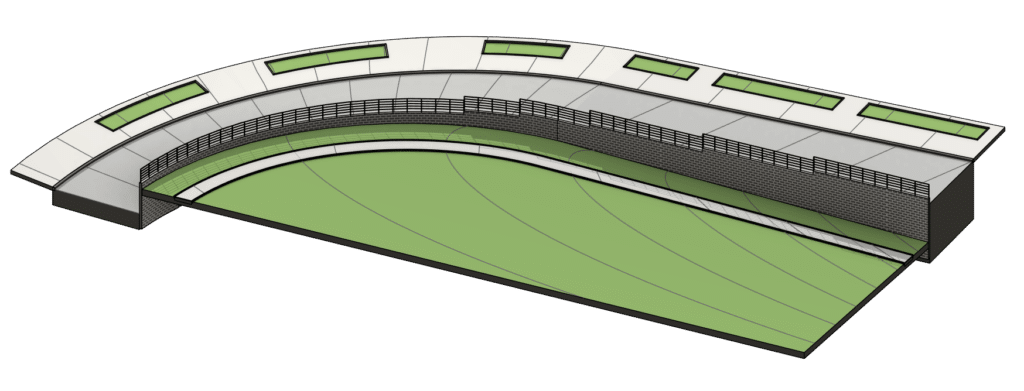
Největší užitek má ale jiný postup: namapování existující 2D kresby na trasu. V půdorysu máte nakreslenou silnici, chodník, zálivy a kus trávníku — všechno v rovině, bez výšek. Vytvoříte osu, která respektuje šířku a poloměry komunikace, přiřadíte jí typový příčný řez a tvary z půdorysu se na ni pomocí Match Ref. Surface namapují. Výsledek jde do kopce i do příčného sklonu zároveň. Kreslí se pohodlně ve 2D a do 3D se to vytáhne až nakonec.
Hotovou trasu od dopravního inženýra převezmete přes External Civil Data. Z LandXML si vyberete jen ty prvky, které potřebujete, a každé části přiřadíte vlastní materiál — to standardním importem nejde. A protože situace mívá klidně půldruhého kilometru, zatímco vás zajímá sto metrů, omezíte ji staničením, třeba od 640 do 760 metru. Když přijde nová verze XML, stačí Reload. Nic se nepředělává.
Vedle trasy se často mluví i o rampě, a ty dvě věci se pletou. Trasa je osa liniové stavby a tu Revit neumí. Rampu umí sám — ale Curb Ramp, tedy nájezd z chodníku na vozovku, nikoli. Ten se zadá přesným hlavním i bočním sklonem, ne odhadem.

Rozvinutý pohled na zakřivenou stěnu
Oblouková opěrná stěna třeba podél rampy potřebuje rozvinutý pohled, aby seděly rozměry pro obklad, dílce nebo výkaz. Jenže podélný řez Revit nemá a nativní pohled je průmět — u oblouku zkrácený a pro odměřování nepoužitelný. Obejít se to dá sérií krátkých řezů naskládaných vedle sebe přes Dynamo, ale pořád je to lomenice, ne průmět po oblouku. A jiné BIM programy na to běžně nemají nic lepšího.
Wall Layout takový pohled vytvoří. Nositelem je stěna a musí jít o řetězec stěn — na samostatnou stěnu nemá doplněk na co reagovat. Do pohledu pak vykreslí i to, co na stěnu navazuje: terén za ní, schodiště, podlahy, střechy, toposolidy, a dokonce i hloubku jejího založení. Jednotlivé části řetězce lze spojit, aby mezi nimi nezůstaly dělicí čáry.
Výsledek je 2D kresba, ale v měřítku. Dá se v ní kótovat výška i délka oblouku a čísla budou sedět. Vykreslí se do ní i koordinační osnovy, takže poznáte, kde která část začíná a končí. Po změně modelu se pohled neaktualizuje sám — spustí se Update Wall Layout a překreslí se to, co se změnilo. Na skutečném podélném řezu se podle vývojářů pracuje.
Spády desek bez přepisování
Plochá střecha nad garážemi má kopírovat spád konstrukční desky z podkladu. Ručně to znamená tvarovou editaci bod po bodu: přidat bod, napsat výšku, po změně napsat znovu.
- Match Slope přilepí desku spodkem na vršek referenční desky — i když je ta referenční v připojeném modelu a není to rovina, ale třeba stanová střecha.
- Tentýž nástroj v režimu vršek na vršek napojí dvě desky v různých výškách, třeba dva navazující chodníky. Terén mezi nimi se pak povytáhne na odpovídající úrovně.
- Complete Slab zaplní otvory vyříznuté v desce — jezírko, záhony, plochy hřiště. Na výplň si vyberete toposolid, střechu nebo podlahu podle toho, co se kam hodí.
- Object Outline řeší šrafu, která se na nerovné ploše deformuje. Doplněk podle typu podlahy nebo toposolidu vloží vyplněnou oblast — a když typ změníte, výplň se přepíše sama.
Stěny a obrubníky hromadně
Řetěz opěrných stěn má sledovat sklon rampy, po hraně desky jde obrubník. Ručně: na rovných úsecích editace profilu, v oblouku vybrání na místě, a po každé změně znovu.
- Edit Wall in Place sklopí celý řetězec najednou. Na rovných úsecích je to prostá editace profilu, v obloucích stěnu řeže samostatná parametrická rodina — ne vybrání na místě, takže se s tím dá dál pracovat. Výšku lze místo tažení zadat číslem, třeba 60 cm nad přilehlou podlahou.
- Stěnu jde rozdělit na segmenty zadané délky, nechat mezi nimi mezery a jednotlivé díly i pootočit. Jednou z toho jsou prefabrikované dílce, podruhé dekorativní stěna z obyčejné rovné zdi.
- Arrange Walls udělá stupňovitou opěrnou stěnu podél komunikace ve sklonu: zadáte minimální výšku nad terénem, od jakého rozdílu má odskočit (třeba 30 cm) a na kolik zaokrouhlit výšky (třeba po 5 cm). Právě zaokrouhlení dělá výsledek realizovatelným; bez něj vyjdou kóty na milimetry.
- Wall Railing osadí zábradlí na celý řetěz včetně hostitelů. Volba Combine connected railings spojí navazující úseky stejné výšky do jednoho prvku.
Paste Curb zadá obrubník třemi způsoby: po okraji desky, smyčkou kolem celého tvaru, nebo dvěma body — a ty můžou ležet na dvou různých navazujících hranách, takže stejnou funkcí vznikne i lavička u terasových stupňů. Hlavní přednost je ale jinde: obrubník sedne i na komunikaci, která je ve sklonu, v oblouku a má příčný sklon. Samotné obrubníky jsou přitom obyčejné profily — Load Defaults nahraje několik základních typů a vlastní si nakreslíte za chvíli.
Souřadnice a podklady zvenčí
Několik modelů převzalo sdílené souřadnice ze stejného zdroje, na první pohled je mají stejně — a přesto se nepotkají. Klasické řešení je zresetovat sdílené souřadnice všude a nastavit je znovu. Jde to, ale je to práce navíc, zvlášť když je modelů víc.
Set Coordinate nabízí rychlejší cestu: v rozbitém modelu zhruba ukážete na mapě, kde se stavba nachází, vyberete souřadnicový systém — u nás S-JTSK — a zvolíte Repair existing coordinate system. Opravený model uložíte jako nový soubor a připojíte znovu. Tentokrát sedne a žádná hláška nepřijde.
Get Blocks zamění bloky z připojeného DWG za rodiny Revitu. Nejen po jednom — označíte všechny typy bloků v situaci naráz a v dialogu každému přiřadíte rodinu. A umí respektovat výšku, takže se objekty posadí na terén.
Z mračna bodů umí Environment vytáhnout terén a sám přitom rozliší, co je terén a co svislé konstrukce. Kus koryta řeky Bíliny v Ústí nad Labem, který by ruční modelování zdrželo o dny, takhle vznikl během chvíle. Nově k tomu přibyla tvorba výškových úrovní z mračna. Dvě věci z praxe se vyplatí hlídat: ořezovým kvádrem si omezte oblast, se kterou bude doplněk pracovat, a nastavte rozumné maximum bodů na jeden kus terénu. Výchozích 10 000 je u rovné plochy nesmysl — vyrobí to zbytečný detail, a jakmile se limit vyčerpá, založí se další toposolid, což většinou nechcete.
Kdy se Environment vyplatí a kdy ne
Dává smysl, když řešíte okolí stavby — rampy, zpevněné plochy, opěrné stěny, parkování —, odevzdáváte rozvinuté pohledy nebo spády, přebíráte podklady od geodetů, z Civil 3D nebo z mračen bodů, nebo vás zdržuje ruční přepisování výšek a oprava souřadnic.
Nedává smysl, když pracujete uvnitř budovy a okolních ploch se nedotknete. A nedává smysl ani tehdy, hledáte-li náhradu za Civil 3D — i když Environment trasy a příčné řezy zvládá, plnohodnotná náhrada to ale není.
Co je dobré vědět předem
- Čeština: prostředí doplňku je kompletně přeložené včetně místních nápověd a nastavení. Překlad vznikl ve spolupráci se společností Arch Intelligence a nové nástroje se doplňují průběžně.
- Verze Revitu: podporované jsou 2027, 2026, 2025 a 2024.
- Rodiny obrubníků: žádná knihovna se nedodává a není potřeba. Jde o obyčejné profily, několik základních nahraje Load Defaults a vlastní si doplníte sami.
Chcete si to vyzkoušet?
ADEON je výhradním distributorem doplňku Environment od společnosti Arch Intelligence pro český a slovenský trh. Všechny popsané nástroje jsme podrobně předváděli na webináři Konec workaroundů v Revitu.
Máte zájem o vyzkoušení nebo nabídku? Napište nám, nebo vyplňte formulář níže.
Specializuji se na Revit, BIM a digitální transformaci projektování ve stavebnictví.


