
V první řadě si řekněme, co nám nabízí úvodní strana po spuštění aplikace Autodesk ReCap (Pro). Nalezneme zde mimo vytvoření nového či otevření uloženého projektu možnost Nastavení (ozubené kolečko) > Rozšířené změnit jazyk aplikace. Hned vedle pod Nápovědou (otazník) > Informace o aplikaci Autodesk ReCap lze zjistit aktuální nainstalovanou verzi produktu včetně podrobnosti licence.
Další články na dané téma:
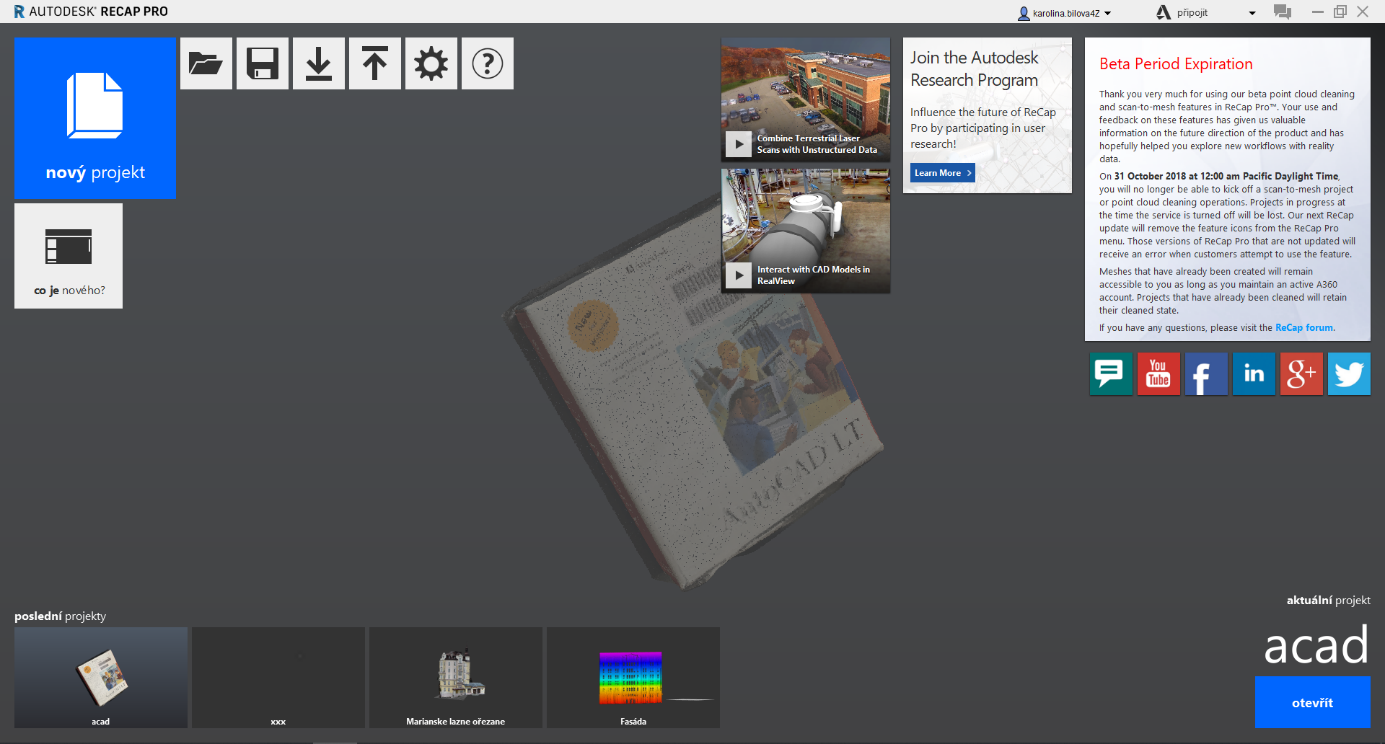
Obr. 1: Úvodní strana Autodesk ReCapu
V pravé části vidíme okno s aktuálními informacemi ReCapu, možnost připojit se do výzkumného programu a dostaneme se na jeden proklik k Autodesk ReCap kanálům (youtube, facebook, ReCap forum, …). V dolní části obrazovky se vždy budou zobrazovat poslední otevřené projekty a aktuální projekt, který můžeme také spustit kliknutím do plochy, kde ho vidíme na pozadí.
Dnes už je, dá se říct samozřejmostí, že naskenovaná data dostanete od firmy v požadovaném formátu, na kterém se dohodnete, tudíž to budou pravděpodobně už formáty zpracované Autodesk ReCap, jako jsem psala v minulém článku = nebudete muset hrubá data indexovat. Co když tomu tak není…
Vytvoření nového projektu vč. indexování
Zadáním Nový projekt > Importovat mračno bodů > napíšeme název projektu a určíme místo (složku), do které se budou všechna související data ukládat. Všimněme si, že ve složce se se založením .rcp projektu vytvořila složka Support, do které si ReCap sám bude ukládat, přeukládat, mazat pomocná data. Do této složky nezasahujeme. A vždy všechna tato data posíláme dohromady, jak jsem již zmiňovala = samostatný .rcp soubor nebude fungovat.
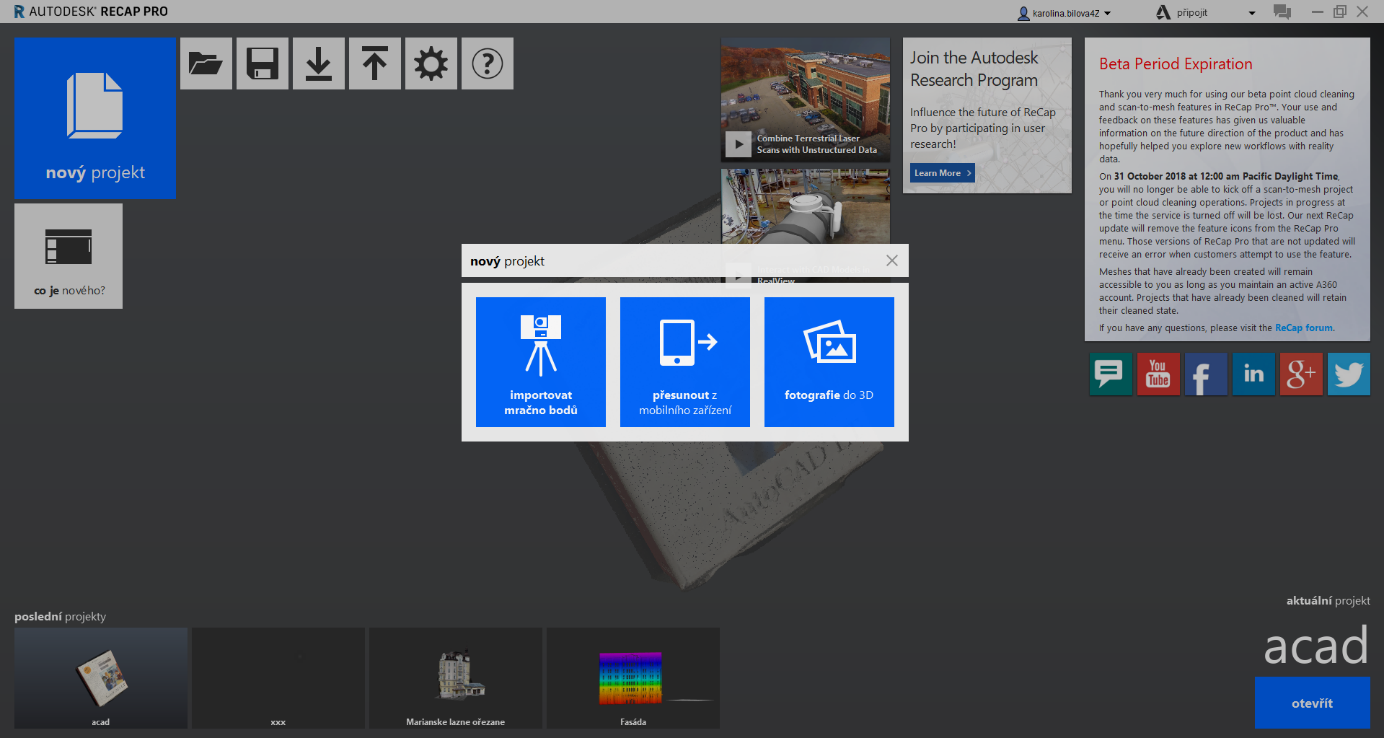
Obr. 2: Způsob založení nového projektu
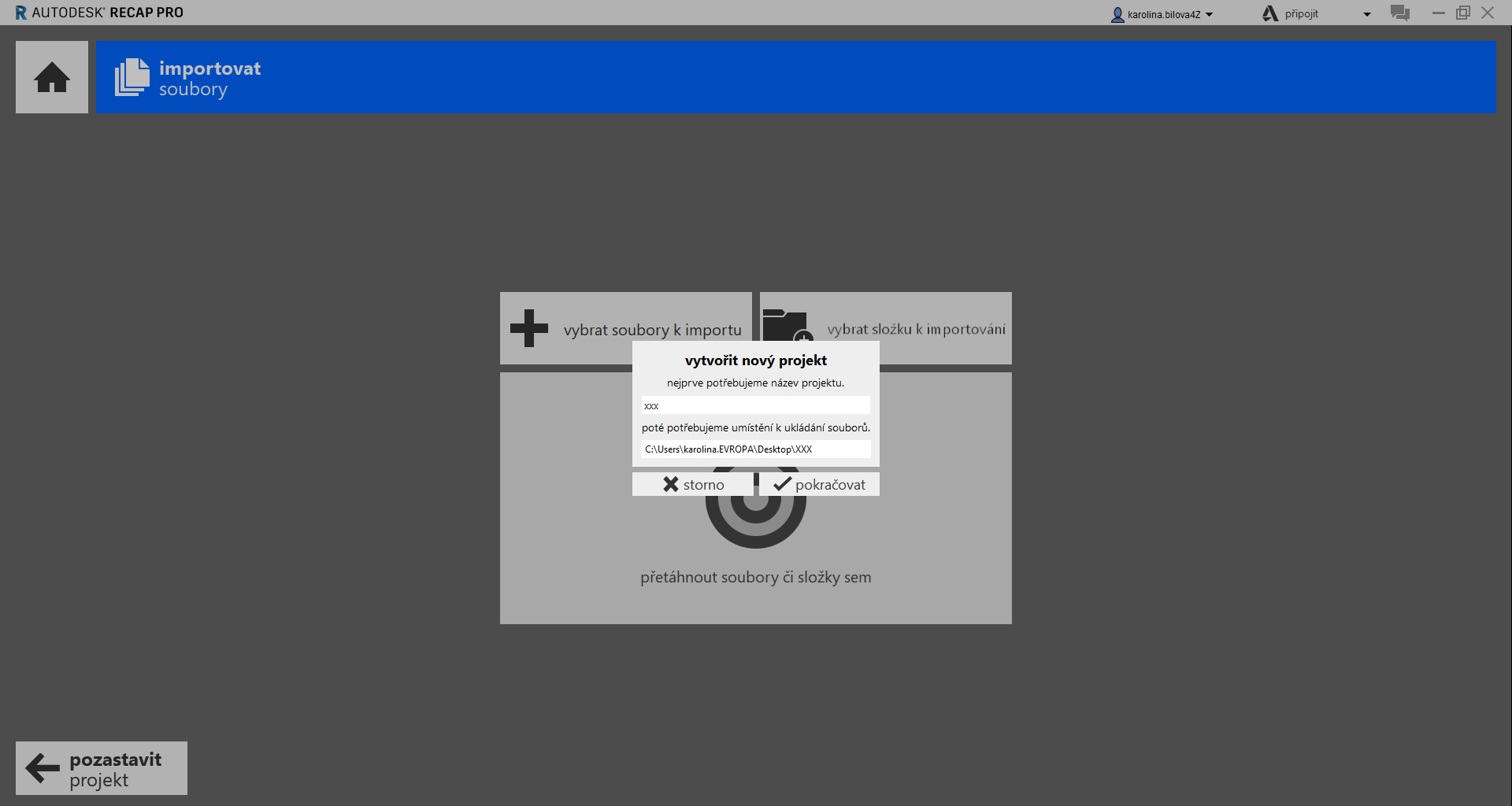
Obr. 3: Vytvoření projektu – název a místo ukládaní
Nyní můžeme třemi způsoby importovat datové formáty, které mohou být indexovány. Další strana nabízí Nastavení skenu > zde doporučujeme nezasahovat (správnost by měla být zaručena nastavením skeneru před skenováním) > Importovat soubory. Po naimportování zvolíme volbu v dolním pravém rohu Automaticky registrovat skeny nebo Indexovat skeny. Volba, která se zobrazí závisí na datovém formátu, který jsme dali importovat.
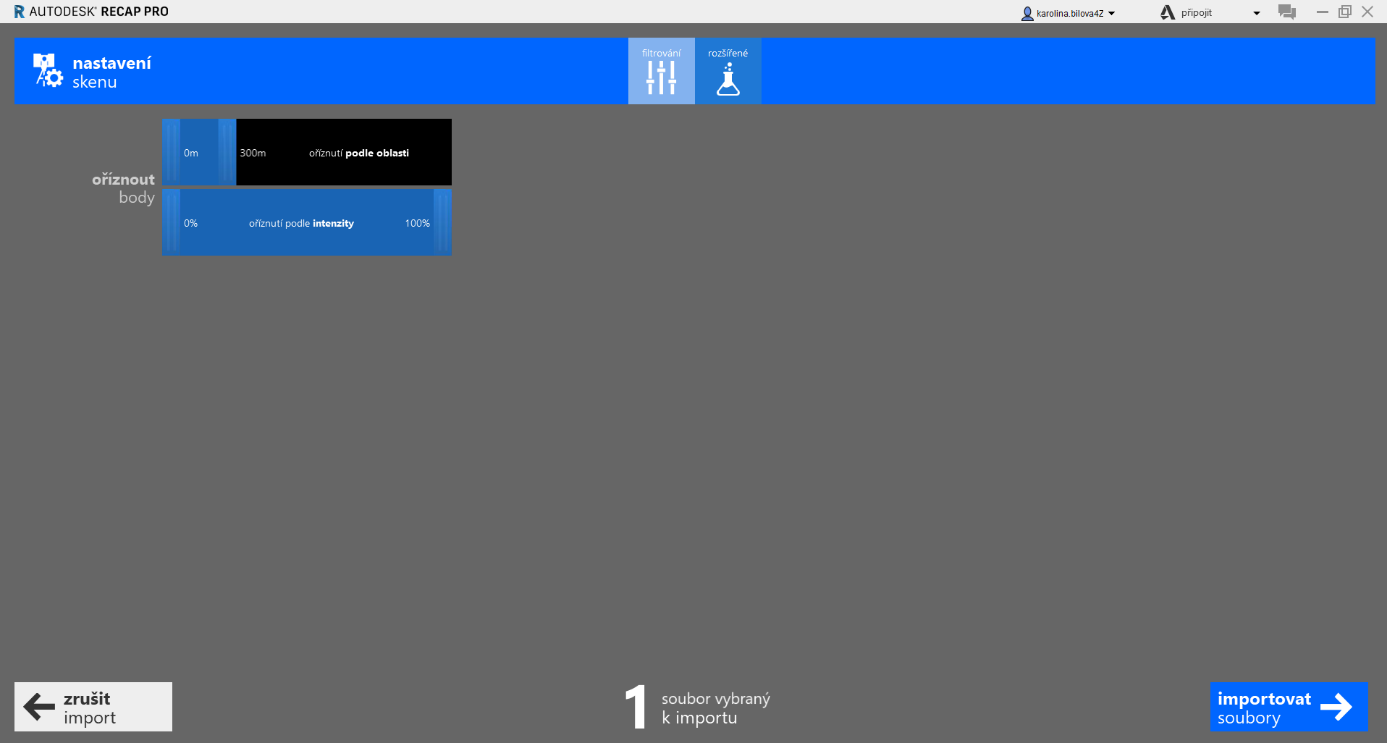
Obr. 4: Nastavení skenu
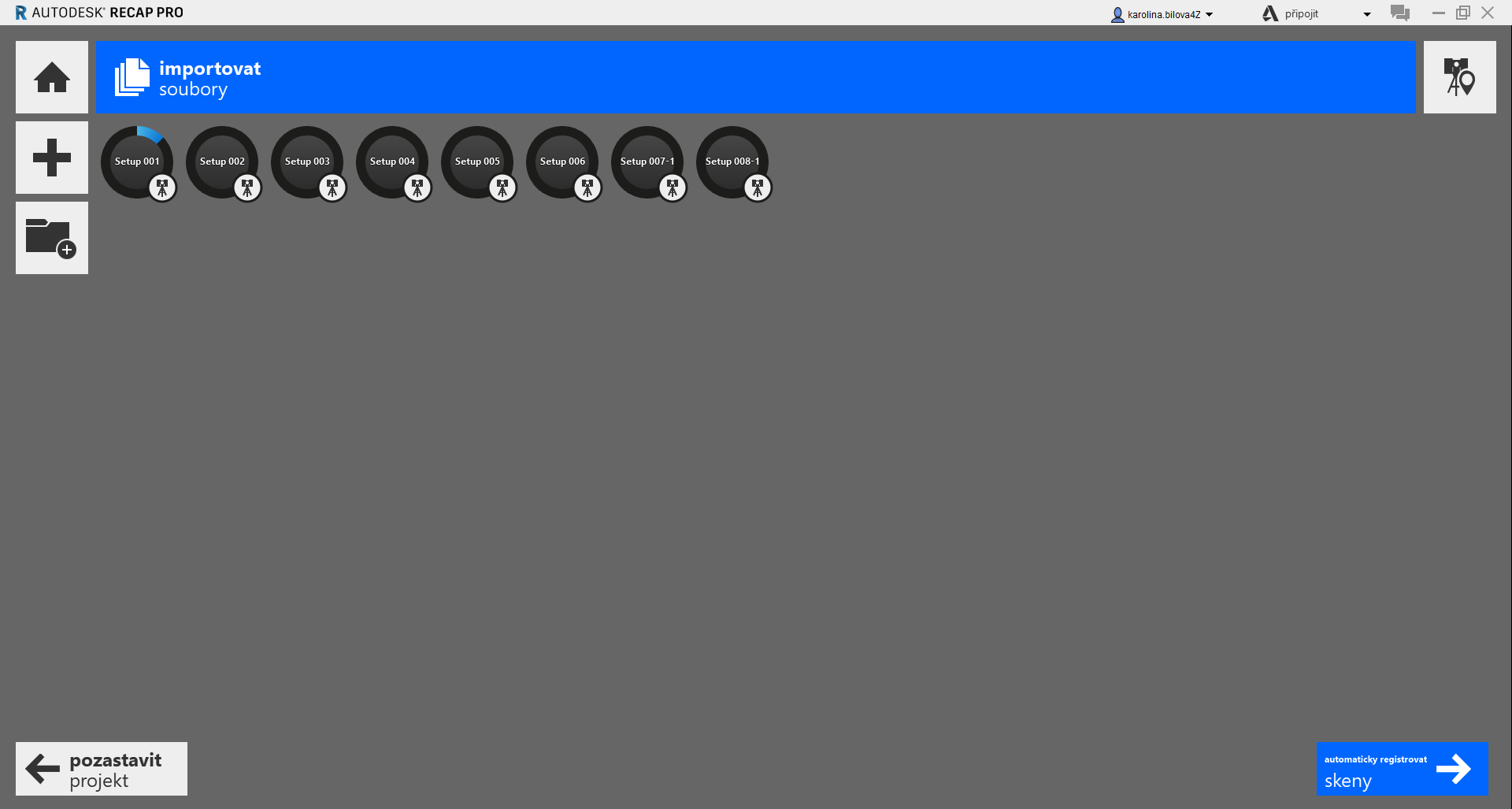
Obr. 5: Načítání skenů
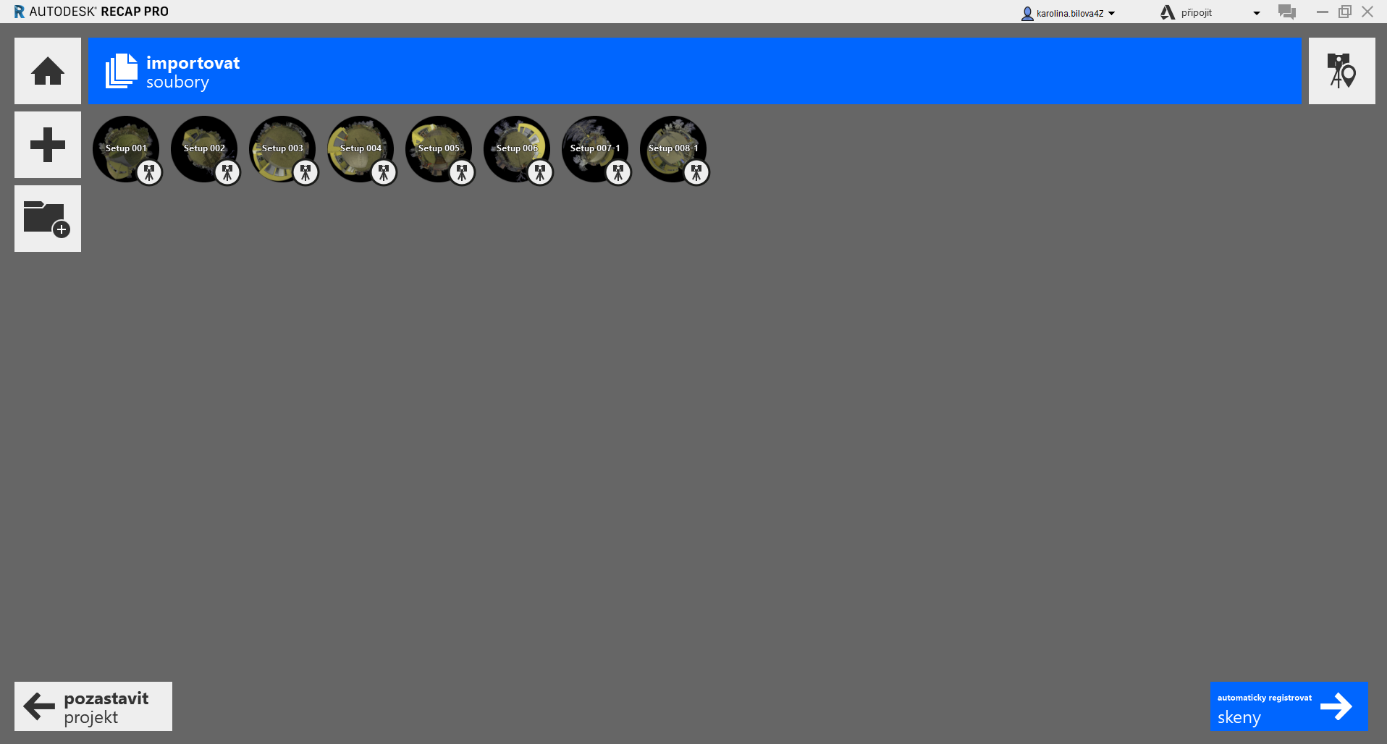
Obr. 6: Načtené skeny před registrací
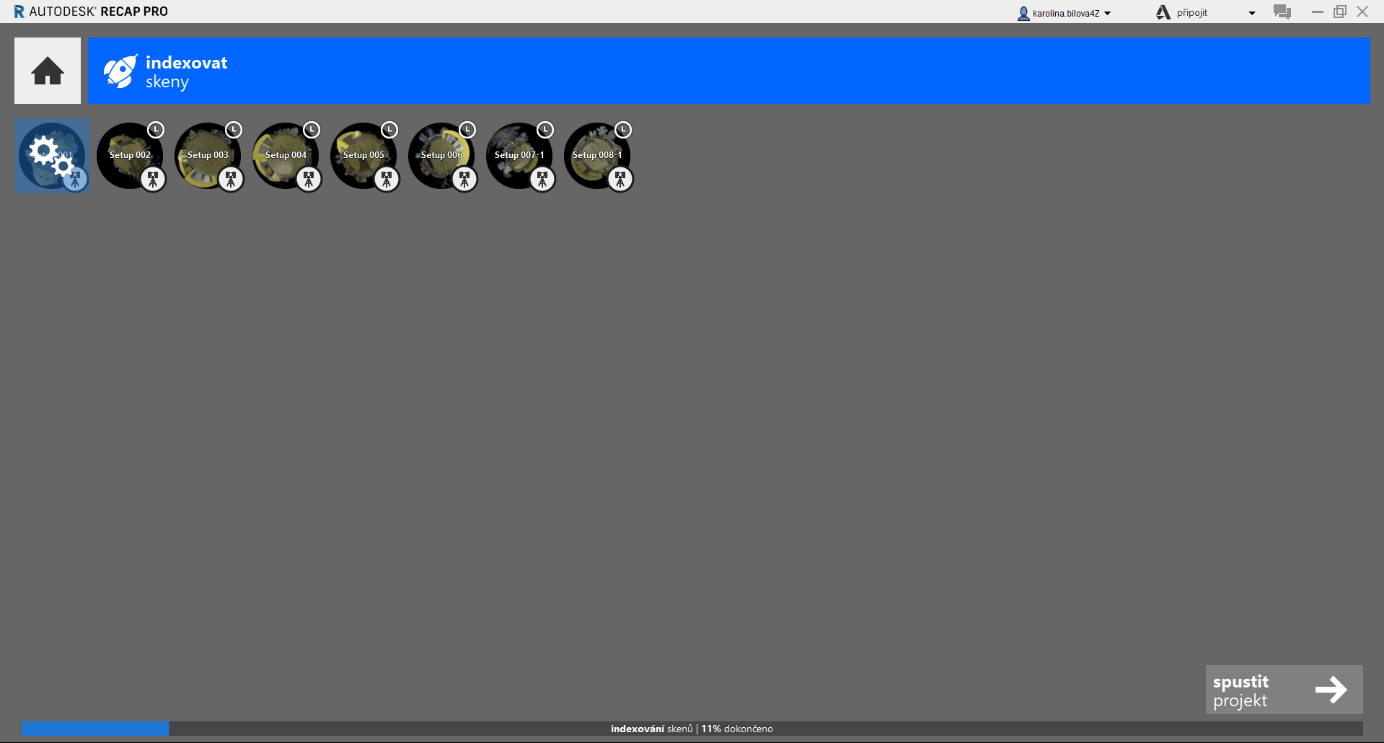
Obr. 7: Indexování skenů
Jaký je v nich rozdíl? Jedná se o hrubá data, která obsahují / neobsahují volbu přepnutí do fotografického (reálného) zobrazení, která musí být předem nastavena skeneru.
U dat obsahujících obrázky (fotografie) máme tři možnosti:
- Automaticky registrovat sken > automaticky připojit data skenu.
- Přeskočit registraci > registraci můžeme okamžitě přeskočit a zahájit indexování nebo znova skeny registrovat.
- Ruční registrace > připojení dat projektu označením společných oblastí skenů nebo obrázků.
Následně se začnou Indexovat skeny a po dokončení > Spustit projekt.
Sken bez bublin (volba indexovat skeny)
Spuštěný projekt .rcp lze upravit pomocí nabízených funkcí pro zjednodušení skenu a dále tvorbou 3D (BIM) modelu pomocí aplikace Autodesk Revit. Nejprve je potřeba sken pročistit a ponechat pouze nutné body, které nadále budou sloužit jako podklad pro 3D model. Po odmazání nepotřebných oblastí pomocí Okna/výběru si lze pomocí Vymezující - ořezového kvádru sken „rozřezat“ např. podle podlaží, tomu uzpůsobit barevné zobrazení a uložit do samostatných vrstev viz. video, které mi mohou pomoci ve volbě modelu v Autodesk Revit.
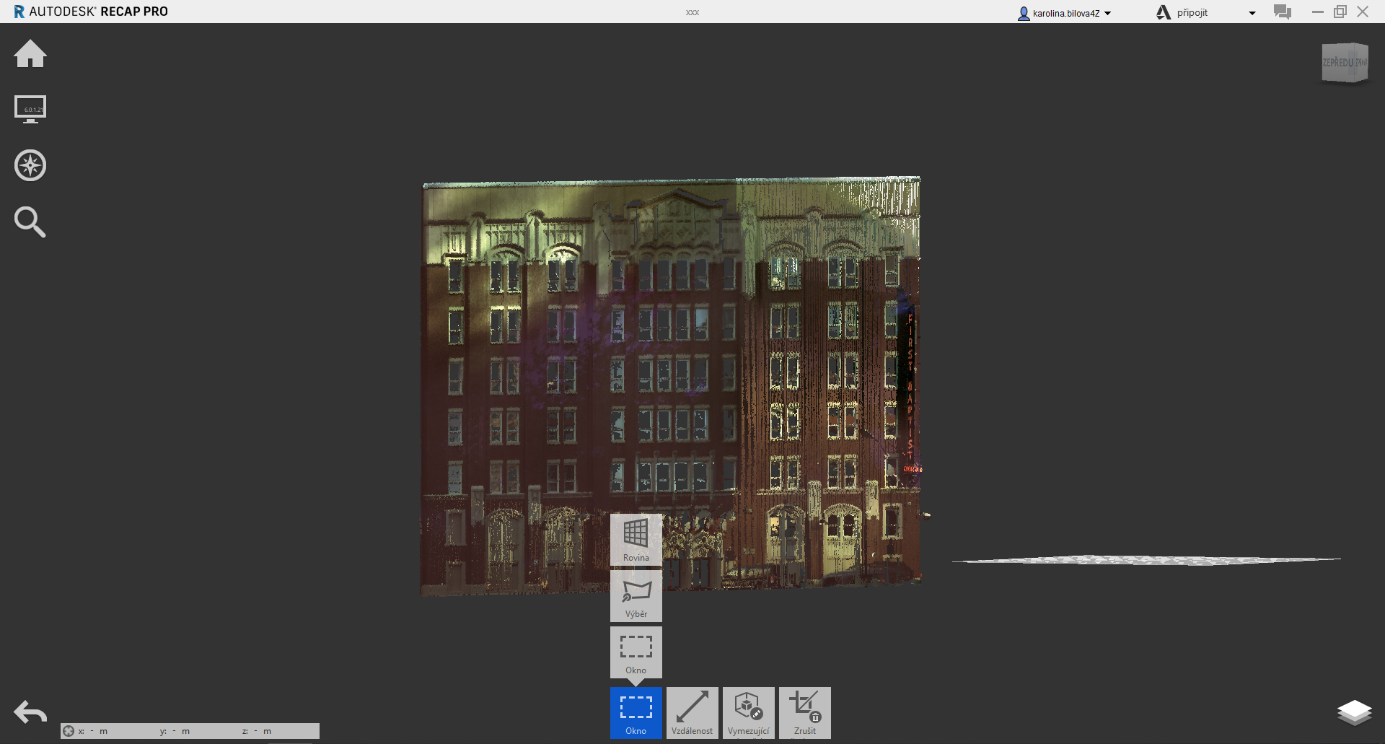
Obr. 8: Ořezové okno
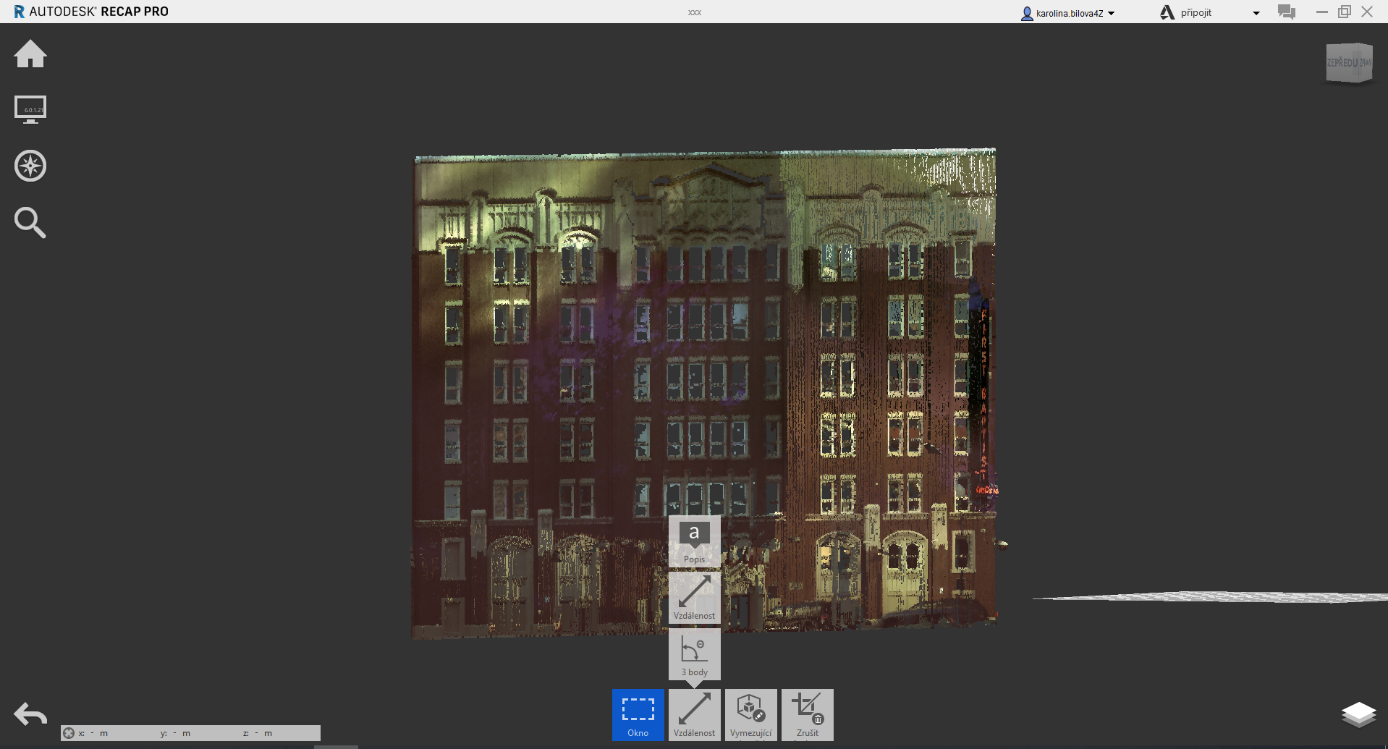
Obr. 9: Měření vzdálenosti
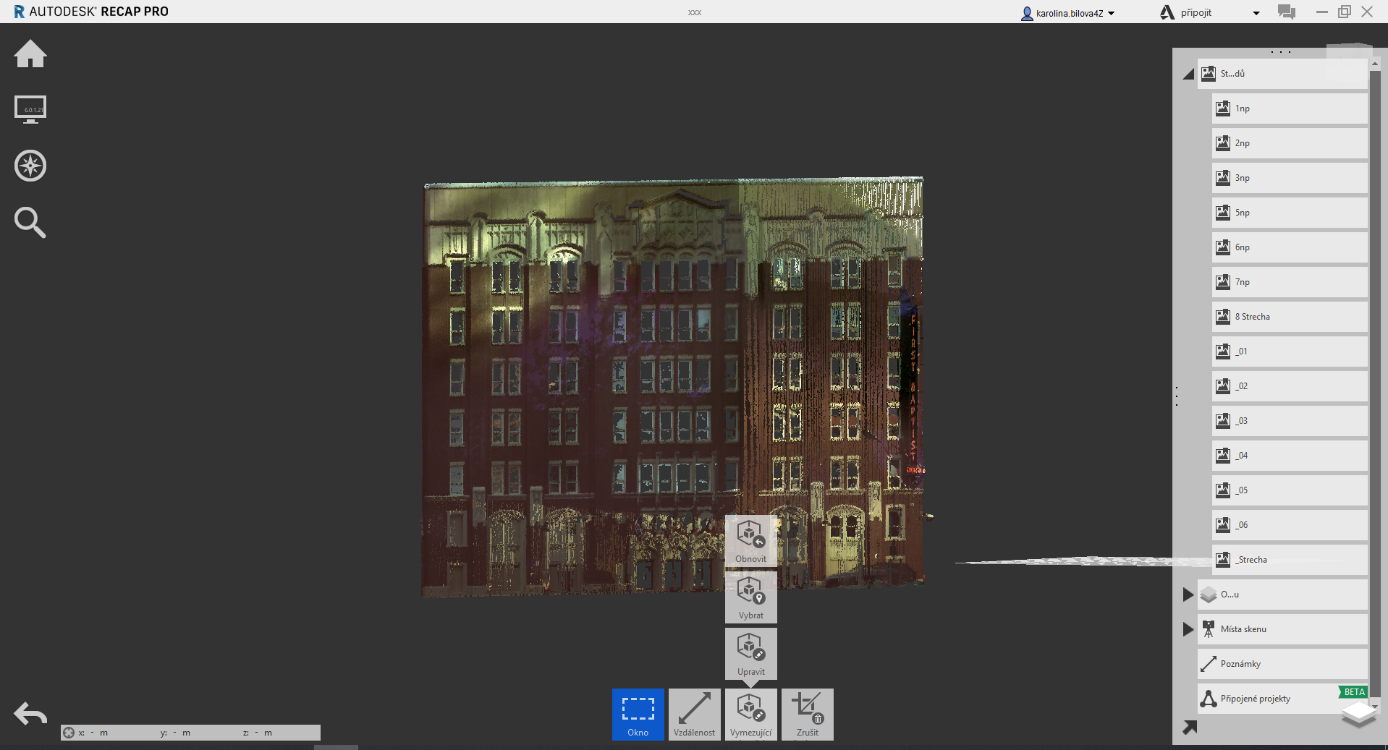
Obr. 10: Ořezový kvádr
V mračně bodů lze měřit vzdálenost, vkládat poznámky, měnit velikost zobrazení bodů a zapnutí/vypnutí perspektivy (může se hodit pro plynulejší pohyb v objemově velkém souboru).
Pod značkou domů nalezneme například Export, který využijeme místo Uložit/Uložit jako v případě, kdy budeme chtít změnit členitost (rozestupy) bodů pro zmenšení dat.
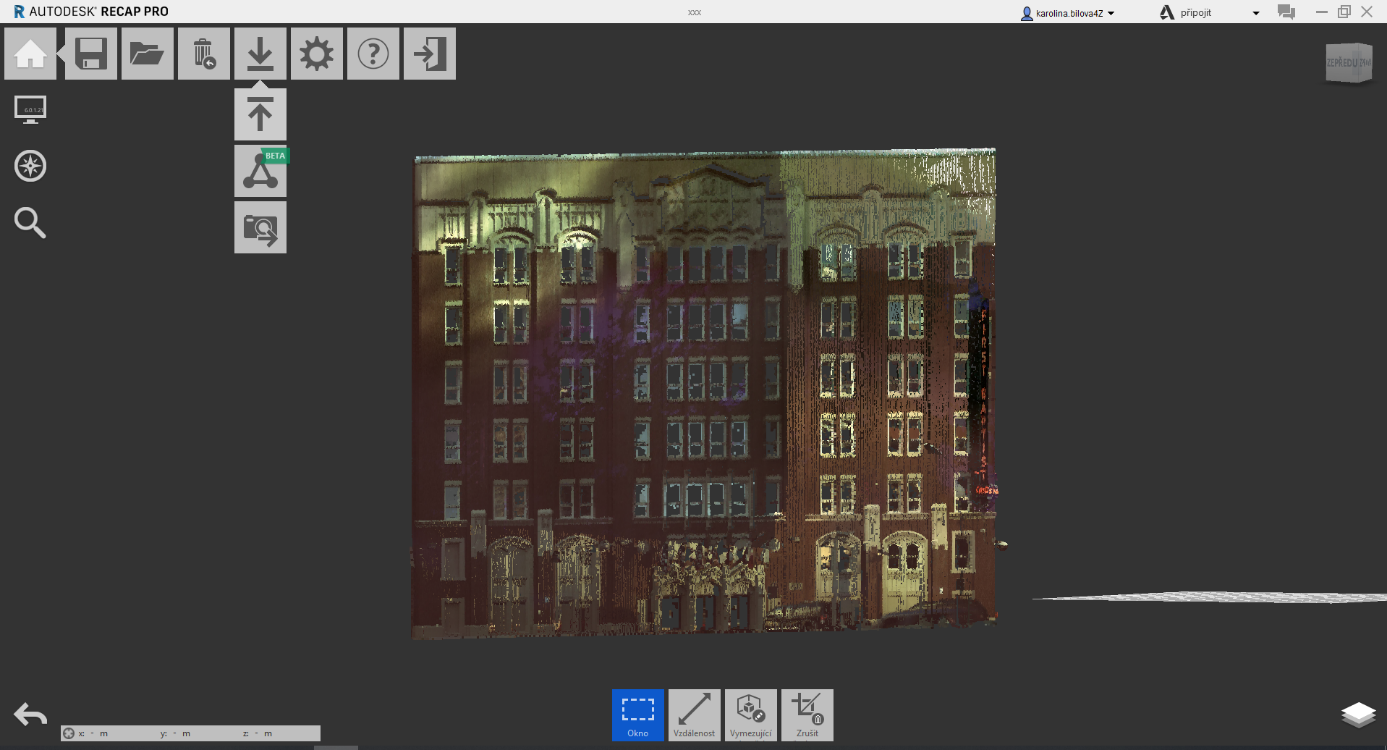
Obr. 11: Export
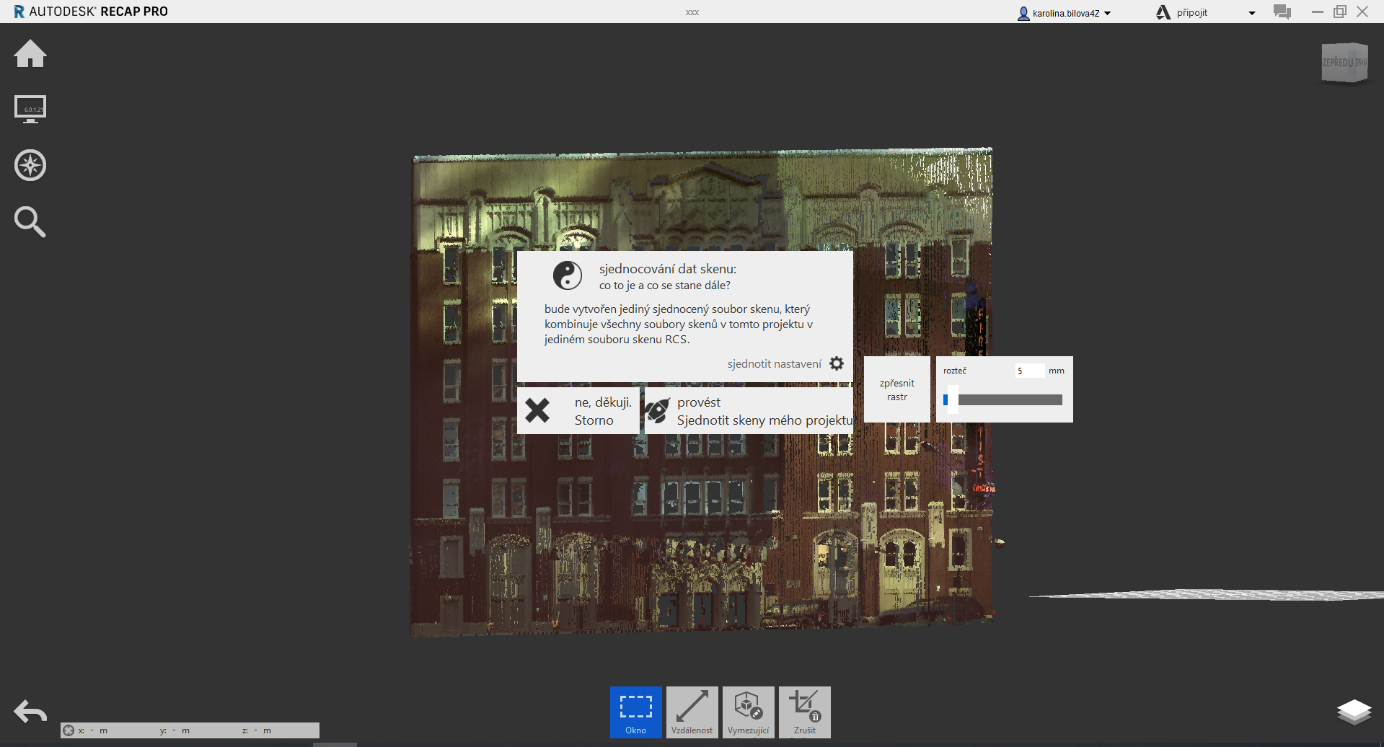
Obr. 12: Nastavení rozteče bodů
Sken s bublinami (volba registrovat)
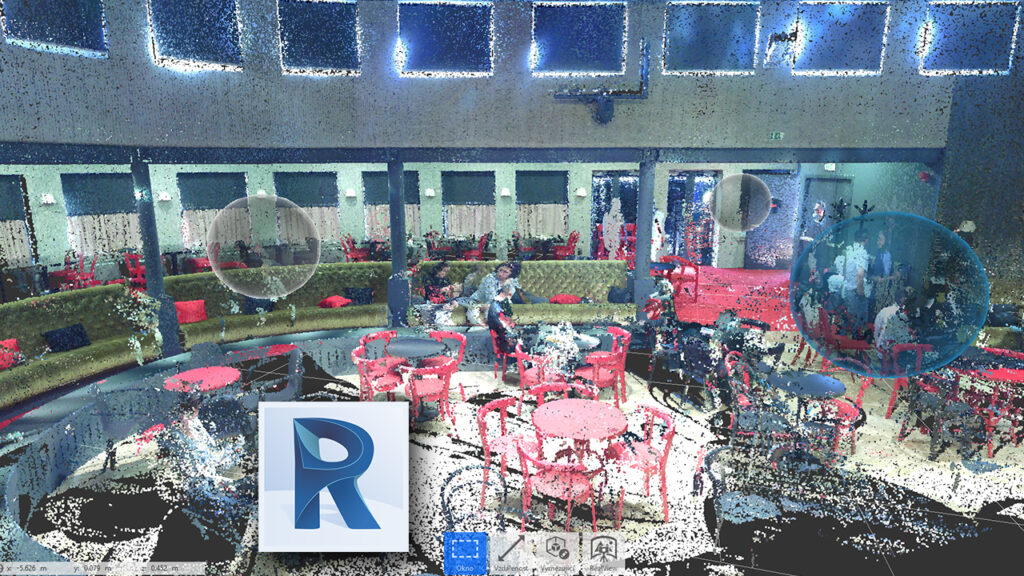
Postup při zpracování je stejný jako u skenu bez obrázku, jen se tu nachází funkce navíc. Jsou to bílé bubliny, které před vybráním zmodrají a dvojklikem se přepneme z mračna bodů do reálného zobrazení (.rcc). Vpravo nahoře vidíme navigační okno všech stanovišť (.thumb). Zpátky do mračna se přepneme pomocí funkce 3D pohled. Počet bublin odpovídá počtu pozic/umístění skenů.
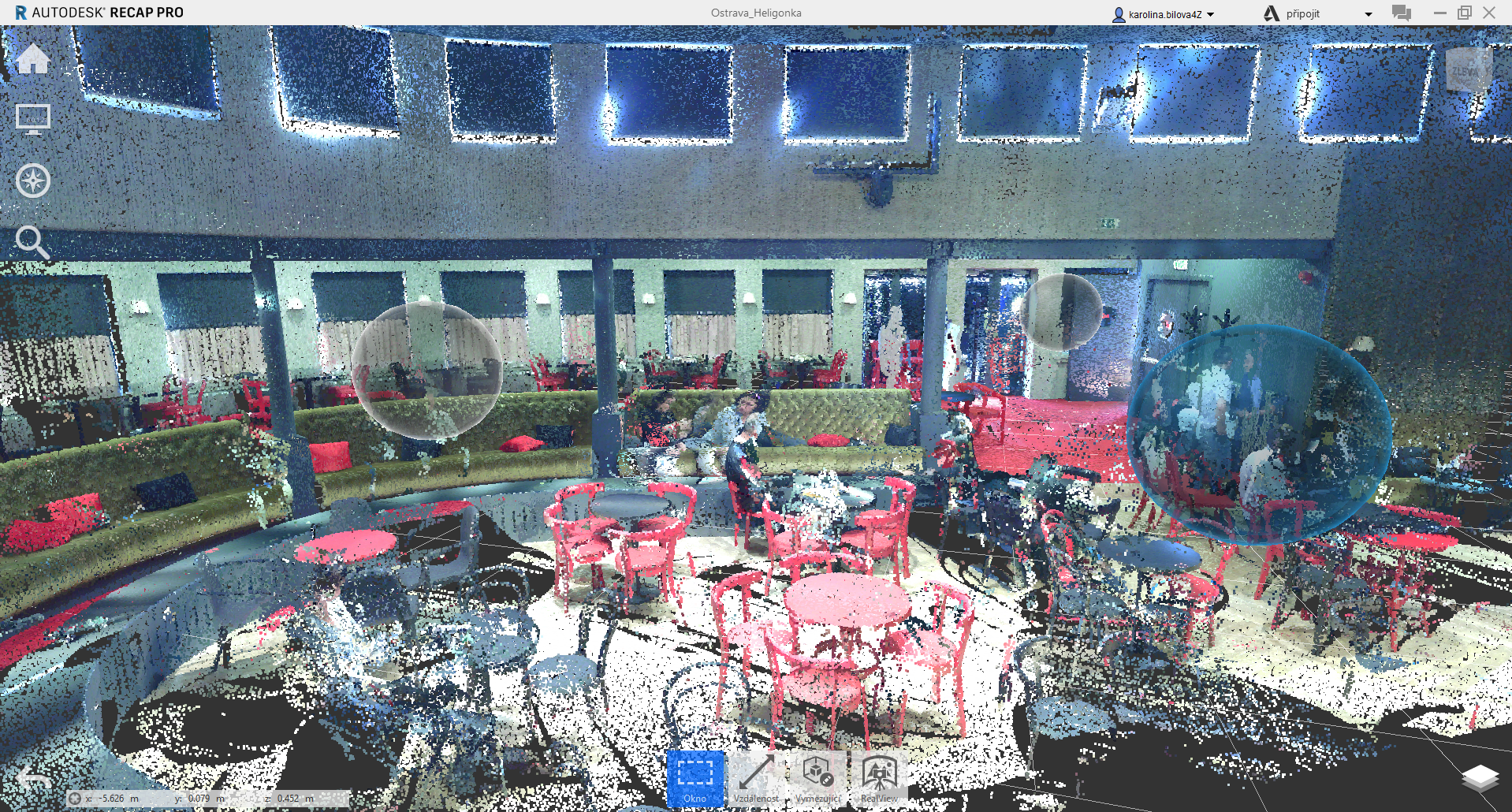
Obr. 13: Bubliny v mračně bodů
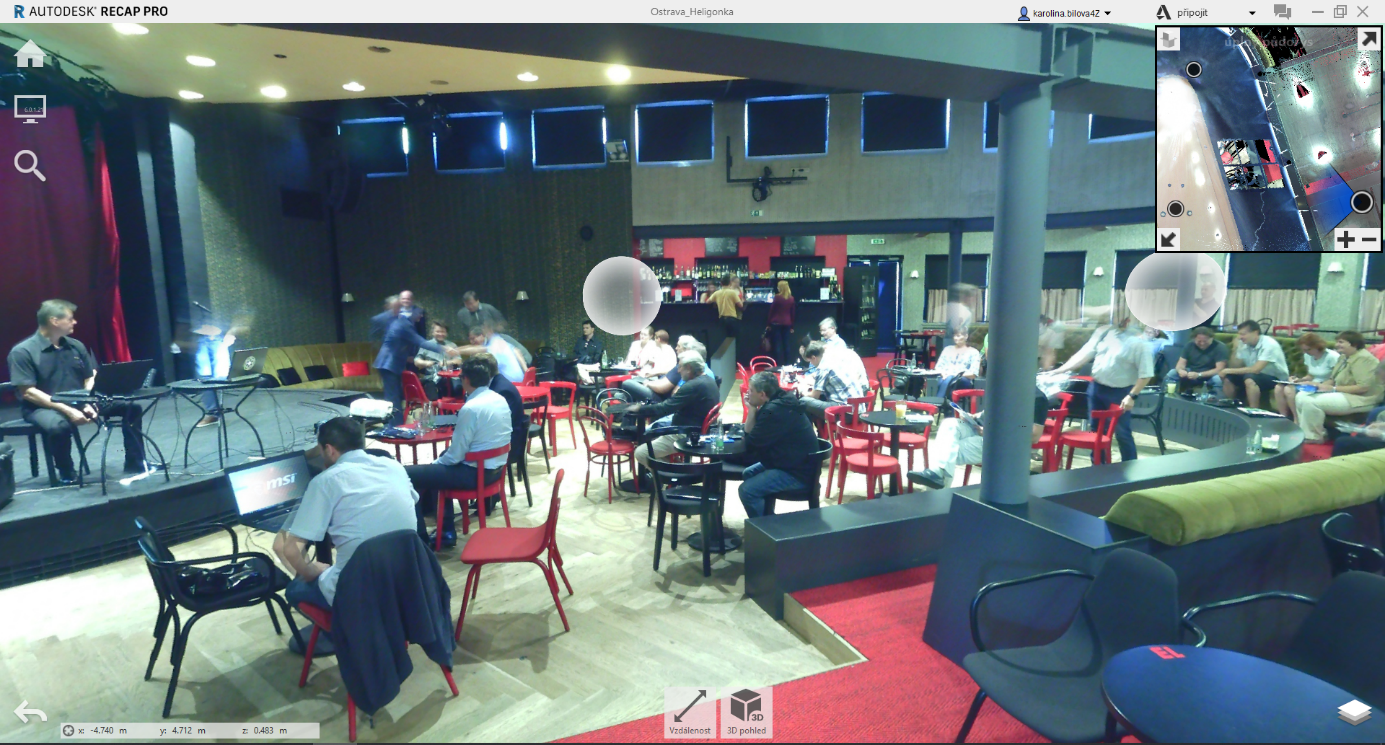
Obr. 14: Reálné zobrazení
Po všech úpravách nezapomeňme soubor uložit a v dalším článku se podíváme, jak pracovat s mračny bodů v Autodesk Revit.


