
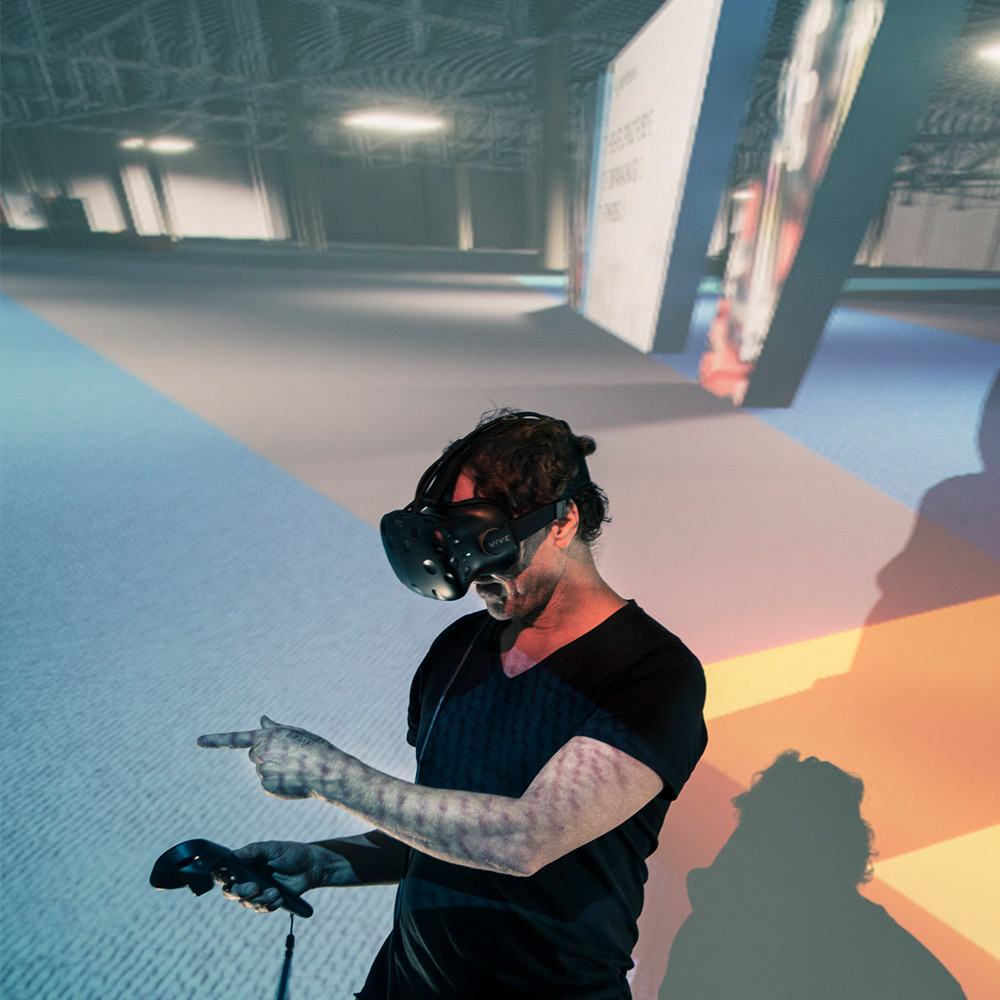
Model z Revitu můžete využít pro panoramatickou prezentaci, interaktivní prohlídku i virtuální realitu. Při výběru postupu záleží především na tom, zda chcete ukázat vybrané pohledy, nechat klienta projít návrh, nebo nad projektem společně diskutovat.
Aktualizováno 23. 9. 2026. Článek původně vyšel 16. 11. 2018. Přehled jsme přepracovali podle současných možností; návody pro ukončené produkty Revit Live a 3ds Max Interactive již nejsou aktuální.
Jakou prohlídku potřebujete?
- Ukázat několik připravených míst: zvolte 360° panoramata. Prohlížející se rozhlíží z předem určených bodů.
- Průběžně kontrolovat návrh a projít jej ve VR: využijte propojení Revitu s Enscape.
- Společně projít model s klientem nebo týmem: zvažte sdílené prostředí DESVIX a přenos modelu přes Revit Sync Plugin.
Tyto postupy se mohou doplňovat. Samotná 3D prohlídka na monitoru není totéž jako VR v headsetu a sdílení panoramat není totéž jako společný pohyb v modelu.
360° panoramata: prezentace z vybraných míst
Panorama umožní rozhlédnout se kolem jednoho stanoviště. Několik panoramat lze propojit do prohlídky, při které návštěvník přechází mezi připravenými body. Hodí se například pro prezentaci vybraných místností nebo výhledů; nenabízí však volný pohyb celým modelem.
Panoramata můžete připravit například v Enscape a sdílet je prostřednictvím Chaos Cloud. DESVIX nabízí také export panoramatických prohlídek. Pro zobrazení v headsetu je potřeba ověřit podporu konkrétního formátu a přehrávače; běžné zobrazení panoramatu v prohlížeči samo o sobě nezaručuje stereoskopickou VR.
Enscape: od modelu v Revitu k prohlídce ve VR
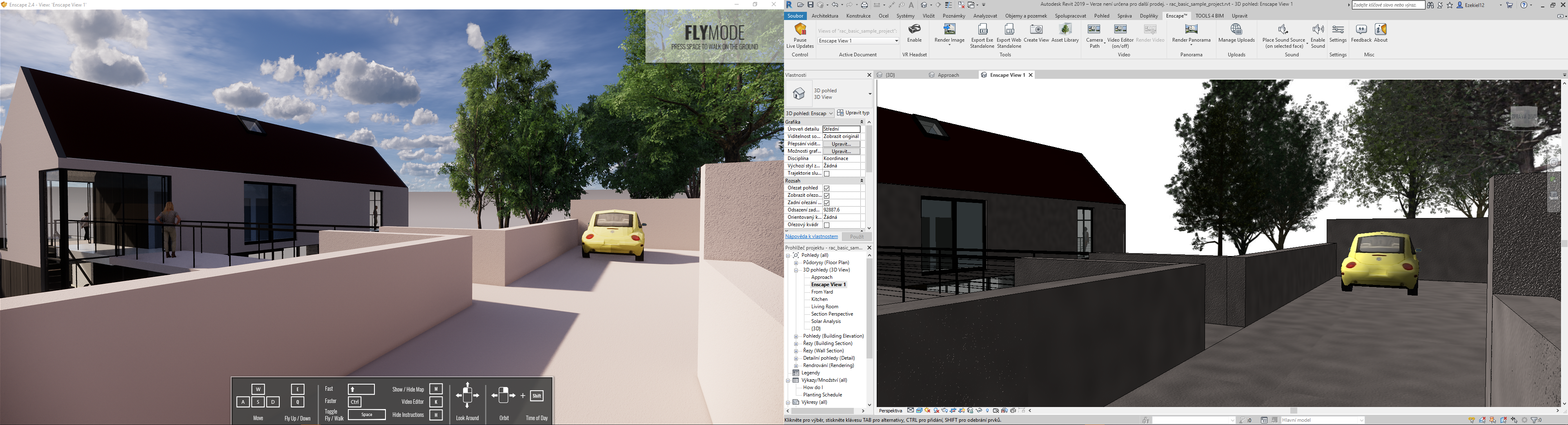
Enscape propojuje práci v Revitu s vizualizací v reálném čase. Návrh můžete procházet na monitoru, kontrolovat změny geometrie a materiálů a s kompatibilním vybavením přejít do virtuální reality.
Jak začít s Enscape
- Připravte 3D pohled v Revitu a zobrazte v něm tu část projektu, kterou chcete prezentovat.
- Spusťte Enscape, zkontrolujte materiály, osvětlení a plynulost pohybu na monitoru.
- Připravte podporovaný headset podle dokumentace výrobce a ověřte jeho připojení k počítači.
- Aktivujte VR v Enscape a před prezentací vyzkoušejte celou trasu na stejném počítači a headsetu, které použijete s klientem.
Výkon počítače a složitost scény ovlivňují plynulost prohlídky. Před pořízením vybavení ověřte aktuální podporu headsetů u Chaos. Další možnosti prezentace popisujeme v článku Enscape – vizualizace.
Co se změnilo od původního článku
Autodesk Revit Live: cloudová služba byla ukončena 30. 3. 2020 a byla vyřazena z AEC Collection. Původní postup přes „Go Live“ proto nelze doporučit pro nové projekty. Viz oznámení Autodesk o ukončení Revit Live.
3ds Max Interactive: Autodesk ukončil jeho vývoj, aktualizace, technickou podporu a dostupnost ke stažení 30. 3. 2022. Dříve stažené instalace mohou být nadále použitelné, pro nový postup však s tímto nástrojem nepočítejte. Tato změna se týká 3ds Max Interactive, nikoli samotného 3ds Max. Viz informace Autodesk k 3ds Max Interactive.
Původní návody a diagram z roku 2018 jsme z aktuálního přehledu odstranili, protože popisovaly také tyto ukončené služby a starší rozhraní. Pro panoramata nyní uvádíme příklady současných postupů místo tehdejšího návodu s cloudovými kredity a beta galerií Autodesk.
Nejprve vyzkoušejte jeden konkrétní projekt
Začněte částí návrhu, u které potřebujete s klientem rozhodnout konkrétní otázku: dispozici, velikost prostoru nebo vztah stavby k okolí. Připravte krátkou trasu a ověřte, zda je pro dané rozhodnutí přínosnější panorama, samostatná VR prohlídka, nebo společná konzultace.
Domluvte si ukázku DESVIX, pokud chcete vyzkoušet společné procházení projektu. Pro vizualizace a VR navázané na Revit najdete další informace u Enscape.
Zdroje k aktuálním funkcím: Chaos Enscape, DESVIX Learning a přehled vydání DESVIX. Ověřeno 23. 9. 2026.


