
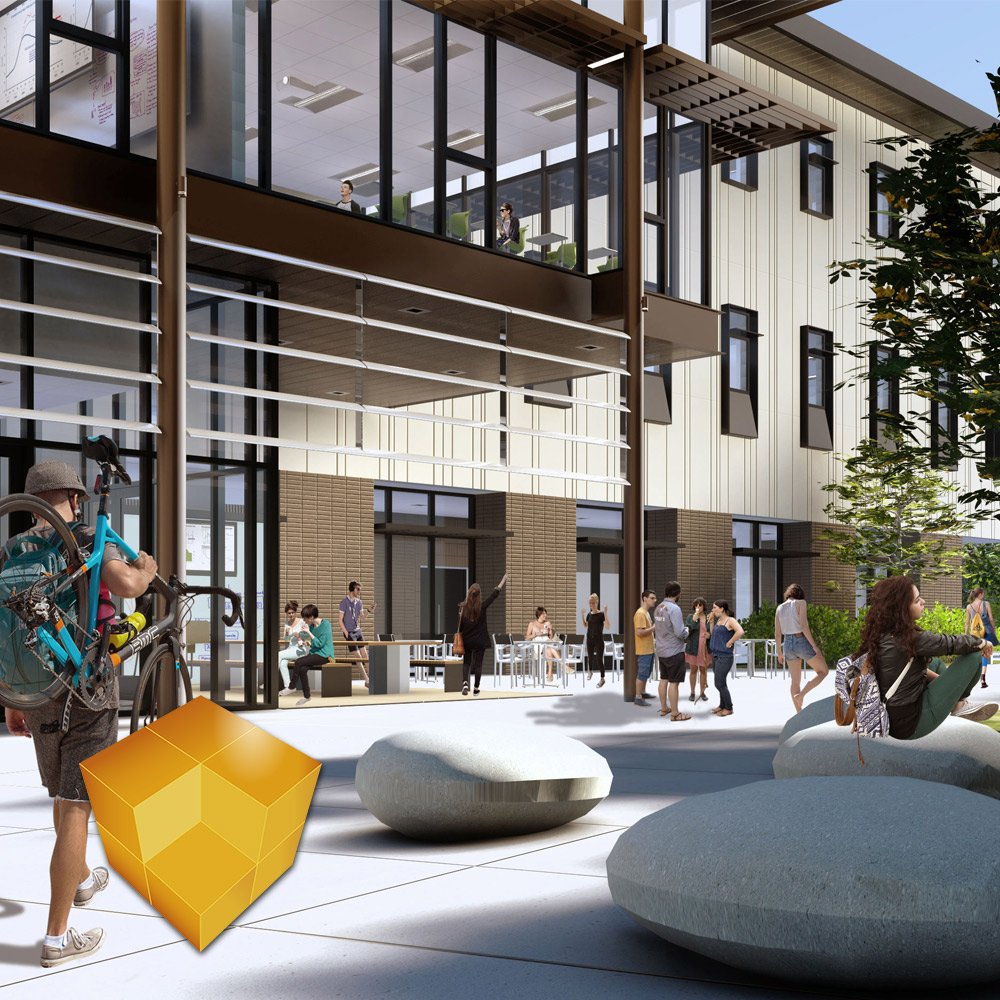
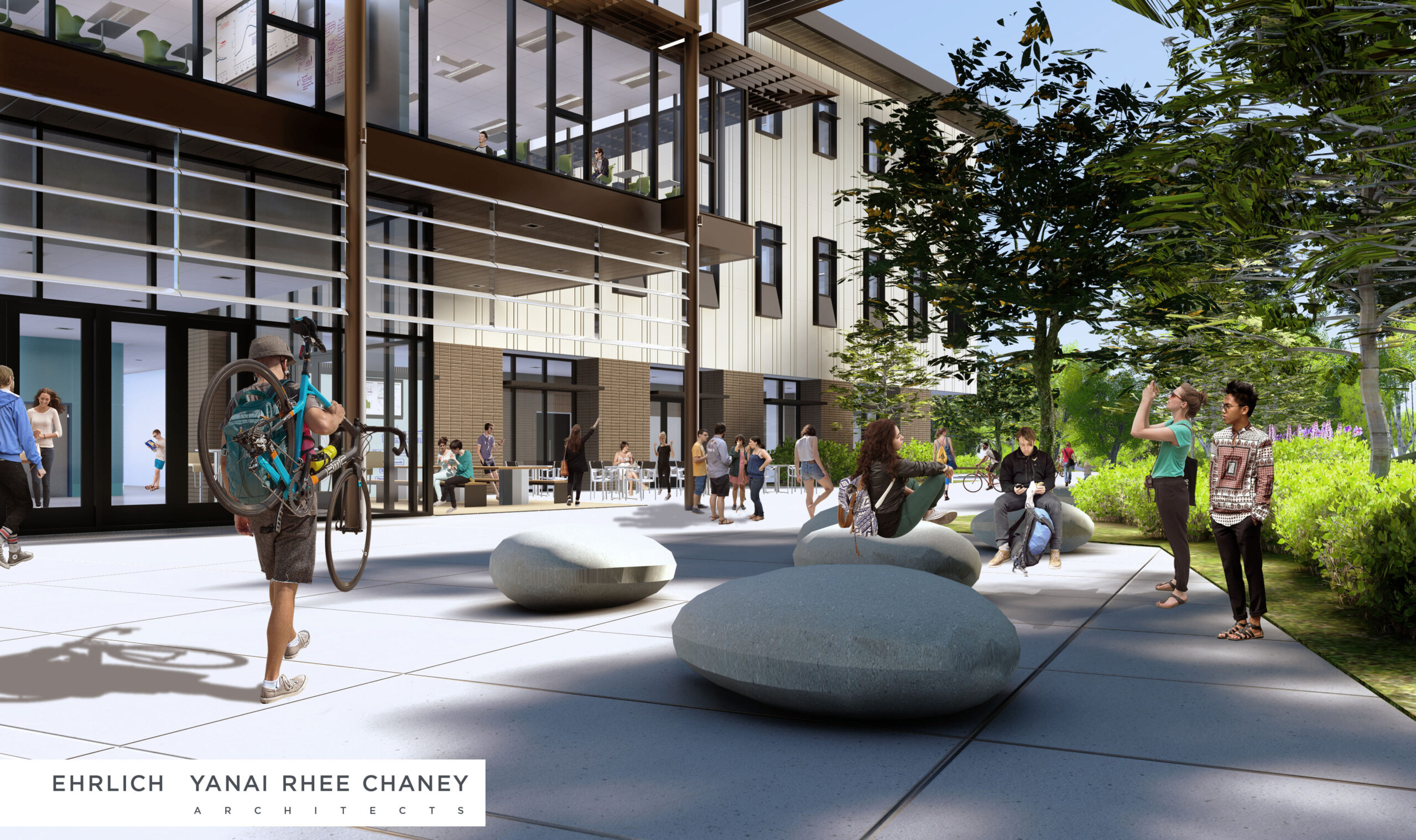
Vytvářet vizualizace 3D modelu v Revitu není žádná věda. Velmi pěkné vizualizace lze vytvořit díky samotnému vizualizačnímu nástroji Revitu. Nemusíte nic zvláštního dokupovat nebo umět. Co když chcete své vizualizace povýšit na další úroveň? A to nejlépe ještě rychle, jednoduše, ale zároveň profesionálně? K tomu lze využít právě nadstavbovou aplikaci Enscape, která je k tomuto určena. Licenci Enscape si můžete koupit v autorizovaném CAD eshopu.
Aktualizováno 23. 9. 2026: Doplnili jsme možnost společné prohlídky v DESVIX a upřesnili informace o exportu a VR. Obrázky zachycují starší verzi Enscape; rozhraní současných verzí se může lišit.

Profesionální vizualizace 3,2,1...
Úkolem projektanta není trávit příliš času nad nastavováním vizualizace. Přitom jsou situace, kdy je potřeba vytvořit co nejefektivnější vizualizaci. Nejlépe bez složitých exportů a importů do speciálních programů. Ideálně tedy v jednom prostředí ve kterém projektujete - v Revitu. Níže ukázka otevřených dvou oken současně na dvou monitorech. Vpravo 3D pohled otevřený v Revitu a vlevo současně s ním realtime vizualizace v okně Enscape.
Enscape se do Revitu nainstaluje jako nová záložka, kde najdete vše potřebné k vytváření statických vizualizací, interaktivních vizualizací nebo virtuální reality.

Výhody Enscape
1. Jednoduché nastavení
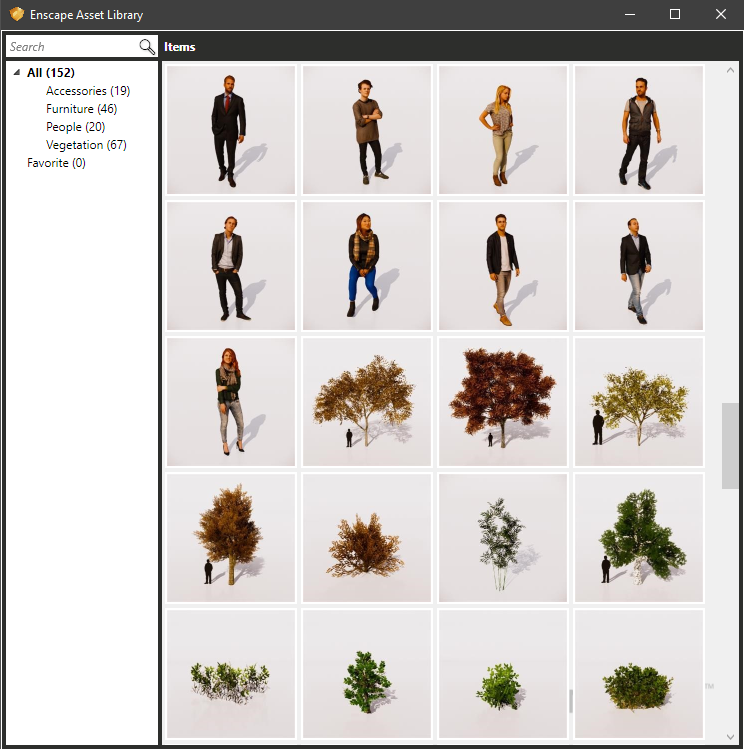
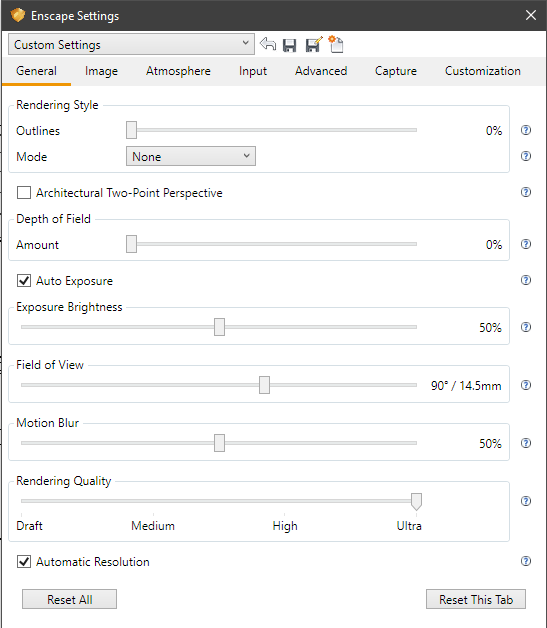
Vytvořit základní vizualizaci v Enscape lze přímo z 3D pohledu Revitu. Stačí se přepnout do 3D pohledu v Revitu a v záložce Enscape kliknout na první tlačítko v řadě - Start. Tím se vám otevře nové okno, ve kterém okamžitě uvidíte pohled do vizualizace. A můžete se v ní libovolně pohybovat, vytvářet obrázky nebo model prozkoumávat. Vizualizaci můžete dále vylepšit pomocí knihovny stafážních prvků a nastavení kvality zobrazení.
2. Jednoduché prezentace
Pro předání interaktivního modelu můžete v Enscape pro Windows vytvořit samostatný EXE soubor. Příjemce k jeho spuštění nepotřebuje Revit ani Enscape, jeho počítač ale musí splňovat systémové požadavky přehrávače. Investorovi tak můžete předat prohlídku bez zdrojového souboru Revitu. Podrobnosti a omezení popisuje dokumentace samostatného exportu Enscape.
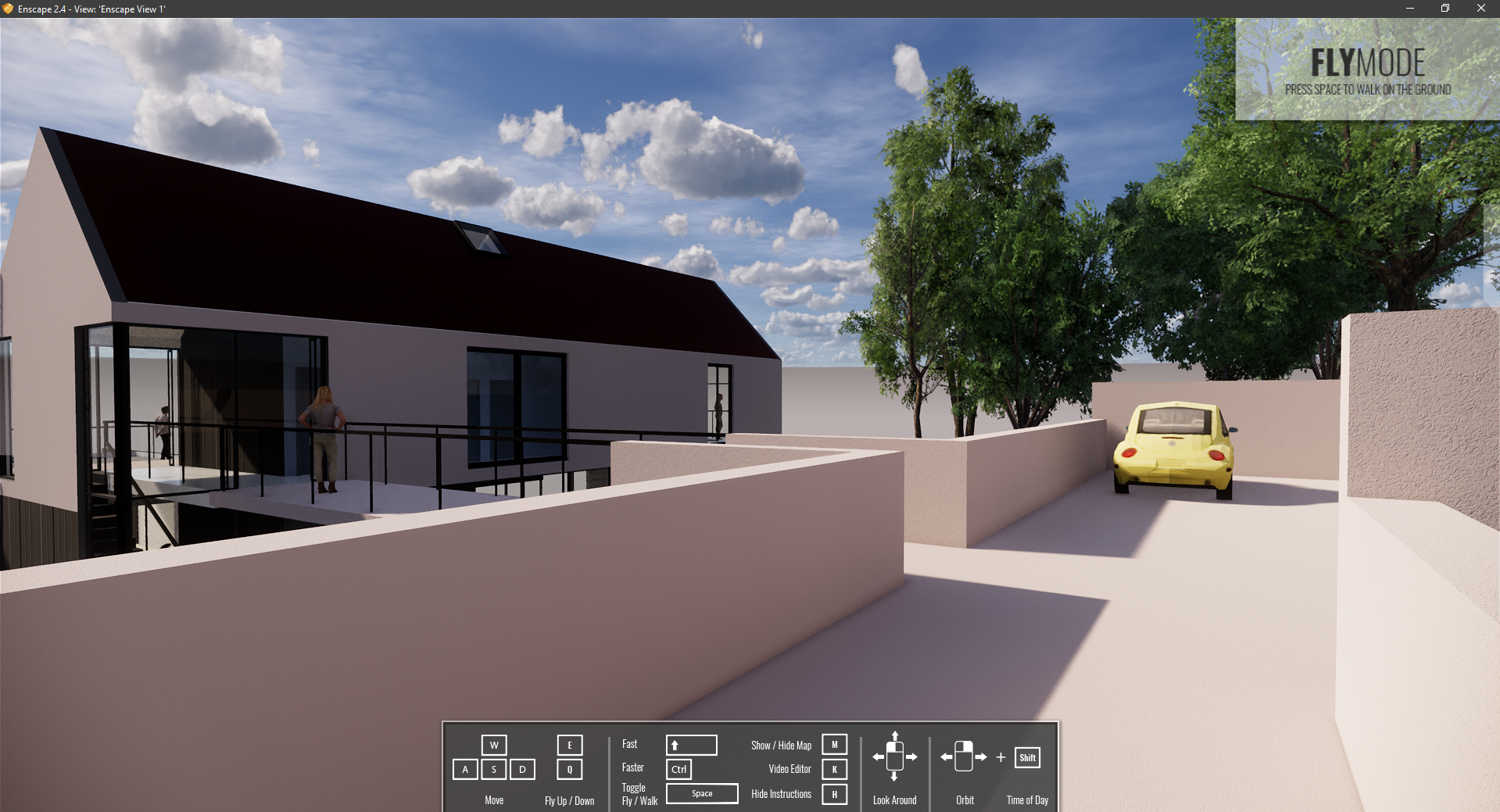
3. Rychlost vizualizace
Enscape umožňuje průběžně kontrolovat změny návrhu ve vizualizaci. Můžete tak porovnávat varianty modelu a materiálů při práci v Revitu. Rychlost a plynulost zobrazení závisí na složitosti projektu, nastavení kvality a výkonu počítače.
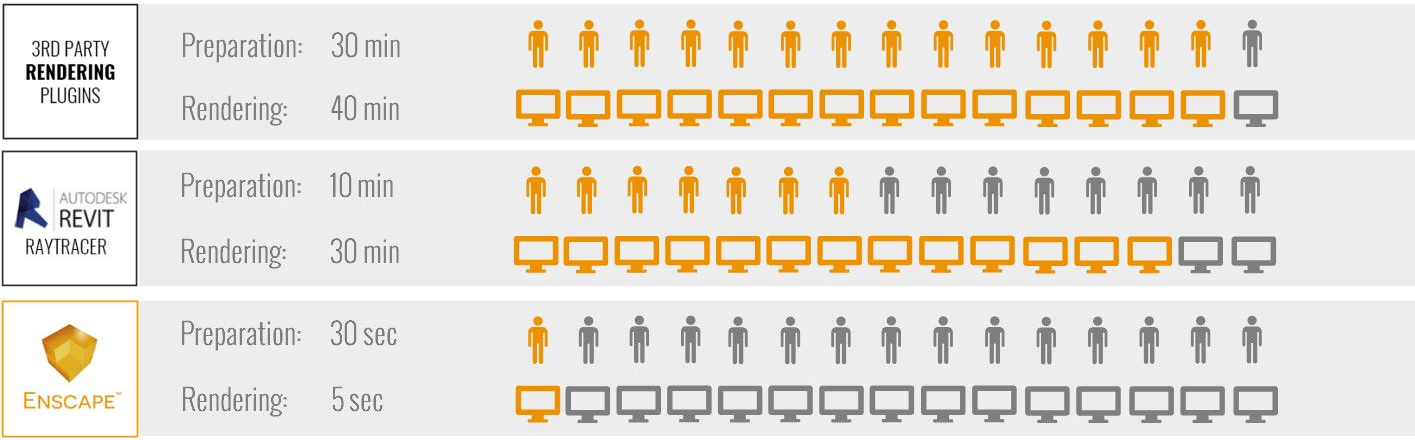
4. Realtime náhledy
Jak jsem již zmínil výše, výhodou je rychlost. Pokud máte dva monitory, pak na jednom můžete pracovat v Revitu a na druhém okamžitě vidíte změnu ve vizualizaci. Je to sice operace náročná na výkon počítače a záleží tedy na zdrojích hardwaru a složitosti modelu, tento postup však umožňuje průběžně kontrolovat návrh během modelování.
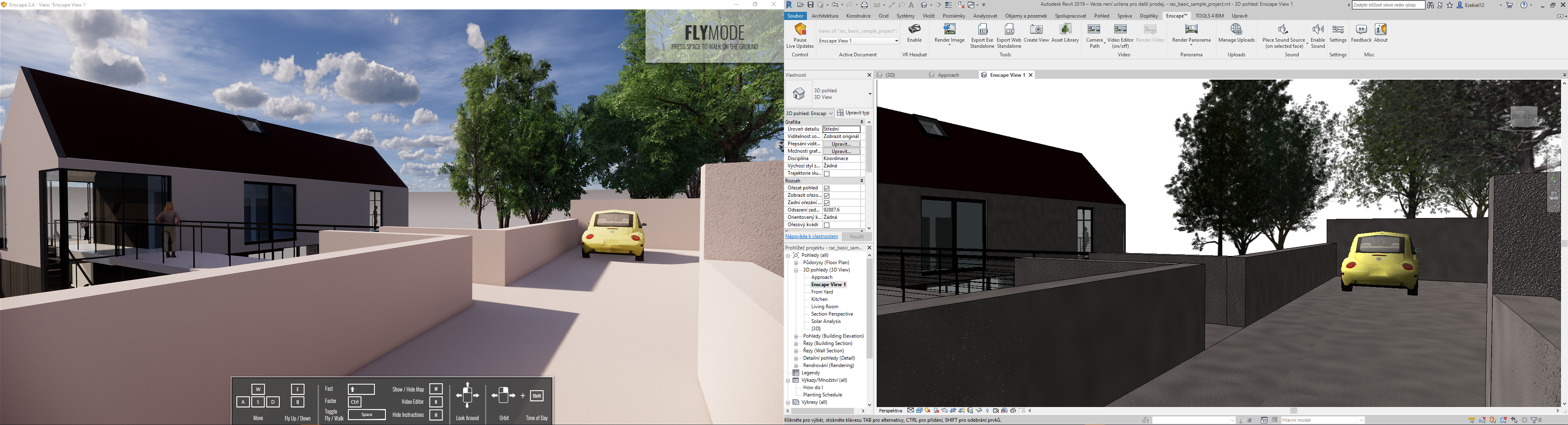
5. Vizualizace na vašem počítači
Pro práci s vizualizací je důležitý výkon počítače, zejména grafické karty. Nároky rostou s velikostí modelu a zvolenou kvalitou zobrazení. Samostatnou prohlídku můžete exportovat jako lokální EXE soubor; současná dokumentace popisuje také sdílení přes Chaos Cloud.
6. Virtuální realita
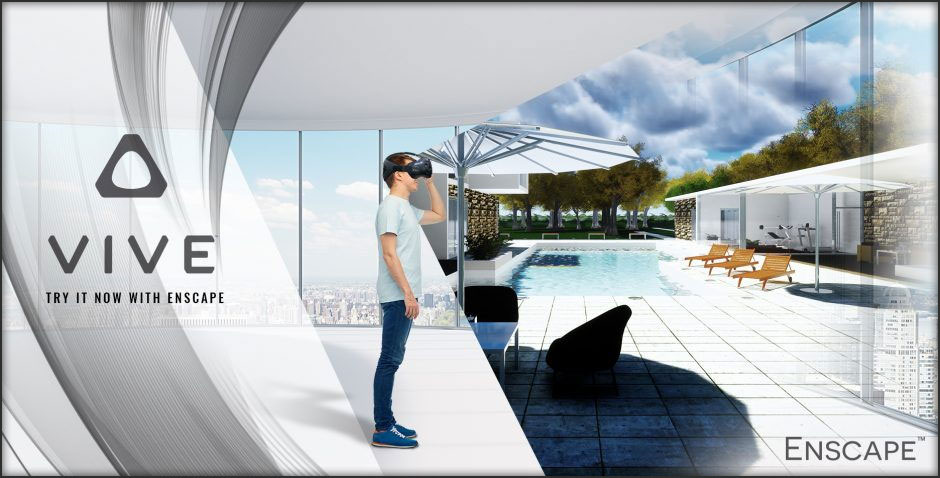
Enscape nabízí také procházení modelu ve virtuální realitě. Potřebujete kompatibilní headset, odpovídající výkon počítače a správně nastavené ovladače. Chaos aktuálně uvádí oficiální podporu Meta Quest 3 a HTC Vive Pro 2. Před výběrem zařízení ověřte aktuální podporované headsety a postup nastavení.
Kde koupit Enscape?
Licenci aplikace Enscape si můžete včetně české podpory pořídit na autorizovaném CAD eshopu.


