
Pokud jste ještě nepostřehli, před nedávnem vyšla pro rodinu Revitů řady 2015 nová aktualizace s označením R2 (Update Release 4, build 20140905_0730). Tato aktualizace je k dispozici pouze pro zákazníky programu Autodesk Maintenance Subscription a Desktop Subscription, kteří využívají verze aplikace Revit 2015.

panel O aplikaci
Abych neztrácel čas přepisováním původních popisů, uvádím zde dva přímé odkazy novinek pro Revit 2015 a Revit LT 2015 v jejich aktuálním znění. V další části příspěvku pak obrazovou formou uvedu některé vybrané zajímavosti.
Perspektivní pohledy:
Některé funkce modelování jsou nyní k dispozici také i v perspektivních pohledech:
- nástroje pro úpravy: Přesunout, Zarovnat, Připnout a Zrušit připnutí,
- nástroj Obnovit cíl: Obnoví polohu cíle kamery do středu pole pohledu.
- přepnutí mezi perspektivní a rovnoběžnou reprezentací 3D pohledu.
Výběr vazeb:
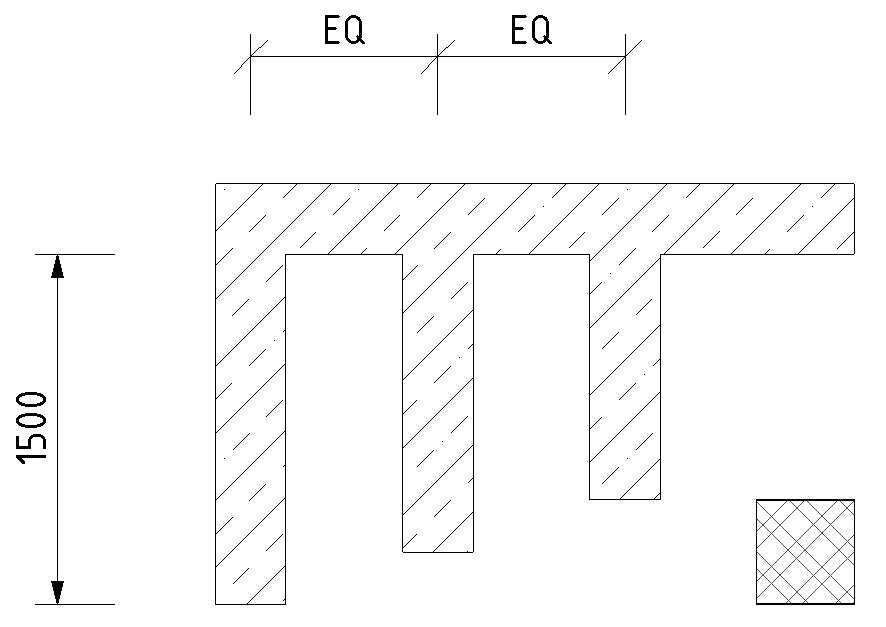
Chcete-li zobrazit všechny vazby kót a vazeb tras v pohledu, použijte režim Vybrat vazby, který je k dispozici na ovládacím panelu Pohled (v pravé dolní části okna pohledu).

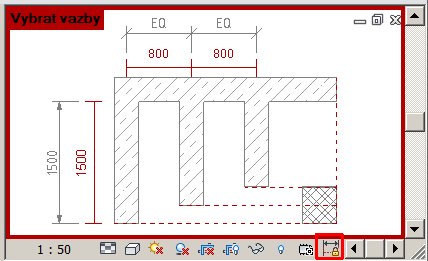
Nové okno pro výběr vazeb
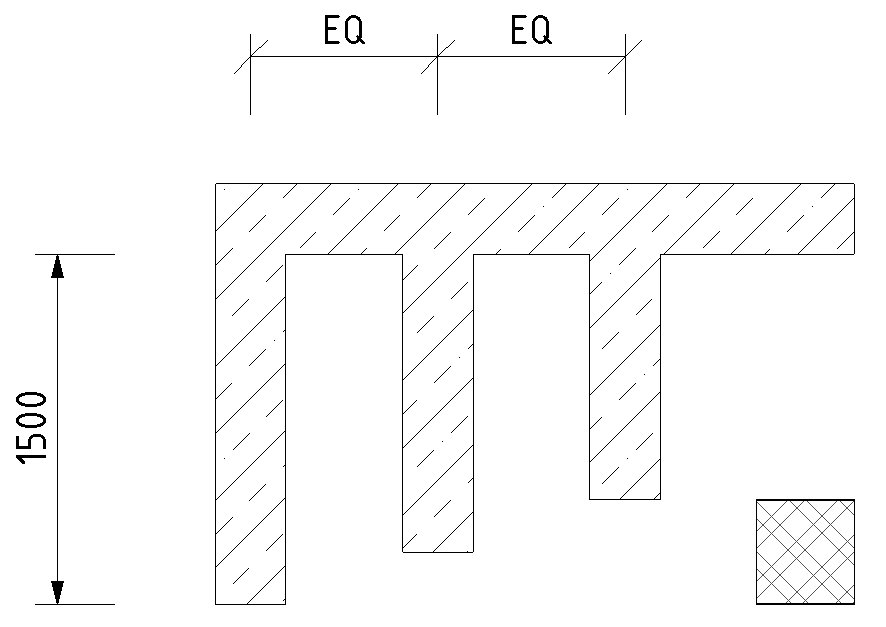 běžný pohled s vazbením |
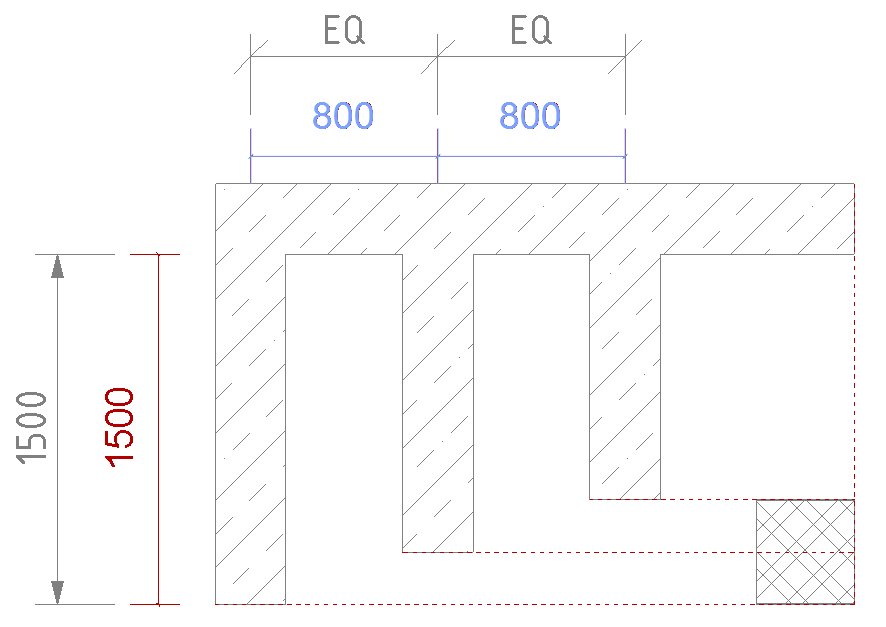 nový pohled s vazbami |
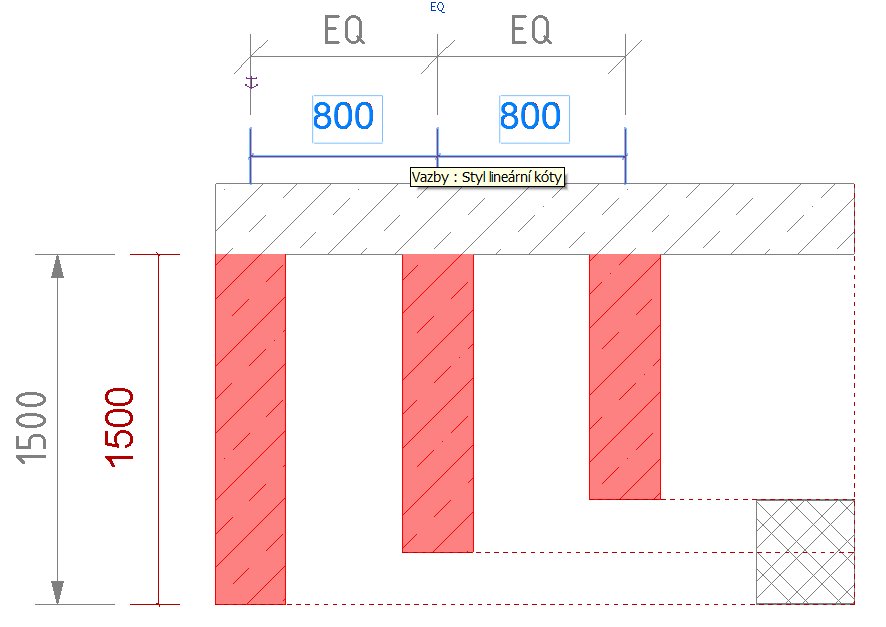 a po výběru vazby (EQ kóty) |
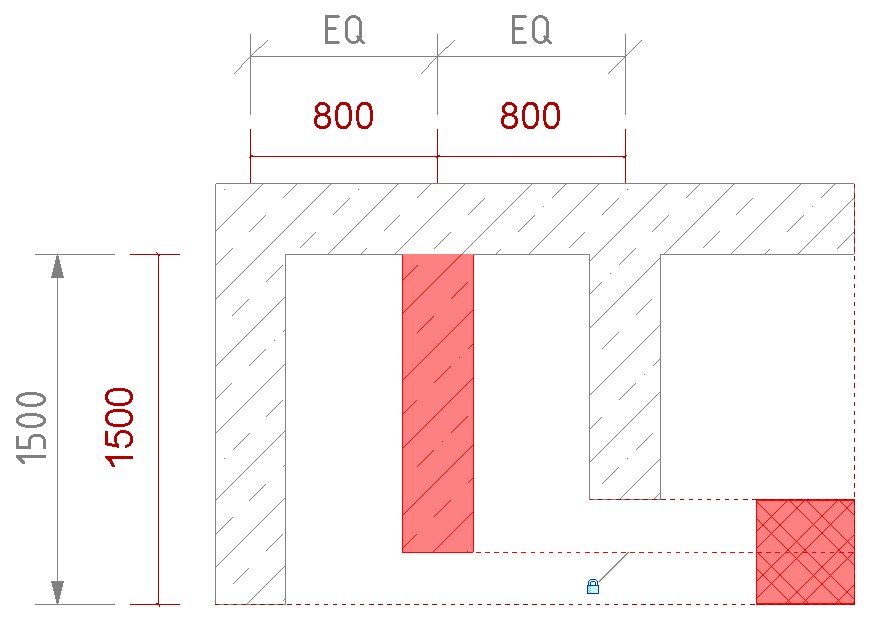 nebo po výběru vazby osy stěny |
Úprava/načtení rodiny:
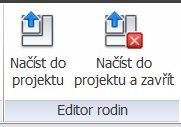
Chcete-li automaticky zavřít rodinu po načtení do projektu, použijte v panelu Editor rodin nový nástroj Načíst do projektu a zavřít.
Aktualizace souborů z předchozích verzí:
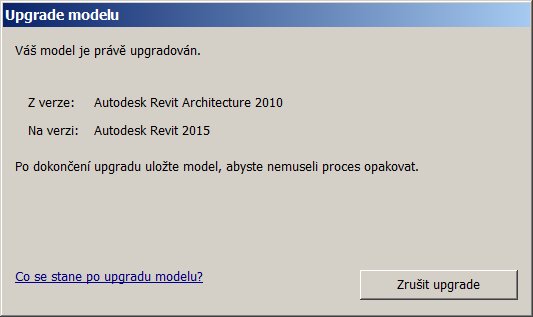
Díky novým dialogům udávajícím verze souboru a verze, na které budou soubory aktualizovány, lépe pochopíte důsledky upgradů. V mnoha případech budete mít možnost upgrade před dokončením zrušit.
Změny konfigurace
V souboru Revit.ini jsou v nastavení tyto následující změny:
- sekce Colors: Nové nastavení BackgroundColor nahradilo v části Graphics nastavení InvertBackground.
- sekce Graphics: Nastavení ThinLinesEnabled je nyní podporováno. Nastavení InvertBackground se již nepoužívá a není podporováno.
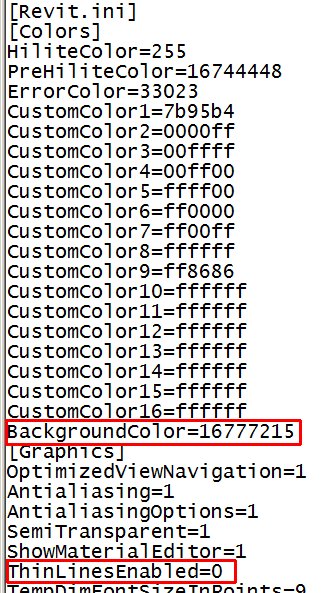
Předpokládám, že zejména proměnná ThinLinesEnabled bude velmi potěšující, neboť to znamená, že si Revit už bude pamatovat poslední nastavení zobrazování tlouštěk čar. 🙂
Použití elektronických souborů PDF
Po zobrazení elektronického souboru PDF je k dispozici následující funkce:
- Obsah usnadňuje navigaci ve stavební dokumentaci. Kliknutím na název v obsahu otevřete tento pohled nebo výkres.
- Značky pohledů v rámci pohledu nebo výkresu jsou aktivní hypertextové odkazy. Kliknutím na značku přejdete na pohled nebo výkres v souboru PDF. Pokud tisknete pohledy a výkresy do jednotlivých souborů PDF, kliknutím na značku se otevře odpovídající soubor pohledu nebo výkresu.
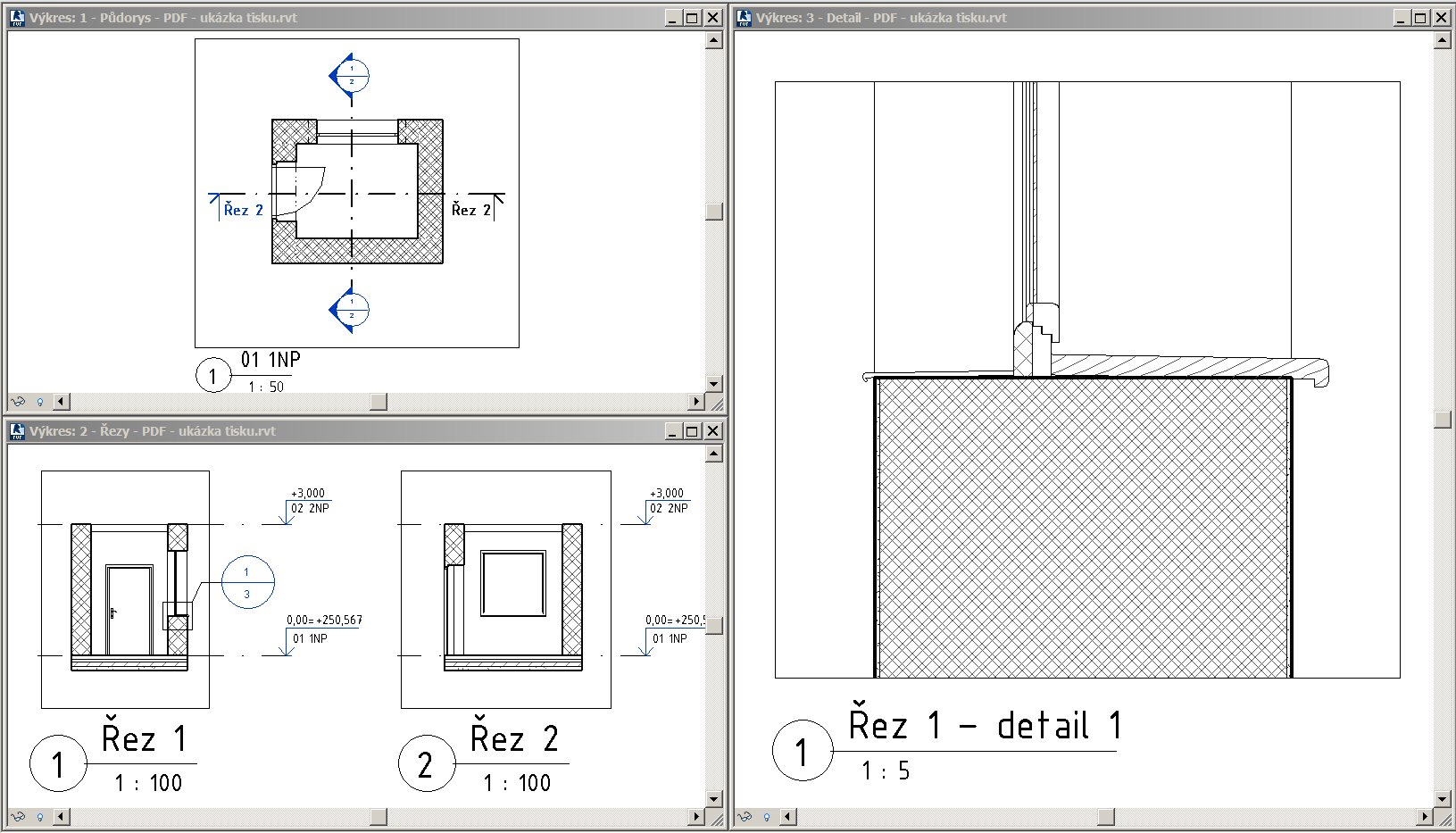
Sestava s odkazy (řezy, detail)
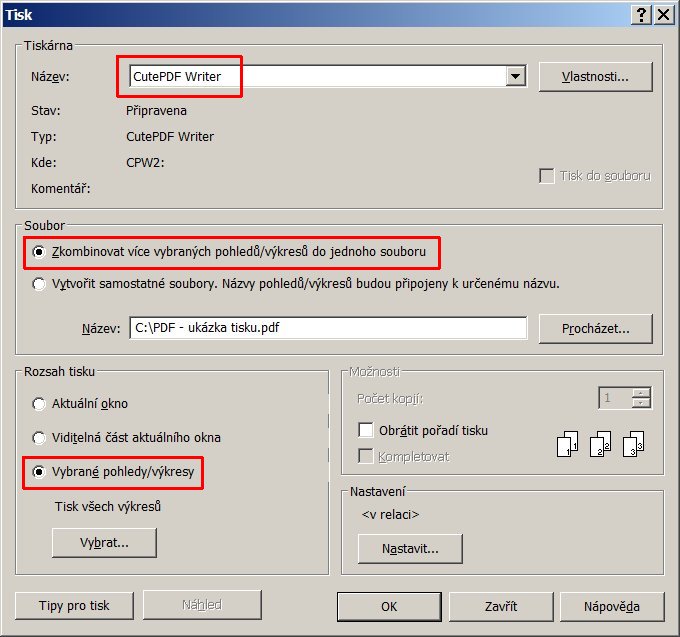 Nastavení tisku do PDF |
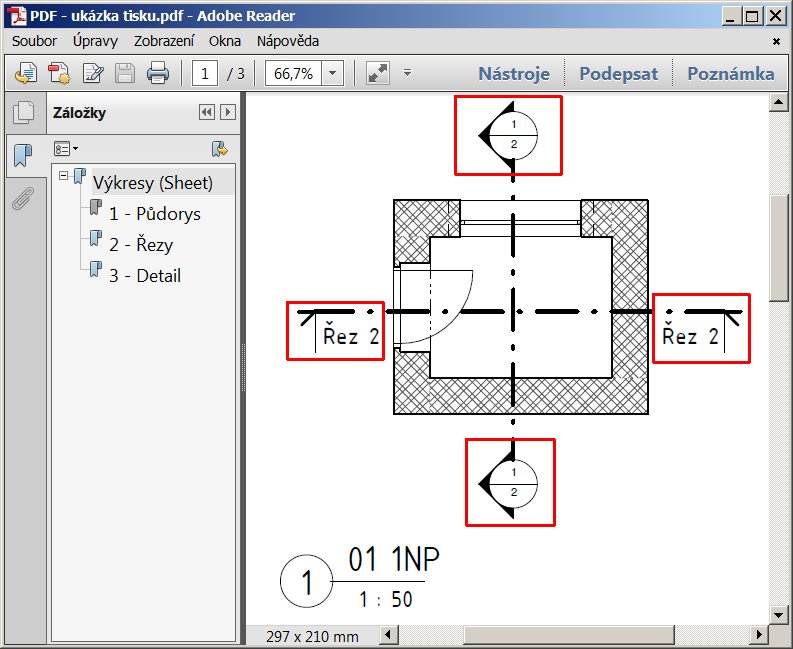 Klikací odkazy v PDF |
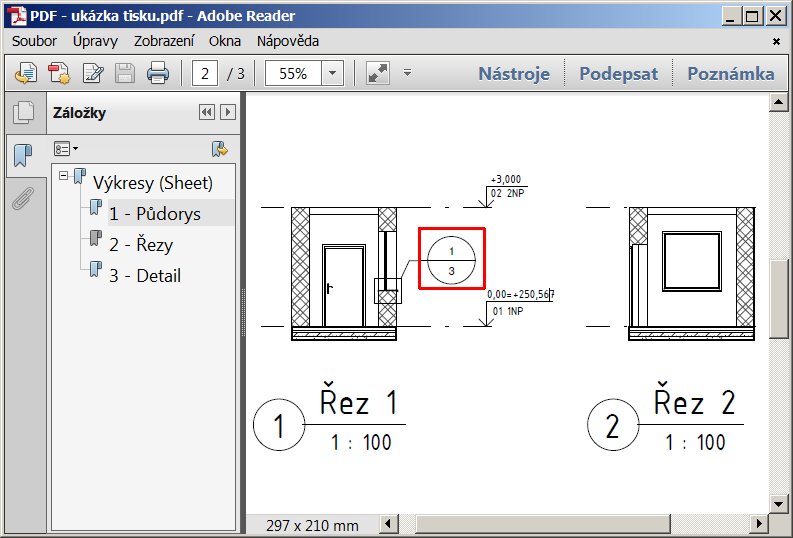 Vyvolané řezy z předchozího obrázku |
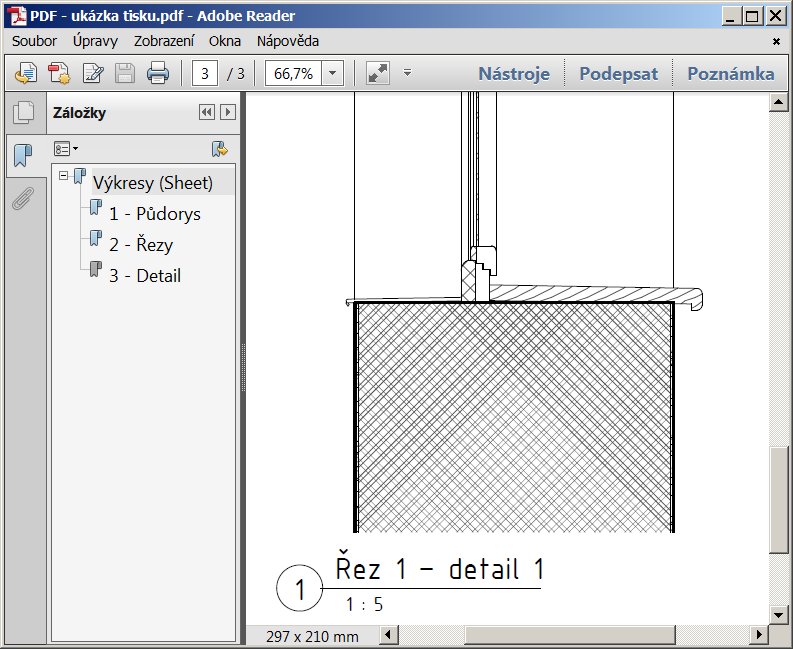 Vyvolaný detail z předchozího obrázku |

Technický CAD konzultant programů Autodesk se zaměřením na stavebnictví ve společnosti Adeon. Zaměřuji se především na Autodesk Revit, Navisworks, AutoCAD a také na BIM implementace a konzultace. Potkat se můžeme v ostravské kanceláři Adeonu.


