
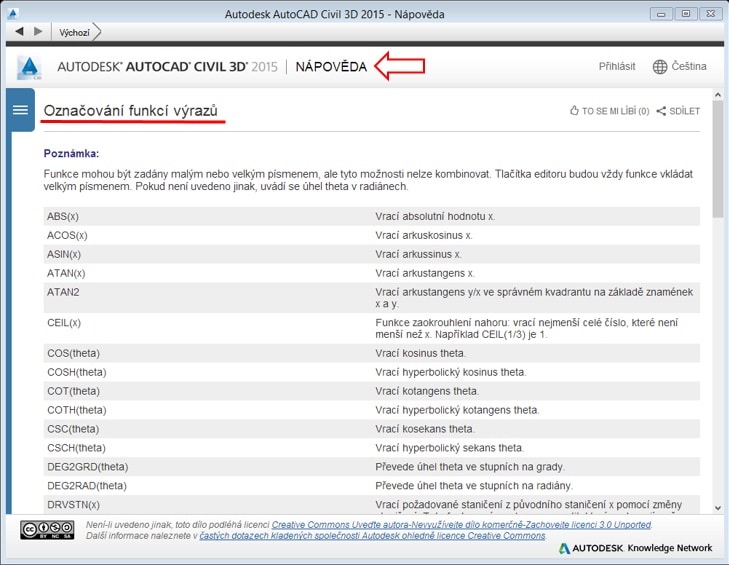
Dnes si ukážeme jak popsat vrstevnice v libovolném intervalu.
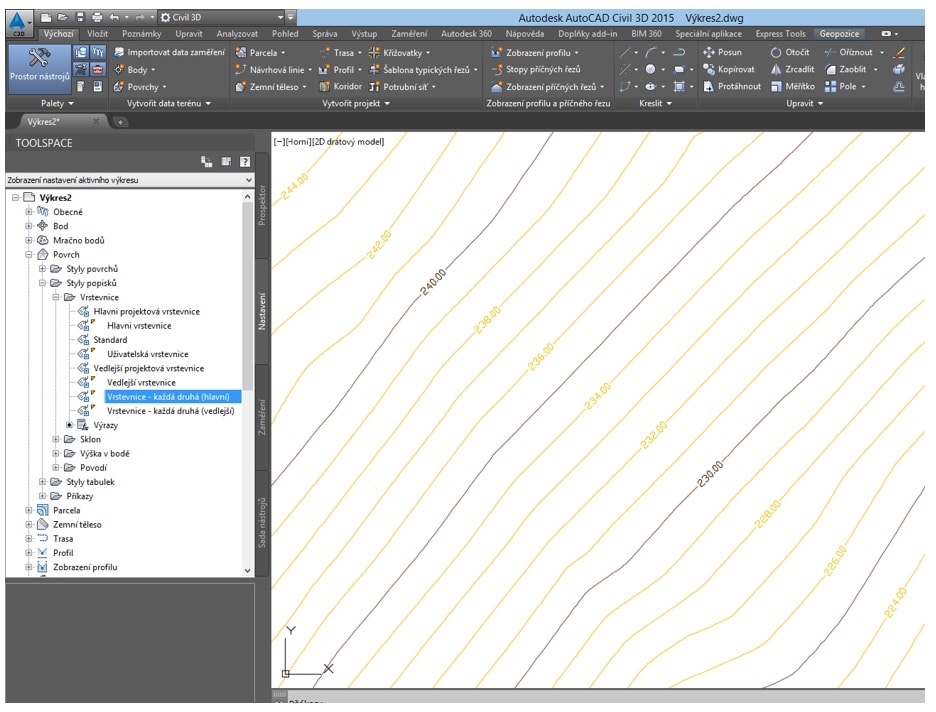
V posledních cca 14 dnech se množily dotazy ohledně popisu vrstevnic při tisku výkresu. Jednalo se např. o výkresy variantního směrového řešení trasy, tak aby i při vetší délce trasy byly popisy vrstevnic čitelné. Pomůžeme si samozřejmě pomoci nastavením měřítka poznámek nebo velikostí textu popisu vrstevnic.
Pokud nemusí být popsána každá vrstevnice, můžeme změnit interval popisu vrstevnic tak, aby se nám například popisovala každá druhá, třetí, čtvrtá,...vrstevnice - a tím se výkres zpřehlednil.
Pro nastavení funkce popisu libovolné vrstevnice použijeme v Civilu "naprogramování" vlastního výrazu. (inspirace se složením výrazu - nápověda Civil 3D a B. Hailey)
Vlastní postup se může zdát "dlouhý", ale nenechte se odradit - samotné nastavení je velice rychlé!
Vlastní postup:
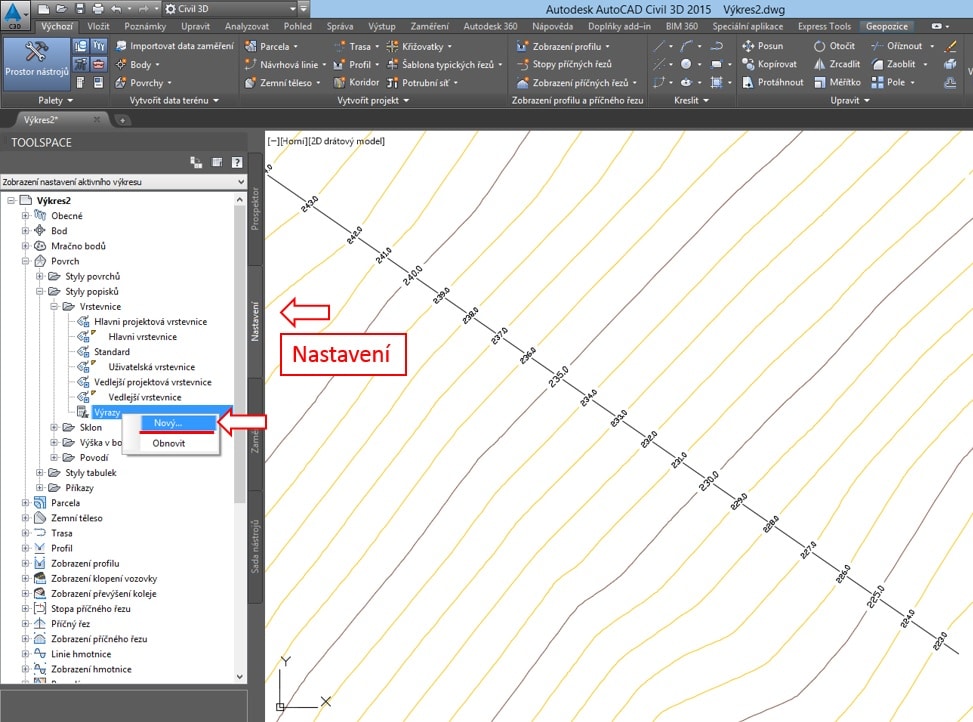
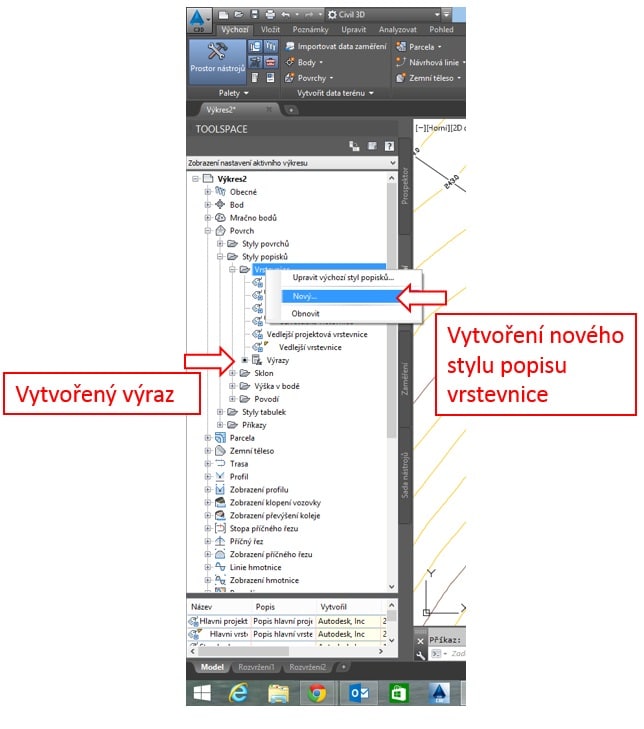
V prostoru nástrojů (TOOLSPACE) se přepneme do záložky Nastavení - vybereme Povrch - Styly popisků - Vrstevnice - Výrazy - pravé tlačítko - a vytvoříme NOVÝ Výraz
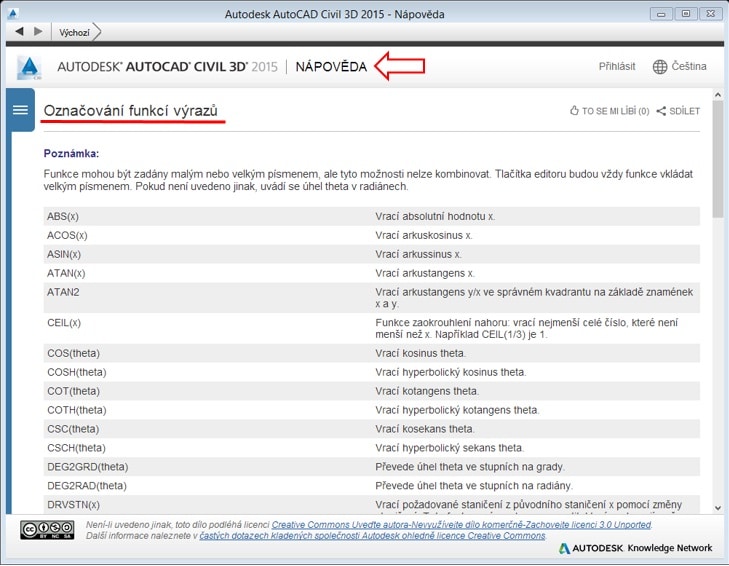
Pro nastavení vrstevnic použijeme dvě funkce výrazů (z nápovědy programu CIVIL 3D):
- IF(test,true_val,false_val) - Vyhodnotí test – pokud je výsledkem testu nenulová hodnota, vyhodnotí se a vrátí hodnotu true_val, v opačném případě se vyhodnotí a vrátí hodnotu false_val. True_val a false_val mohou být libovolný výraz.
- TRUNC(x) - Ořízne x na celočíselnou hodnotu.
Nastavení samotného výrazu:
Nejprve napíšeme název nového příkazu - Vrstevnice - každá druhá, v popisu si můžeme uvést co bude výraz provádět. Nyní už se podíváme na samotné okno Výraz: Použijeme funkci IF "když" je {výška povrchu}/2 - každá druhá= TRUNC ({výška povrchu}/2). Jde o nastavení, zda se jedná o první nebo druhou vrstevnici. Pokud je tato podmínka splněna vytvoří se popisek vrstevnice, pokud ne bude hodnota -1 "(označení)". Tuto zápornou hodnotu následně nastavíme v eiditoru komponentu textu - a u této vrstevnice se nebude objevovat popis.
Výraz: IF({Výška povrchu}/2=TRUNC({Výška povrchu}/2),{Výška povrchu},-1)
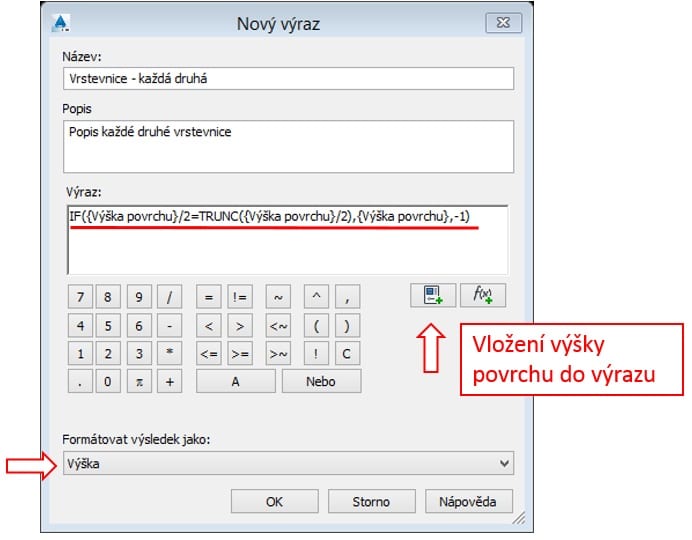
Potvrdíme OK a vytvoříme nový styl popisu vrstevnice. Pro odlišení můžeme vytvořit jeden styl pro hlavní vrstevnici a druhý pro vedlejší vrstevnici.
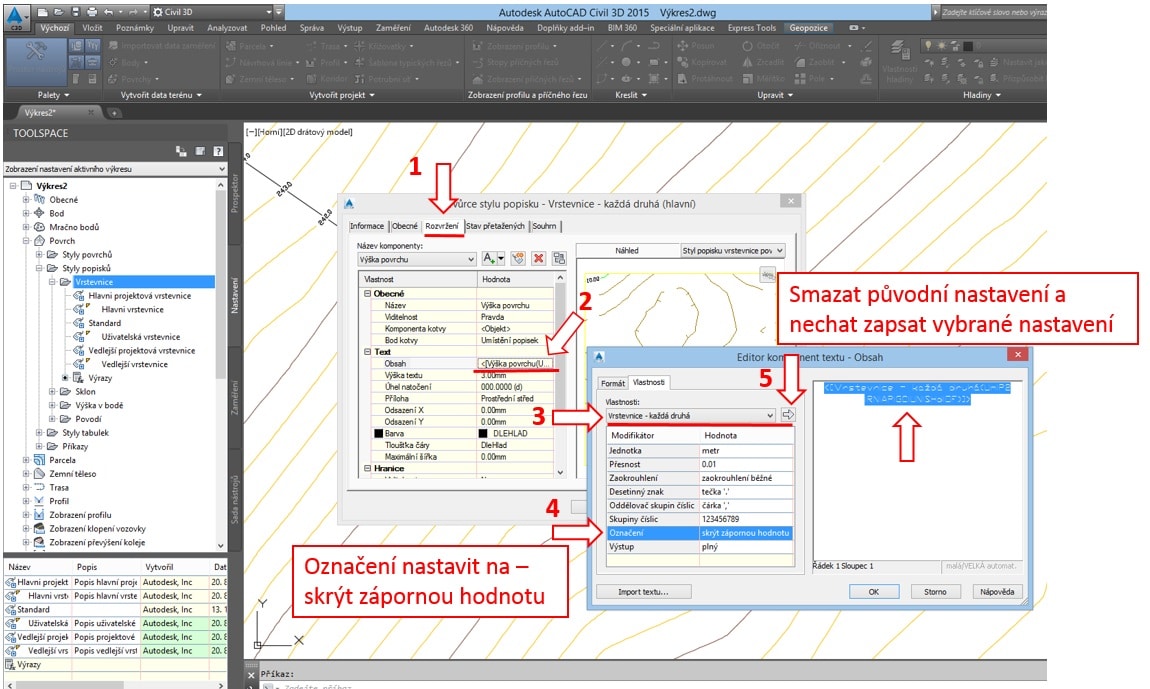
Nový styl si pojmenujeme a v záložce Rozvržení (1) - TEXT - upravíme jeho Obsah (2) - otevře se nám dialogové okno Editor komponent textu, ve vlastnostech vybereme náš vytvořený výraz (v mém případě Vrstevnice - každá druhá) (3) a nesmíme zapomenout v označení nastavit na skrýt zápornou hodnotu (4). Poté již necháme zapsat vybrané nastavení a smažeme nastavení původní (5).
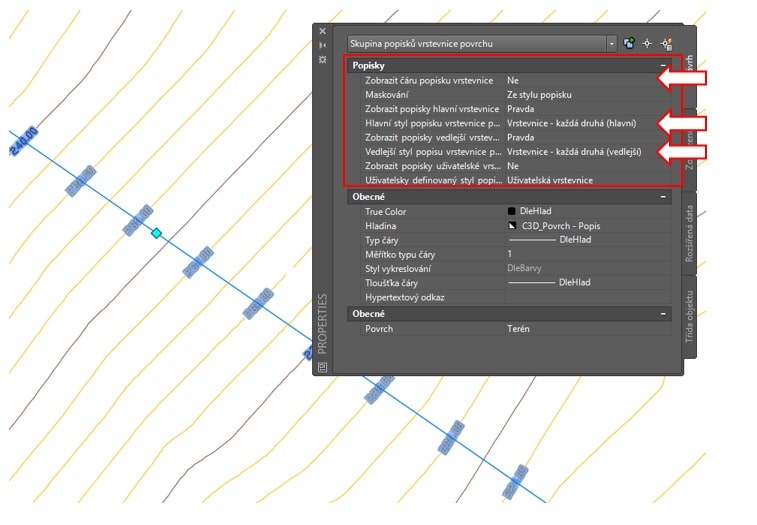
Nově vytvořený styl nastavíme popiskům vícenásobné vrstevnice - "Cadovské" vlastnosti a přiřadíme hlavním a vedlejším vrstevnicím nově vytvoření styl.
A to je vše! 🙂
Nyní byste měli mít popsanou každou druhou vrstevnici ve Vašem výkresu. Pokud budete chtít interval změnit upravíte jen hodnotu - (místo 2 - popis každé druhé vrstevnice , třeba 3 - každá třetí vrstevnice).


