
Při tvorbě NC programu v prostředí Manufacturing - Výroba, např. při obrábění svařence nebo odlitku, se nám může stát, že potřebujeme jiný tvar polotovaru, než je vnější ohraničující kvádr nebo válec. V tomto případě máme možnost si tvar polotovaru definovat sami.
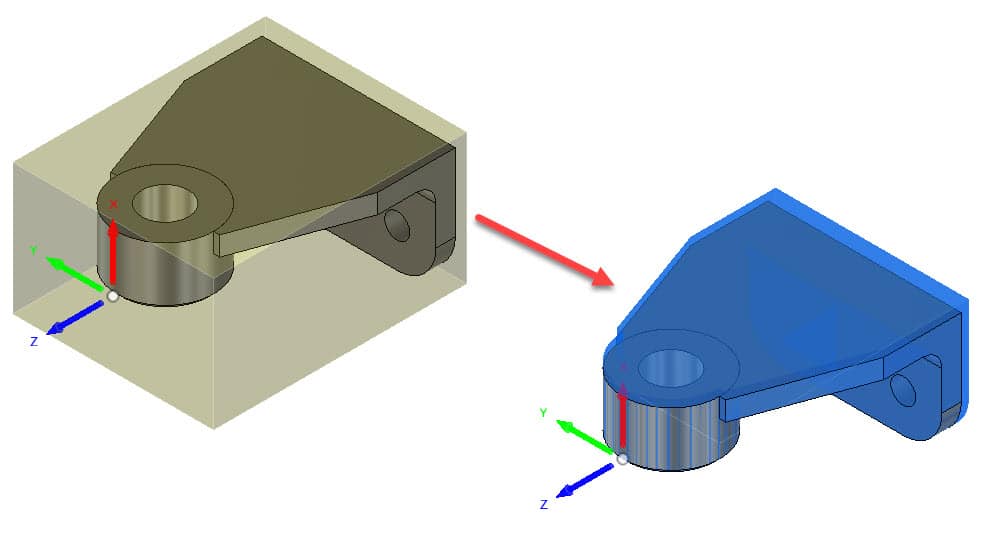
Toto je postup pro sestavu, ale lze ho samozřejmě použít i pro jednotlivý díl.
Tvorba tělesa polotovaru
V prostředí Design - Návrh zkopírujeme tělesa pomocí funkce Move/copy - Přesunout/kopírovat. Vybereme všechny tělesa, které chceme mít v polotovaru a zaškrtneme možnost Create copy - Vytvořit kopii. Ponecháme tělesa ve výchozím umístění.

V případě sestavy použijeme funkci Combine - Kombinovat, vybereme zkopírovaná tělesa a sloučíme tělesa budoucího polotovaru do jednoho.
Abychom si byli jisti, že provádíme úpravy správných ploch, vypneme viditelnost komponent sestavy v prohlížeči a výběrem ploch a pomocí klávesy Delete nebo příkazu Simplify - Zjednodušit - Remove faces - Odstranit plochy odstraníme plochy děr.
Můžeme změnit vzhled na průhledný, abychom viděli rozdíl mezi tělesy.
Pomocí Press pull - Přímé úpravy přidáme na plochách, které chceme obrábět, 2 mm.
Po úpravě si zpět zviditelníme komponenty sestavy, zkontrolujeme rozdíl mezi polotovarem a sestavou a zneviditelníme polotovar.
Použití tělesa polotovaru v prostředí Manufacture
Zvolíme nové nastavení.
Na kartě Stock - Polotovar vybereme možnost From solid- Z tělesa a označíme ve stromu těleso polotovaru.
Nastavíme souřadný systém a v sekci Model vybereme komponenty sestavy, které chceme obrábět. Hlídáme přitom, abychom nevybrali celou sestavu, potom by bylo vybráno i těleso polotovaru a dráhy nástroje by se generovaly na plochy tohoto tělesa.
Dále již pokračujeme v tvorbě operací standartním způsobem.
Na obrázcích níže již vidíme použití tělesa polotovaru v praxi.
Technická CAD konzultantka strojírenských Autodesk produktů ve společnosti Adeon. Zaměřuji se především na program Autodesk Inventor.


