
V tomto článku vám ukážu, jakým způsobem vytvořit v Inventoru pružinu připomínající skutečnou. Možná znáte způsob řízení pružiny adaptivitou, který se ovšem obtížně využívá v praxi. Kromě článku níže, můžete celý postup shlédnout i ve videu.
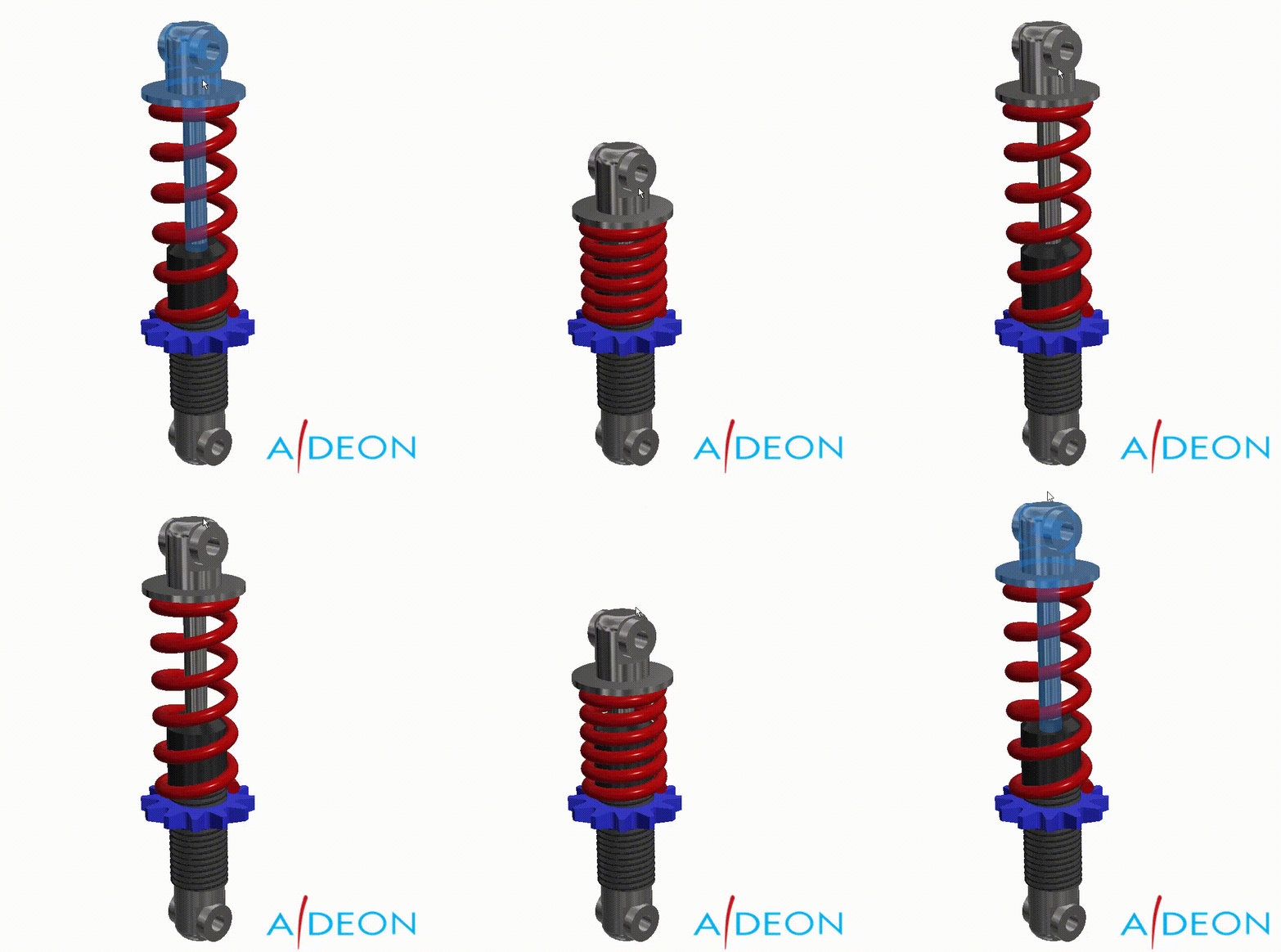
Pohyb pružiny v sestavě
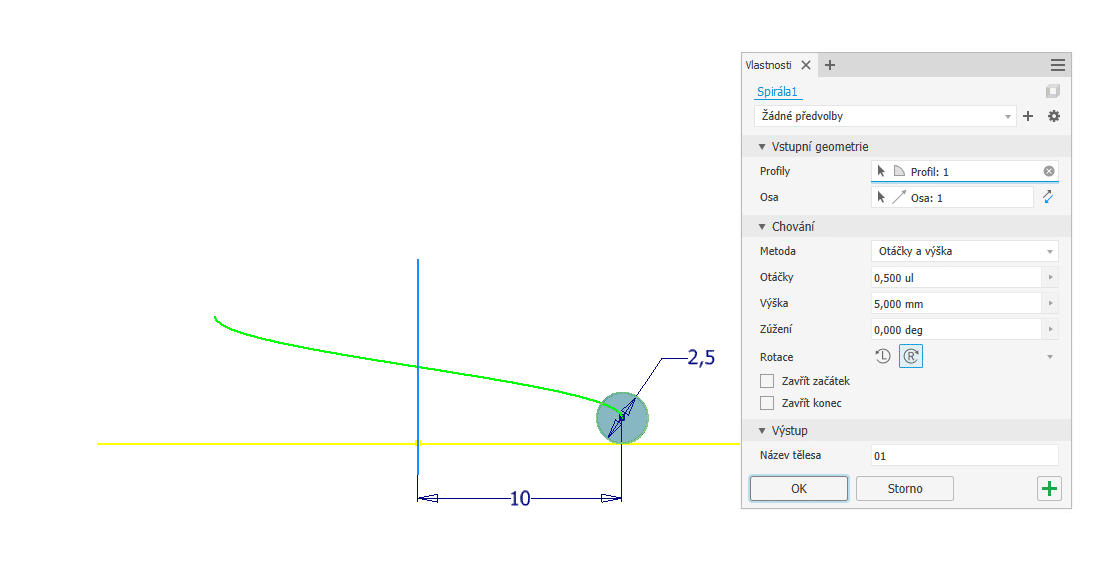
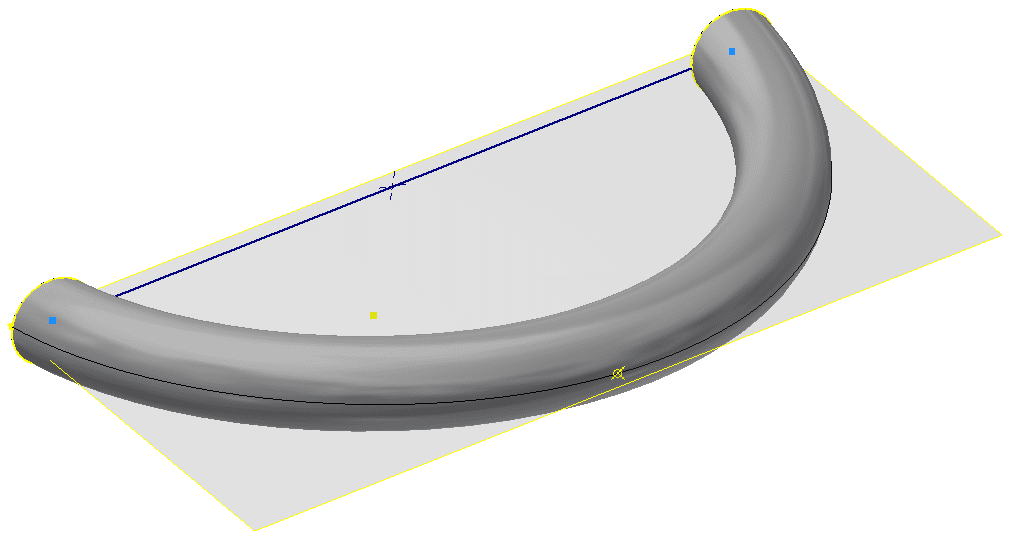
- Jako první vytvořte náčrt s kružnicí a průměrem budoucí pružiny. Příkaz Spirála nastavte na “Otáčky a výška“ a zadejte půl otáčky.

Náčrt a tvorba spirály
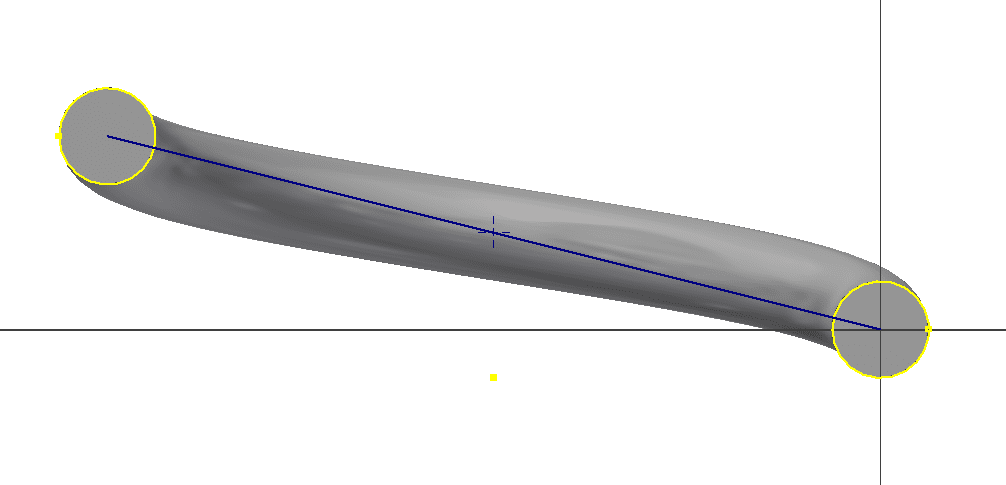
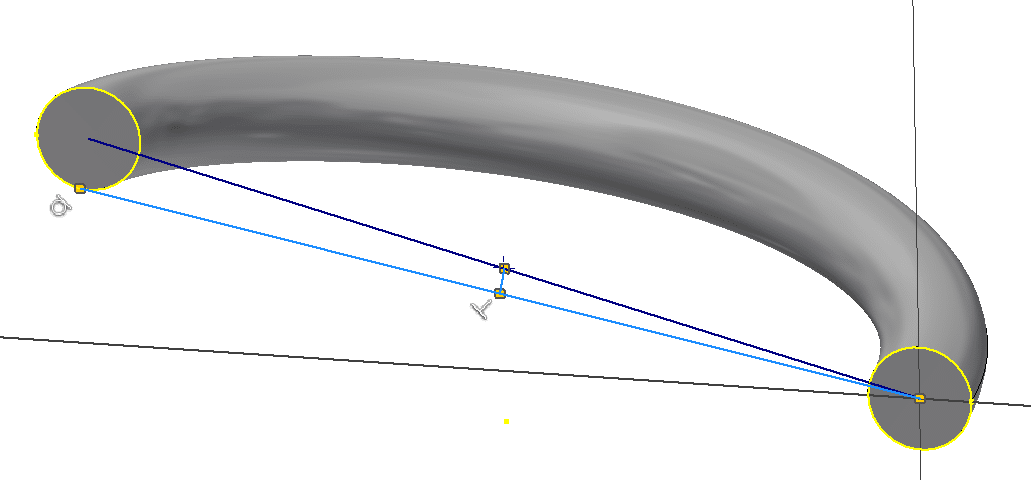
- Na libovolném čele pružiny vytvořte náčrt, spojte promítnuté středy kružnic a uprostřed vytvořte středový bod.
Druhý náčrt
- Pomocí středů kružnic a poloviny části pružiny vytvořte rovinu (typ: Tři body).
Vytvoření roviny tvořené třemi body
- Upravte náčrt a od středu spodní kružnice vytvořte tečné spojení s druhou kružnicí. Vůči této nové čáře vytvořte kolmou čáru vycházející ze středu předchozí čáry.
Úprava náčrtu a tvorba osy pružiny
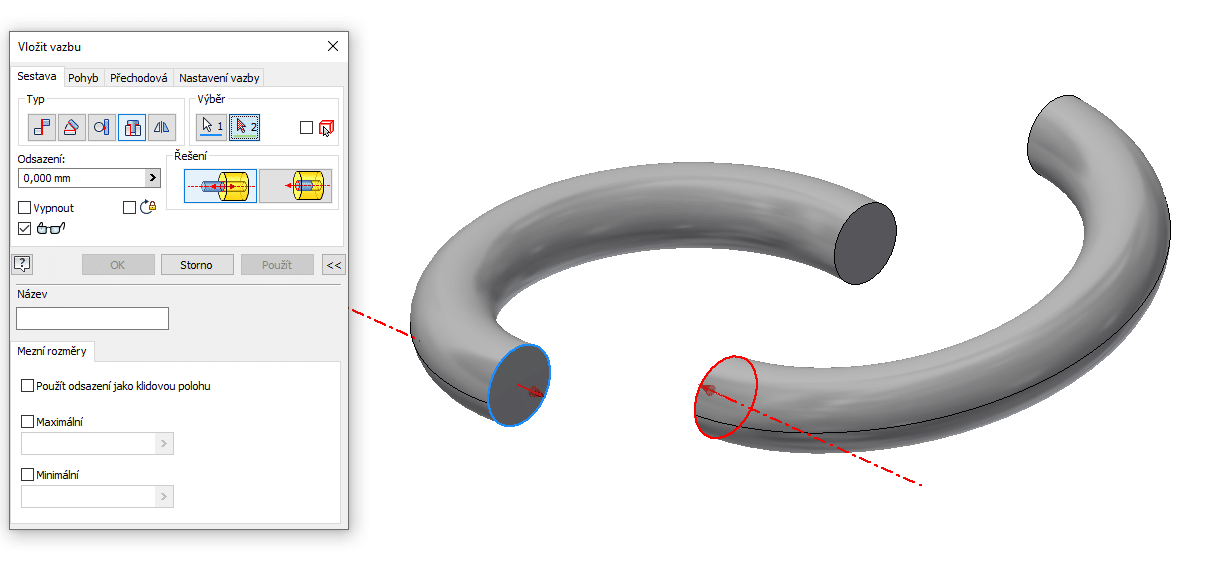
- Vytvořte novou sestavu, vložte nejdříve 2 díly a k jejich spojení použijte vazbu Vložit. Následně vložte libovolný počet částí podle požadované délky pružiny a všechny navazující části spojte stejnou vazbou.
Zavazbení dvou částí pružiny vazbou Vložit
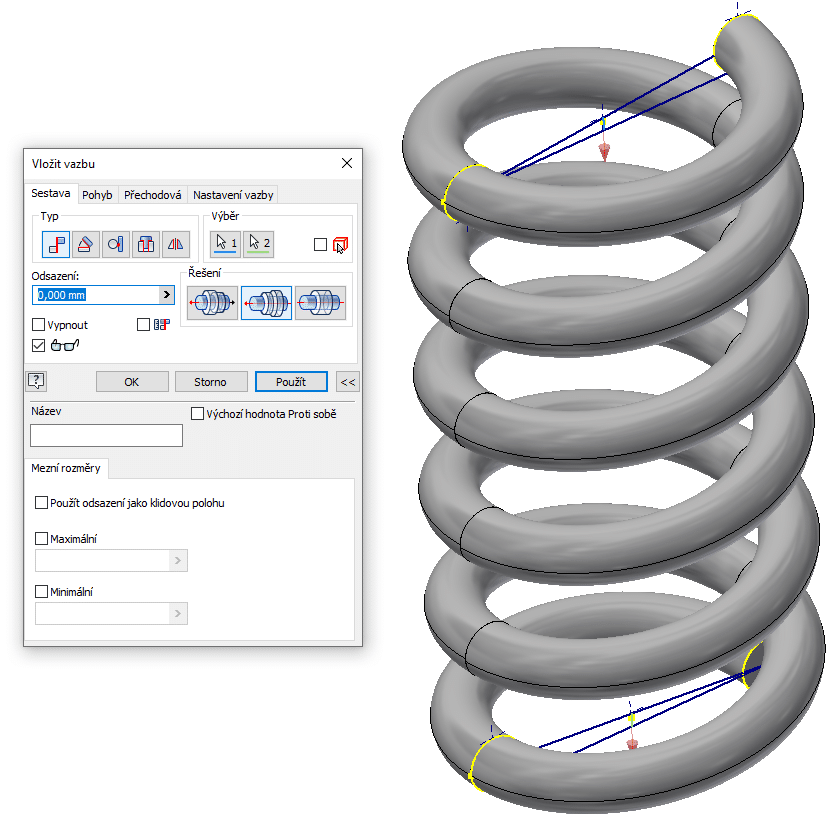
- U první a poslední části pružiny si zapněte viditelnost náčrtu a následně vazbou Proti sobě (Osa na osu) zavazběte rovné čárky náčrtu.
Zavazbení osy první a posledí části
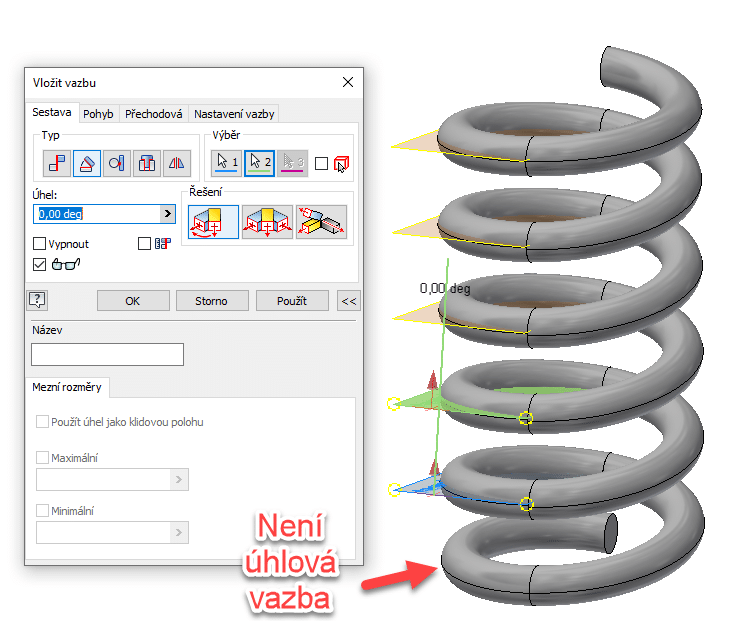
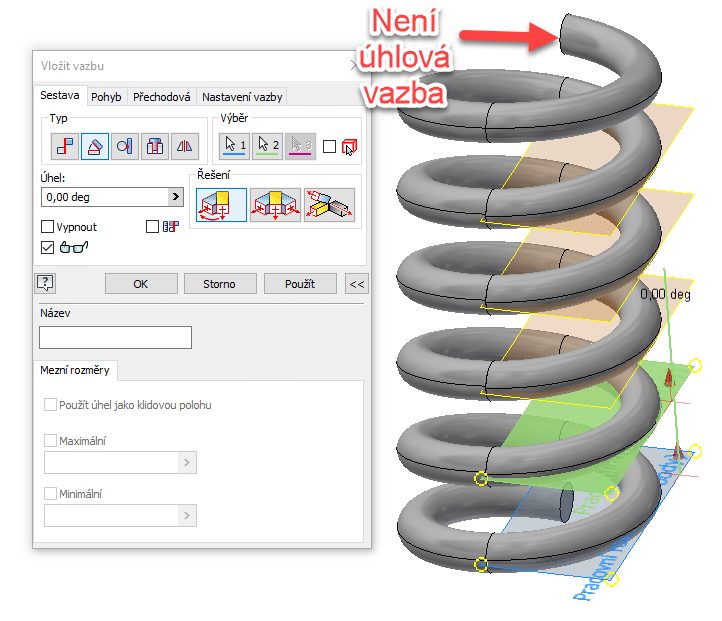
- Kromě první a poslední části pružiny si pomocí vazby Úhel s řešením Stejný směr úhlu zavazběte na jedné polovině všechny pružiny nad sebou.
Úhlová vazba na jednu polovinu pružiny
- Následně si znovu (kromě první a poslední části pružiny) pomocí vazby Úhel s řešením Stejný směr úhlu zavazběte i na druhé polovině všechny pružiny nad sebou.
Úhlová vazba na druhou polovinu pružuiny
A je hotovo. Doufám, že vám tento návod pomohl k vytvoření vašeho návrhu.
Poznámka: Po vložení této pružiny do jiné sestavy, si nastavte sestavu pružiny (přes pravé tl. myši) jako “Flexibilní“, aby se podsestava hýbala.
Technický CAD konzultant strojírenských Autodesk produktů ve společnosti Adeon CZ. Zaměřuji se především na program Autodesk Inventor. Potkat se můžeme v pardubické kanceláři Adeonu.


