
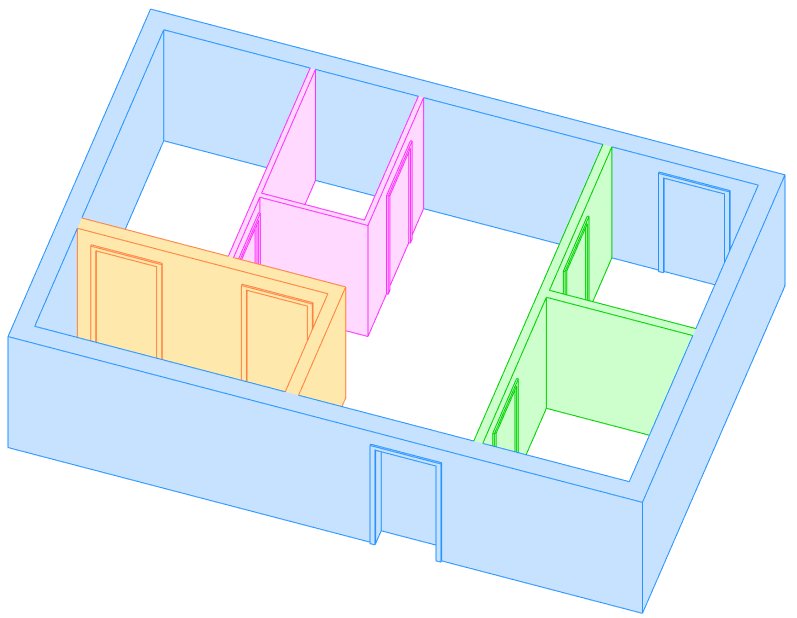
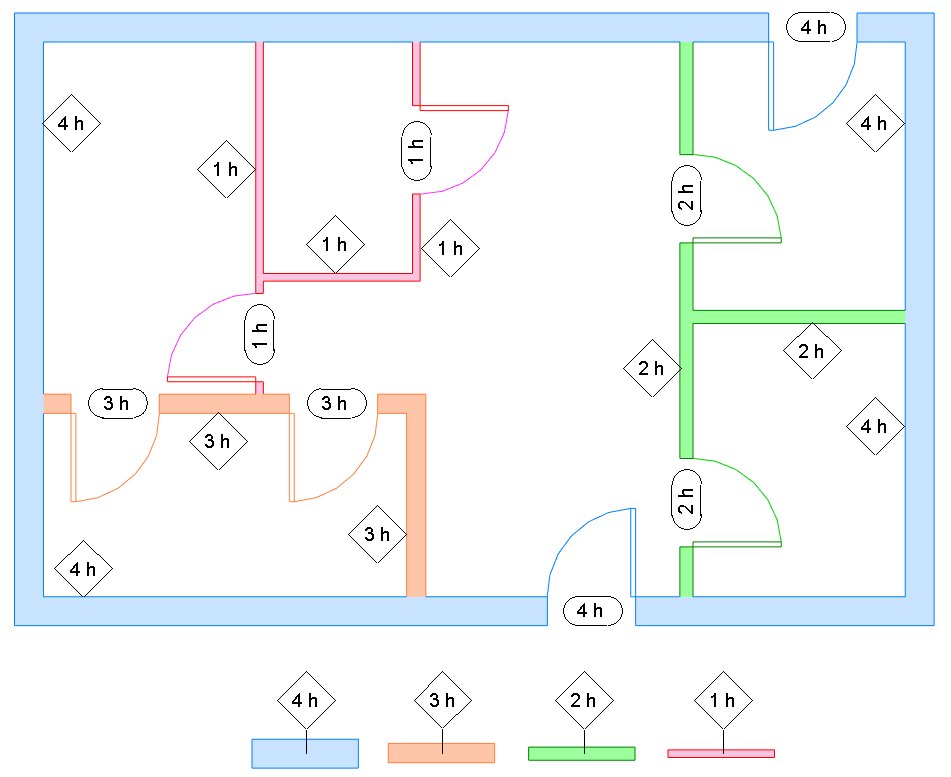
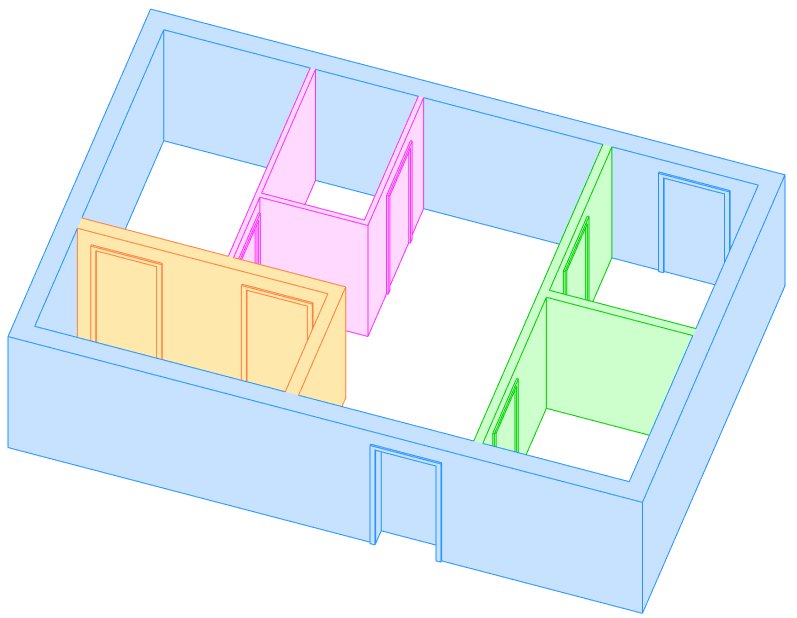
Jednou z nesporných výhod digitálního modelu v Revitu je obsáhlost informací jednotlivých stavebních prvků. Tyto informace lze potom dále nějakým vhodným způsobem zpracovávat a zobrazovat v projektové dokumentaci. A na toto téma je zaměřený i dnešní příspěvek. Podívejme se na jednu ukázku praktického využití tzv. Filtrů pohledu. Nastavení filtrů v jednotlivých pohledech způsobí, že se konstrukční prvky (stěny, dveře) v našem příkladu obarví podle jejich hodnoty parametru požární odolnosti.
 Zbarvení stěn podle požární odolnosti |
 Zbarvení stěn podle požární odolnosti |
Hlavním účelem následujícího příspěvku je navodit atmosféru tvůrčího myšlení tak, aby vás, jako uživatele Revitu, při vaší práci snadněji napadaly další možnosti využití těchto filtrů.
Tři kroky vpřed... (a filtry jsou pod kontrolou)
1. krok - využití vlastností (parametrů) rodiny objektu
Jako příklad bude použitý vestavěný parametr Požární odolnost pro stěny a dveře. Tento parametr je typový a proto se nachází u každého objektu v panelu Vlastnosti typu.
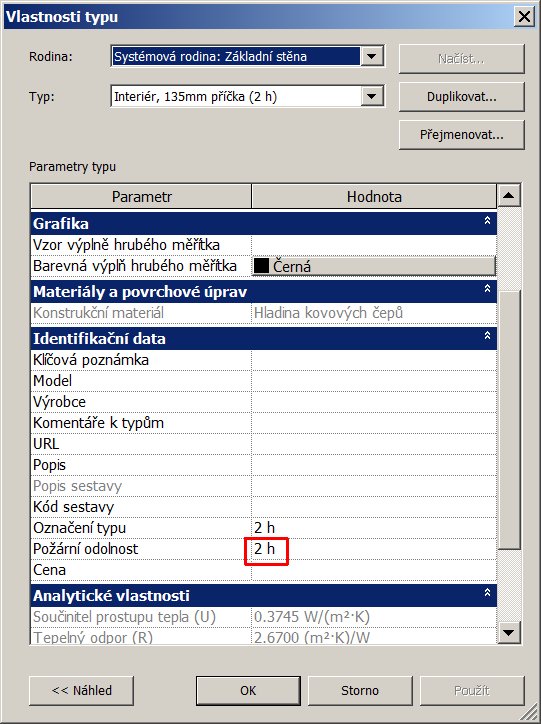 Vlastnosti stěny |
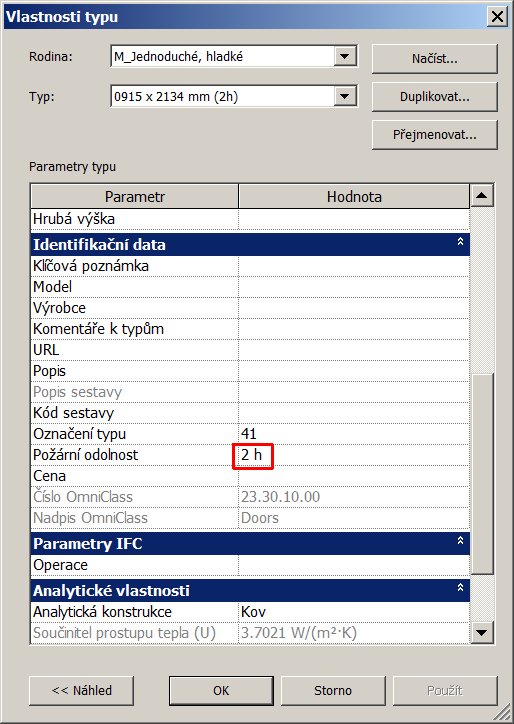 Vlastnosti dveří |
2. krok - vytvoření filtrů
V pohledu (např. půdorysu) spusťte příkaz VG. A pomocí tlačítka Upravit/Nové... si postupně vytvořte nové filtry (zde pro požární odolnost 1 až 4 hodiny).
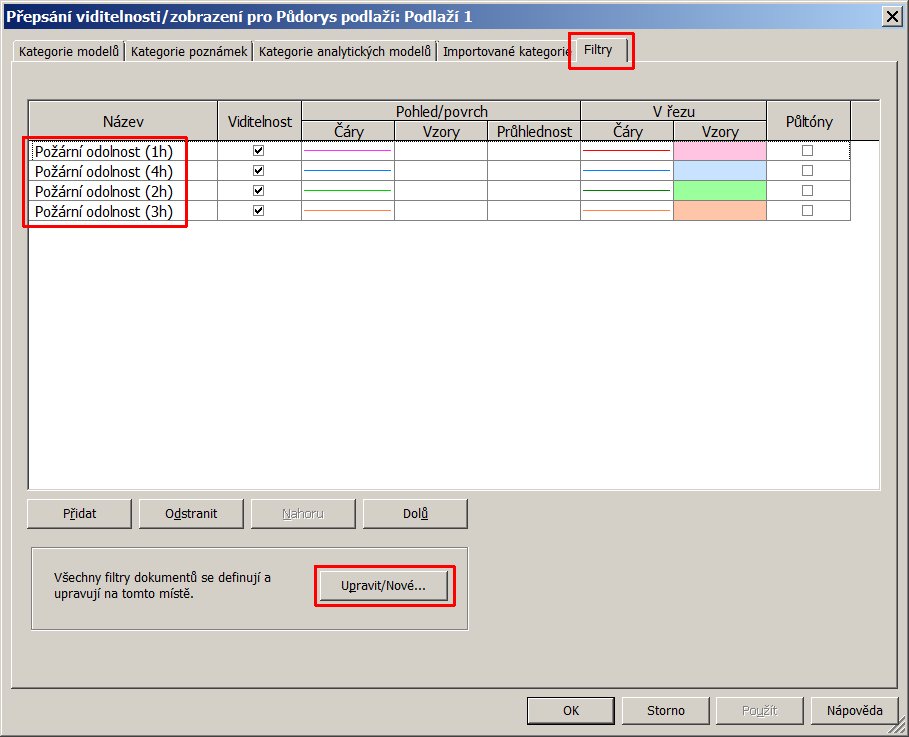 Vytvořené filtry |
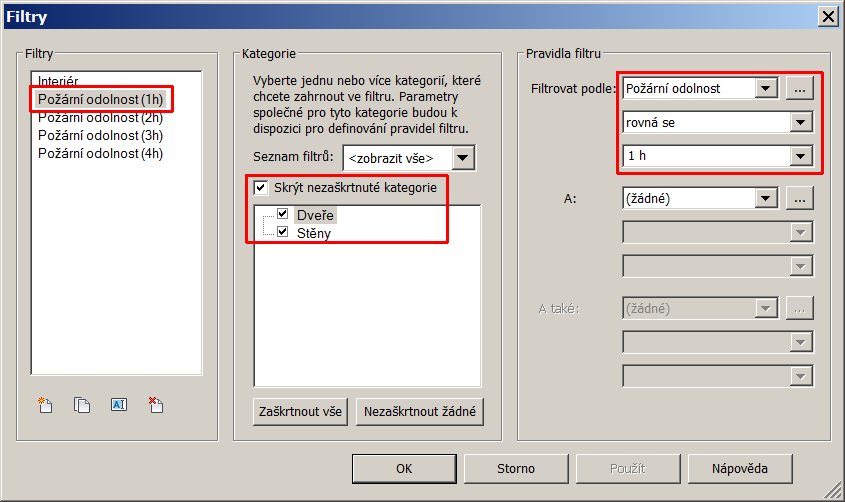 Definice filtrů |
Dále u jednotlivých filtrů proveďte přepis barev pro čáry a výplně v pohledu a řezu.
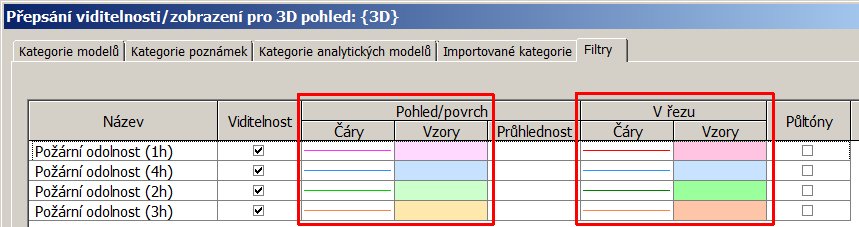 Přepis barev čár a vzorů |
3. krok - zapnutí filtrů u vybraných pohledů
Teď už jen zbývá pomocí příkazu VG v daném pohledu zapnout či vypnout připravené filtry, popřípadě upravit způsob přepisu barev.
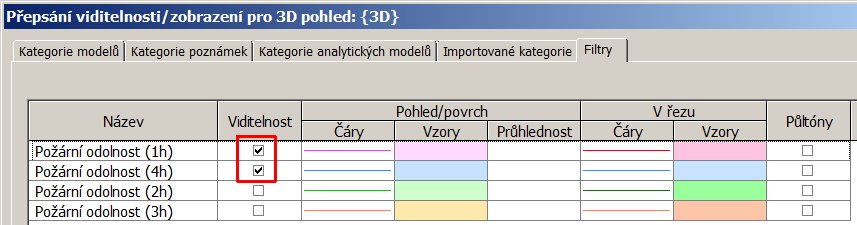 Zapnutí filtrů s PO=1 a 4 hod. |
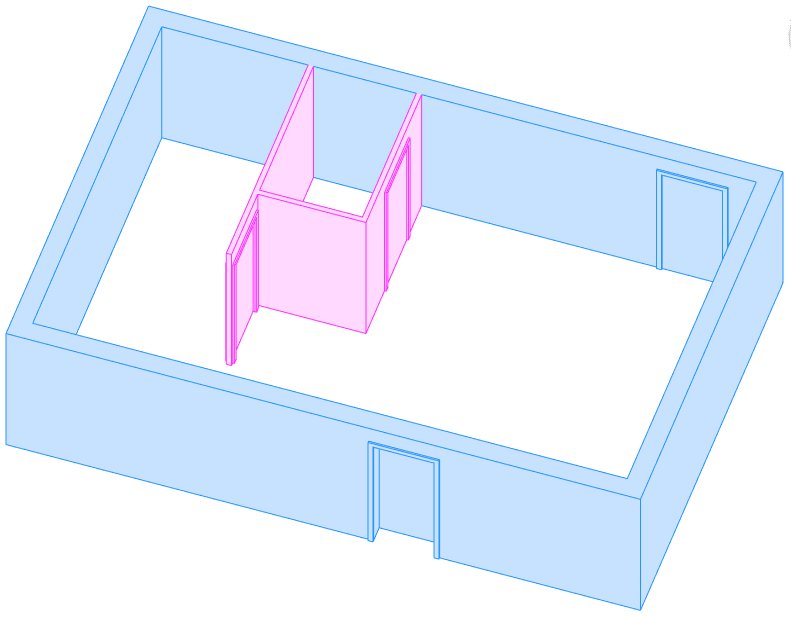 Viditelné objekty s PO=1 a 4 hod. |
Na další ukázce jsou objekty s PO=2 a 3 hod. majících vlastní průhlednou (šedou) barvu v pohledu se zachováním barev v řezu...
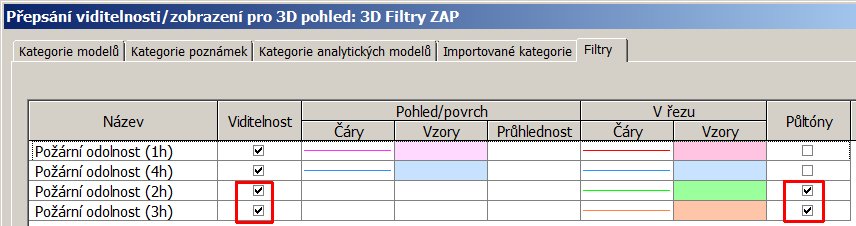 Změna vzhledu objektů s PO=2 a 3 hod. |
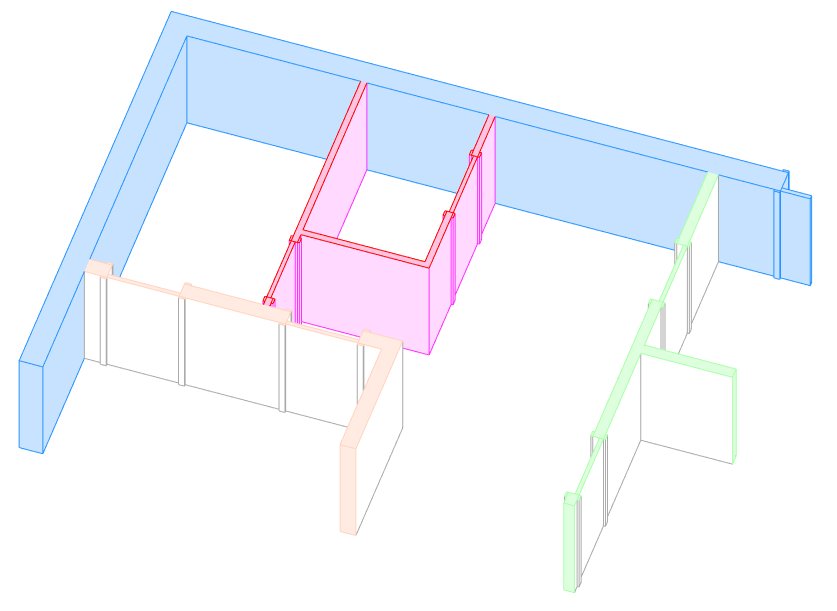 Kombinace barevných vlastností filtrů |
Podobným způsobem lze pomocí filtrů "obarvovat" i jiné objekty. Záleží jen na vás, jaké další zajímavé filtry si vymyslíte. Klidně je můžete poznamenat do komentáře.

Technický CAD konzultant programů Autodesk se zaměřením na stavebnictví ve společnosti Adeon. Zaměřuji se především na Autodesk Revit, Navisworks, AutoCAD a také na BIM implementace a konzultace. Potkat se můžeme v ostravské kanceláři Adeonu.


