
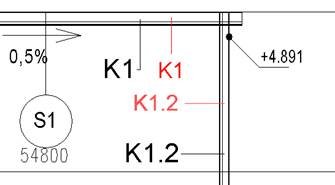
Dnešní příspěvek by mohl být užitečný uživatelům Revitu, zabývajících se zpracováním prováděcí dokumentace.
Týká se používání popisků u některých kategorií. Některé kategorie totiž zatím na standardní popisky nereagují a tak si uživatel většinou pomůže náhradním plánem „B“ a to ručním popisem. Na vykresleném papírovém výkresu je to už potom jedno, jakým způsobem se tam ty popisky dostaly. Trochu to ale odporuje zásadám Revitu a to - mít všechno pod automatickou kontrolou s automatickou aktualizací.
Následující řádky se tedy budou týkat popisování okapů a podbití, které se běžným popiskům vymykají a tudíž jsou automaticky nepopsatelné.
Varianta číslo 1
Pomocí textu uvedeného v definici materiálu použitém na objektu
Tímto způsobem se dá v podstatě obejít jakýkoliv objekt v Revitu, který nemá zatím vlastní kategorii na popisky anebo jiný podobný „povahový rys“ nebo se nedá použít ani popisek násobných kategorií.
Postup:
1. založte si materiál s názvem třeba Okap K1
2. ve vlastnostech (na kartě Identita) mu zapište budoucí značku tohoto výrobku, třeba K1
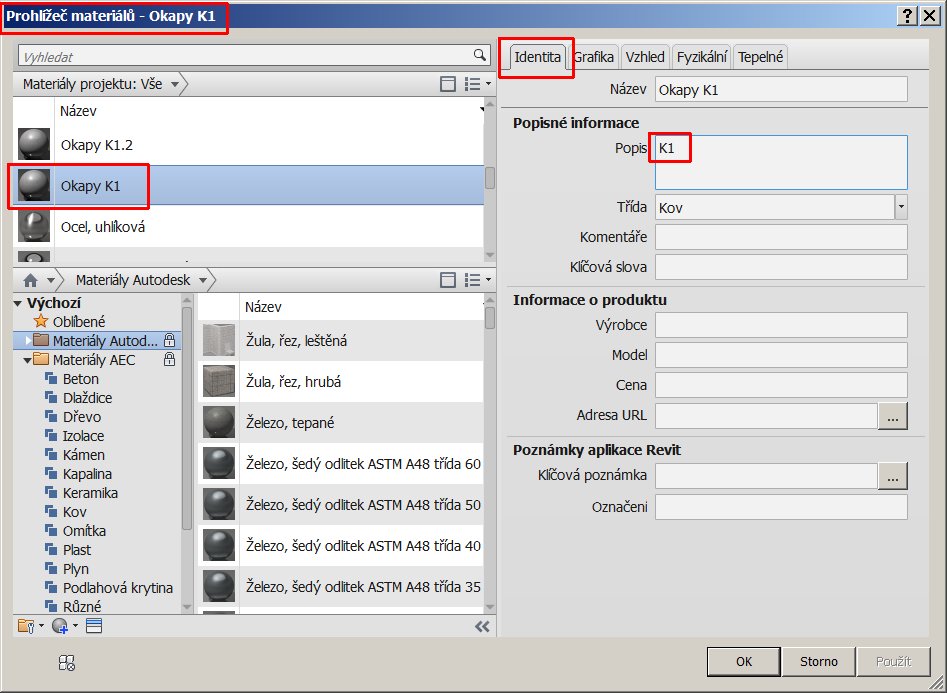
Vytvoření materiálu s identifikační poznámkou
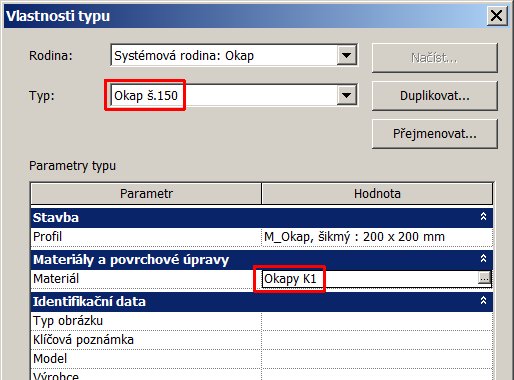
Materiál okapu
3. materiál přiřaďte konkrétnímu typu okapu
4. spusťte si nástroj Popisek materiálu
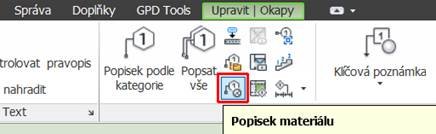
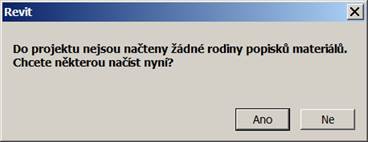
5. a ze standardní instalace si načtěte si rodinu Popisek materiálu
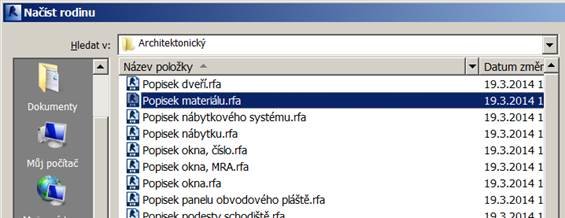
Výběr rodiny popisku materiálu
6. potom ukažte na okap s nastaveným materiálem a umístěte někam vzniklý popisek
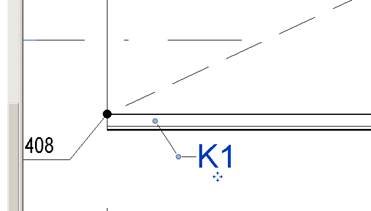
Označení okapu popiskem materiálu
Poznámky:
Nevýhodou této metody by snad mohl jen být případný větší počet „fiktivních“ materiálů při větším počtu „bezpopisných“ objektů vyžadujících navíc souběžně různé označení.
V případě vykazování textů jen v tabulkách/výkazech se dá použít popis uvedený v některém volném parametru přímo v typu systémové rodiny okapu, tam je ta kategorie už totiž kupodivu podporovaná...
Varianta číslo 2
Pomocí klíčových poznámek (s malou fintou na závěr)
Postup:
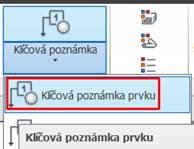
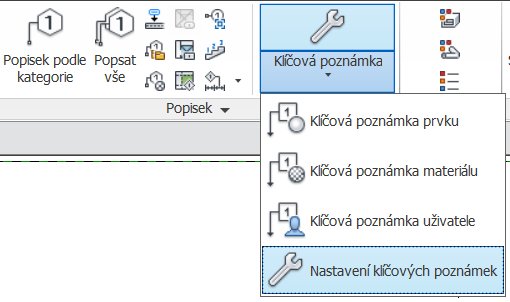
1. z karty Poznámky na panelu Popisek spusťte si nástroj Klíčová poznámka prvku
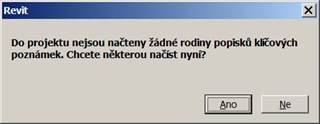
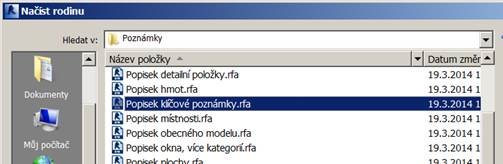
2. pokud nemáte, načtěte si standardní rodinu Popisek klíčové poznámky
3. Jako typ rodiny si v panelu Vlastnosti vyberte Číslo klíčové poznámky
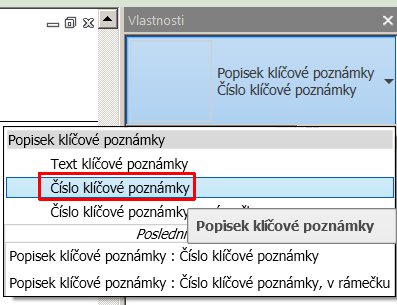
Výběr typu rodiny
4. Ukažte na okap a v okamžiku, kdy se objeví okno se seznamem klíčových poznámek, ho klávesou ESC zrušte tak, až se přeruší i vkládání další klíčové poznámky (to je ta malá finta na závěr)
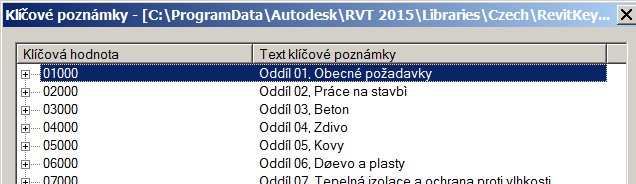
Panel s výchozími klíčovými poznámkami
5. Vyberte umístěný popisek
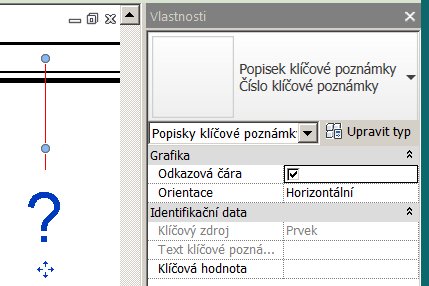
Výběr popisku materiálu
6. v panelu Vlastnosti vyplňte požadovaný text, třeba K1
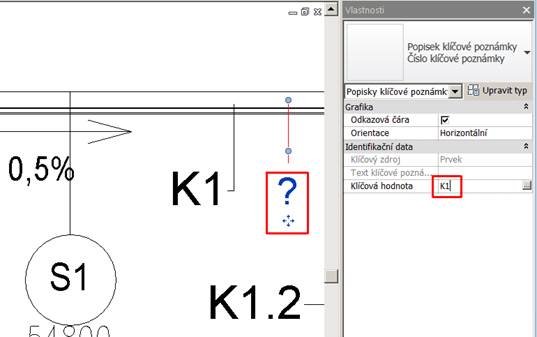
Vyplnění popisku
7. Hotovo...
Text poznámky se dá vyplnit také i později přímo v typu okapu - v panelu Vlastnosti typu v sekci Identifikační data u parametru Klíčová poznámka...
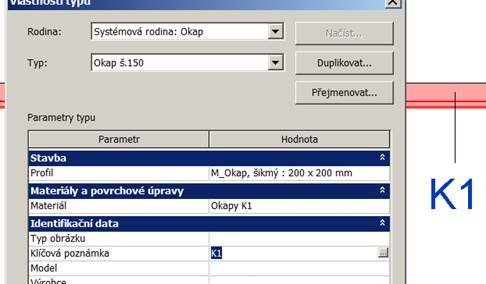
alternativní zadání označení
A výsledný popis...
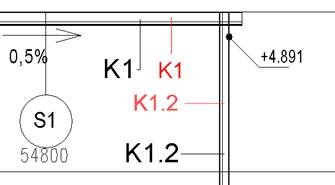
Poznámka:
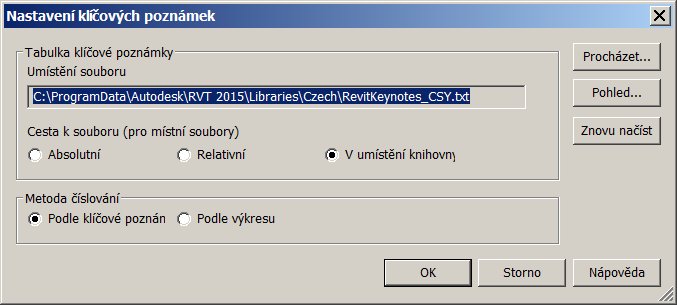
Pokud by Revit neznal žádný soubor s klíčovými poznámkami, proveďte kontrolu a nastavení pomocí nástroje Nastavení klíčových poznámek (karta Poznámky, panel Popisek)
Dle mého názoru, druhá metoda pomocí klíčových poznámek se mi jeví jako elegantnější a z pohledu systémovosti i vhodnější.

Technický CAD konzultant programů Autodesk se zaměřením na stavebnictví ve společnosti Adeon. Zaměřuji se především na Autodesk Revit, Navisworks, AutoCAD a také na BIM implementace a konzultace. Potkat se můžeme v ostravské kanceláři Adeonu.


