
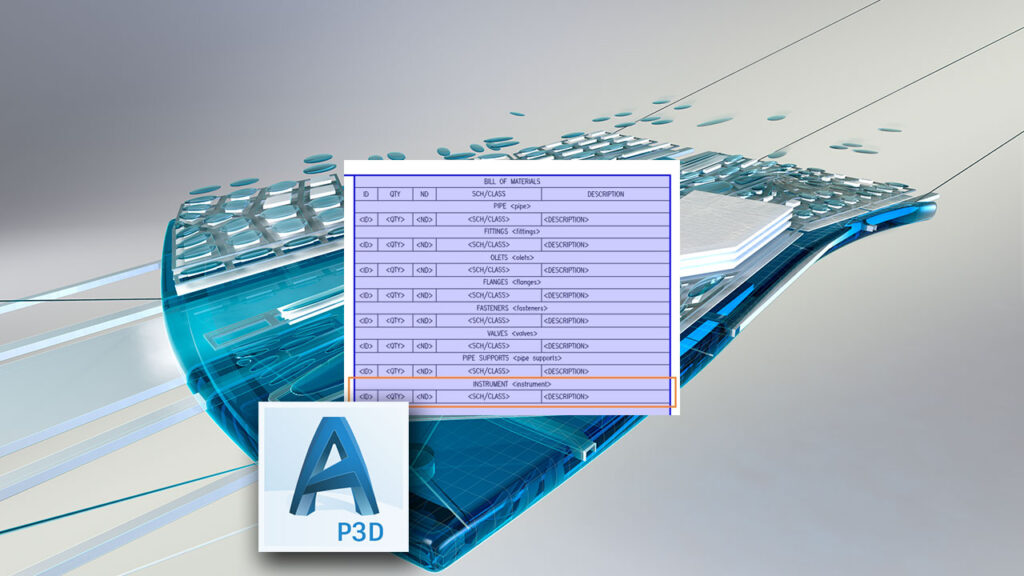
Když bude na projektu potřeba zobrazit výpis materiálu instrumentů na isometrii, budeme k tomu potřebovat XML Editor.
Krok 1.
Pomocí XML editoru si otevřeme IsoConfig.xml který se nachází v projektu pod složkou Isometric.
Vyhledáme AggregatedLists. V prvním AggregatedList vyhledáme Groups a provedeme duplikaci poslední Group.
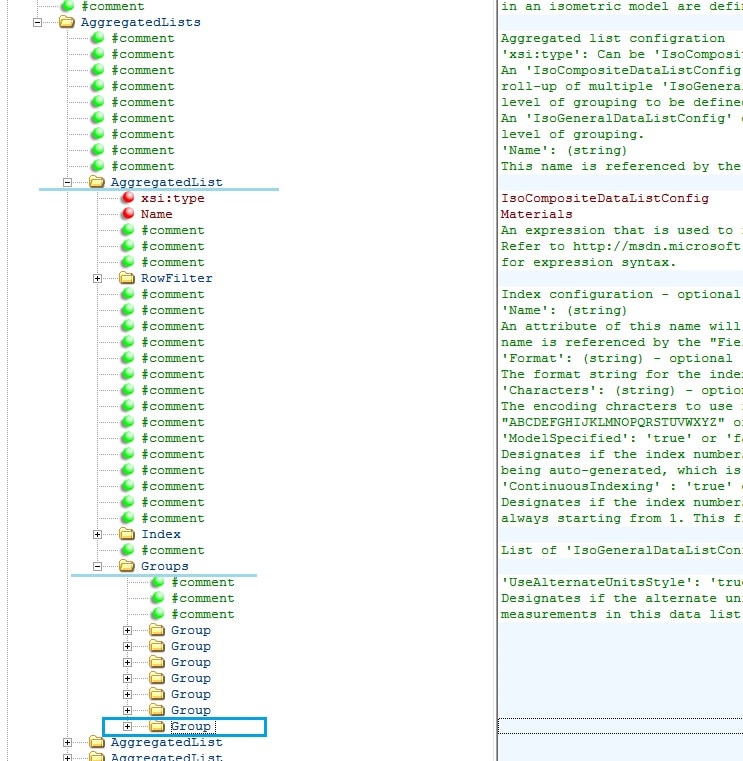
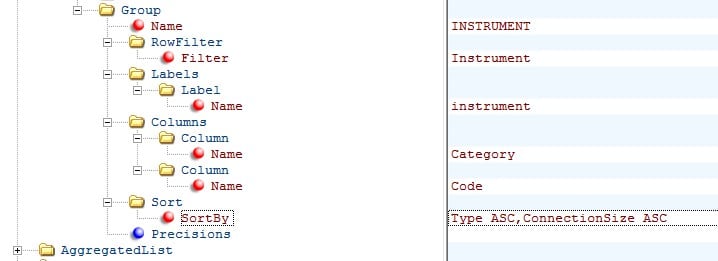
Duplikované atributy přepíšeme na:
Group
Name: INSTRUMENT
RowFilter
Filter: Instrument
Labels
Label
Name: instrument
Columns
Column
Name: Category
Column
Name: Code
Sort
SortBy: Type ASC,ConnectionSize ASC
Uložte soubor
Krok 2.
Po uložení souboru otevřete Plant 3D.
jděte do Project Setup
Isometric DWG Settings - Title Block and Setup
a klikněte na Setup Title Block...
otevře se nám výkres iso.dwt a klikneme na ikonu Table Setup. V dialogovém okně BOM Layout Template nastavíme Grouped with category titles. Potvrdíme tlačítkem OK.
Krok 3.
Jestliže máme v výkresu iso.dwt již tabulku s výpisem materiálu vloženou, smažeme ji. Pomocí ikony Bill of Material vložíme novou soupisku materiálu.
V této chvíli se nám tabulka soupisky materiálu aktualizuje dle našeho zadání.
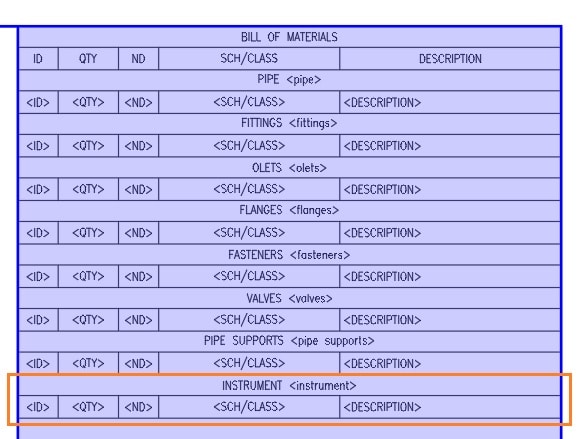
Uložte veškeré změny a vytvořte isometrii.


