Pro vytvoření vlastní příruby je potřeba připravit si grafickou reprezentaci v AutoCAD. Náš postup bude ještě o něco těžší, jelikož budeme připravovat přírubu do specifikace ANSI tzn. v palcích.
- krok
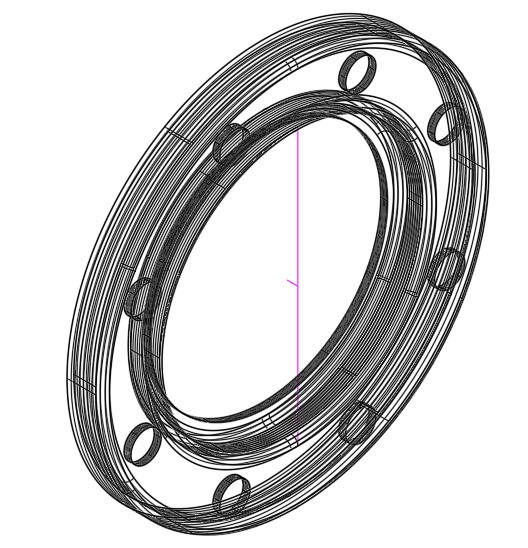
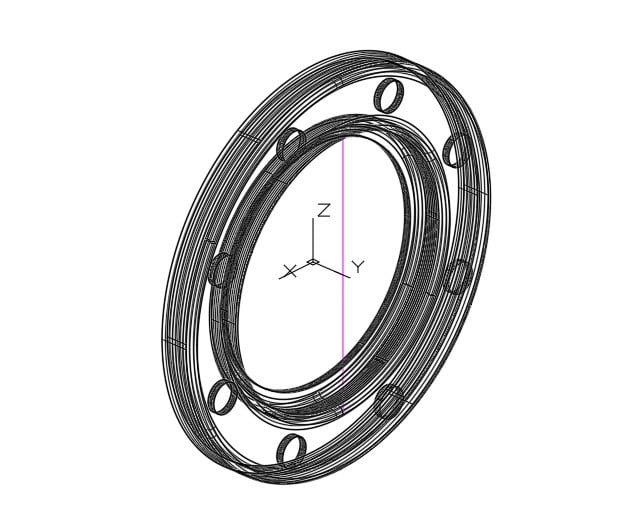
otevřeme si 3D model příruby v AutoCAD a připravíme si pomocné čáry které nám pomohou s budoucími napojovacími body.
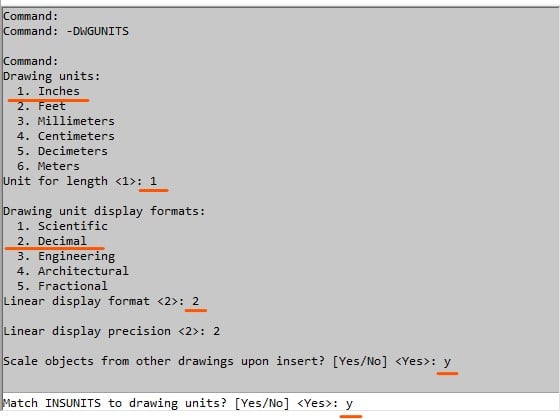
- Do příkazového řádku napíšeme příkaz DWGUNIT a budeme postupovat dle instrukcí v příkazovém řádku.
Pro náš účel si zvolíme možnosti

- Přírubu rozložíme tak aby nebylo v bloku ale zároveň aby se nerozpadla kompletně grafická interpretace.
- pokud máme přírubu v milimetrech nezapomeneme změnit velikost této příruby aby odpovídala velikosti v palcích. V našem konkrétním případě bychom použili Autocad příkaz SCALE a do příkazového řádku napíšeme 0.04
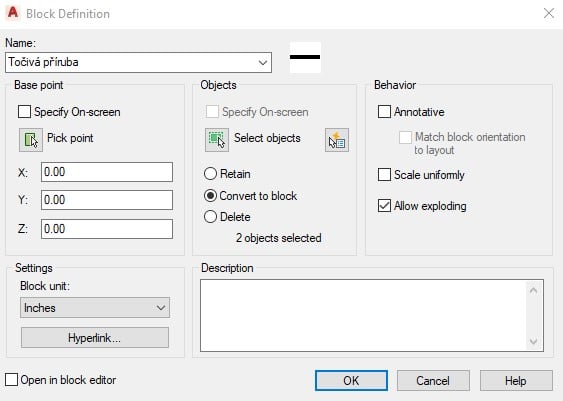
- Vytvoříme si blok této příruby. Poznámka: je dobré aby se v daném výkrese s přírubou nenacházeli jiné bloky. Pouze jen vytvořený jeden blok s vámi požadovanou přírubou.
- takto připravený výkres uložíme do např. C:AutoCAD Plant 3D 2021 Content
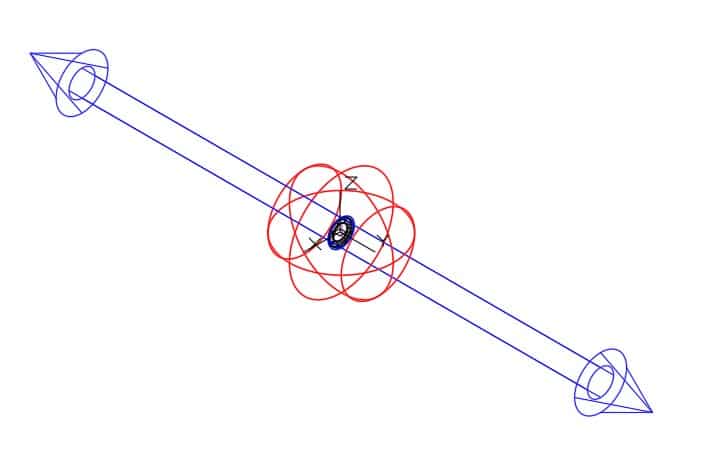
Tato cesta je závislá na verzi Plant 3D. Můžeme si i na této cestě vytvořit vlastní adresář např. Příruby. - Do příkazové řádky napíšeme PLANTPARTCONVERT a přidáme počáteční body příruby. Fialově jsem si připravil pomocné čáry, které slouží k lepšímu umístění počátečních bodů v závislosti na vybrání uvnitř příruby.
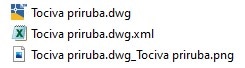
Pokud jste vše provedli správně, tak se vám vytvoří v složce kde máte uloženou vaši přírubu soubory
.xml a .png
Tyto soubory jsou důležité pro budoucí vykreslení vaší příruby v 3D modelu.
poznámka: pomocné čáry nejsou součástí bloku.
poznámka II.: šipky počátečních bodů jsou veliké a je to tak správně. Je to v závislosti na grafice příruby která je v tomto případě v palcích.
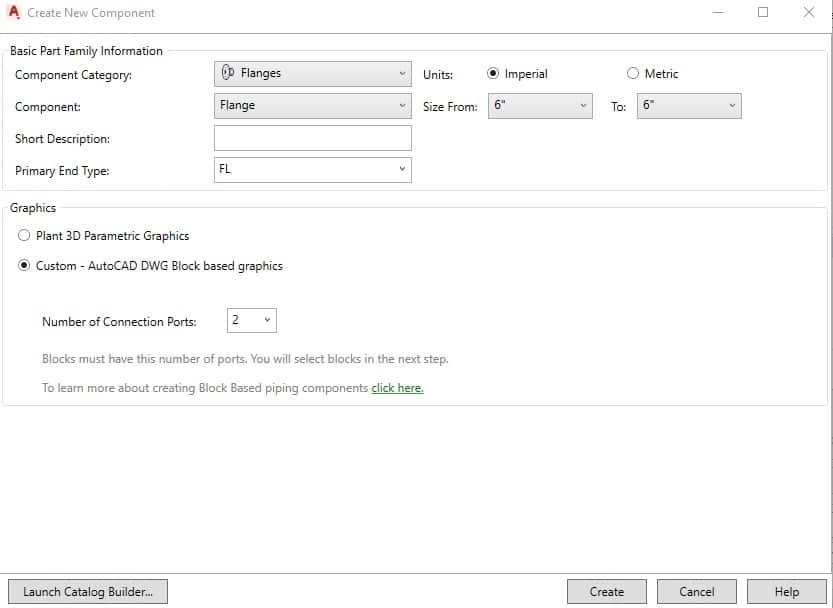
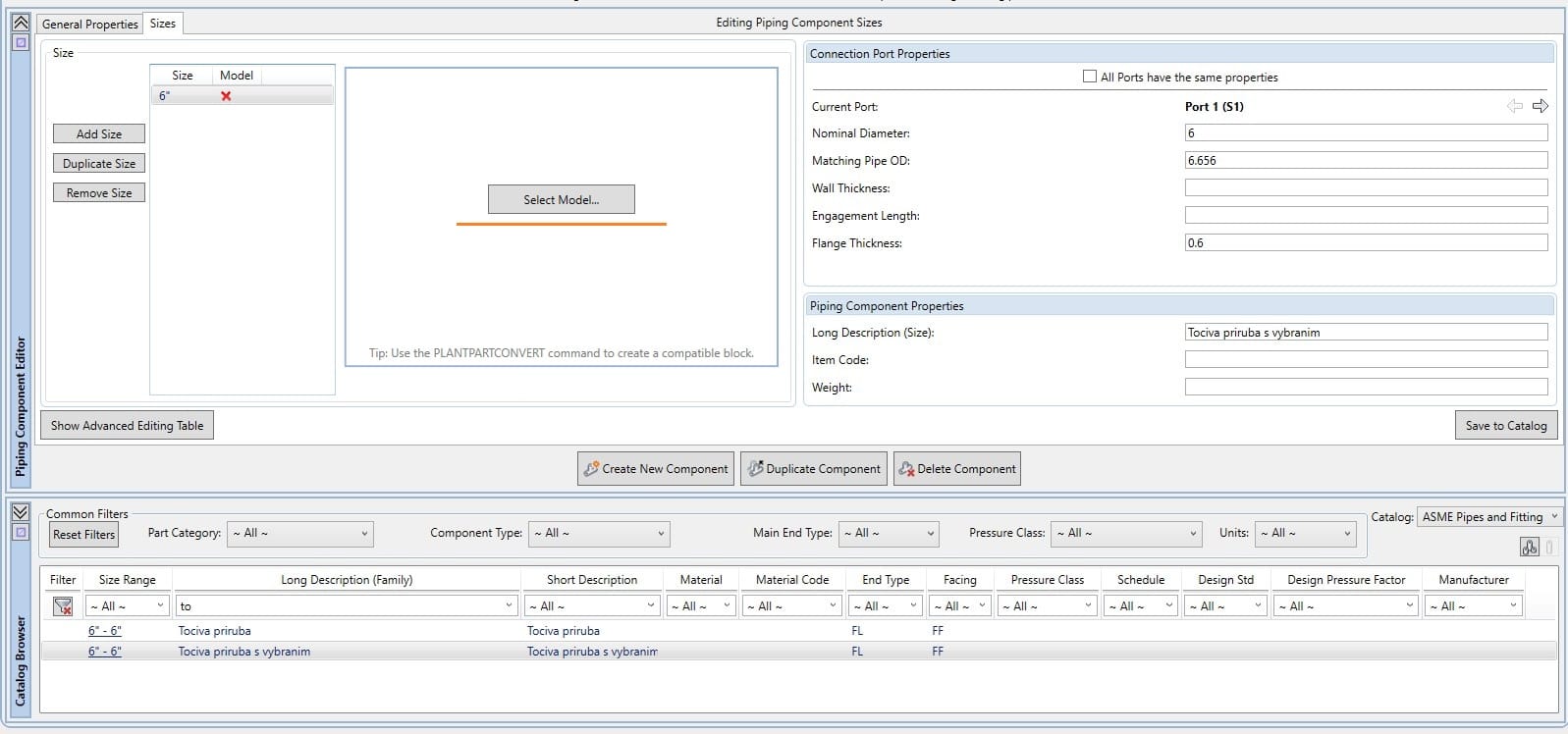
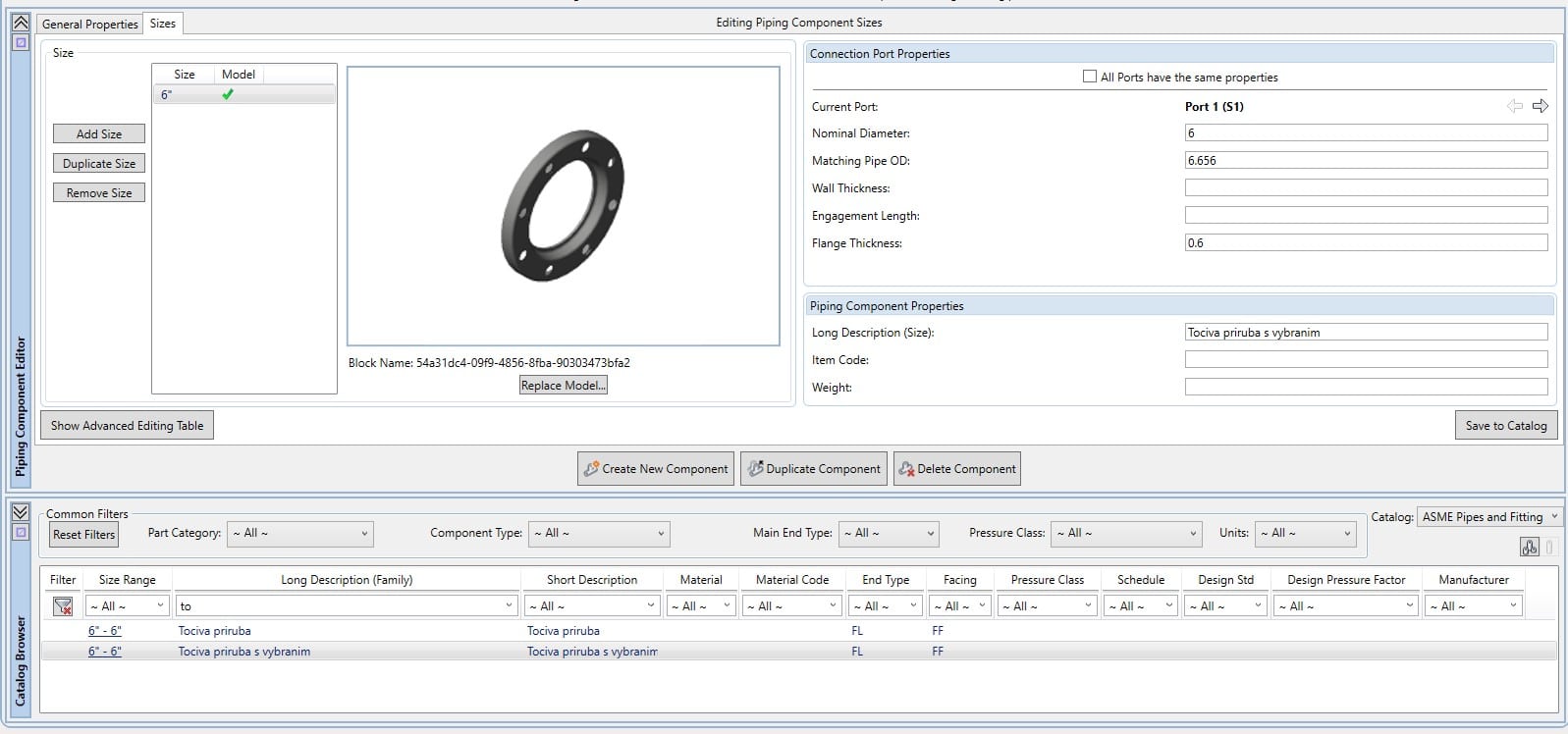
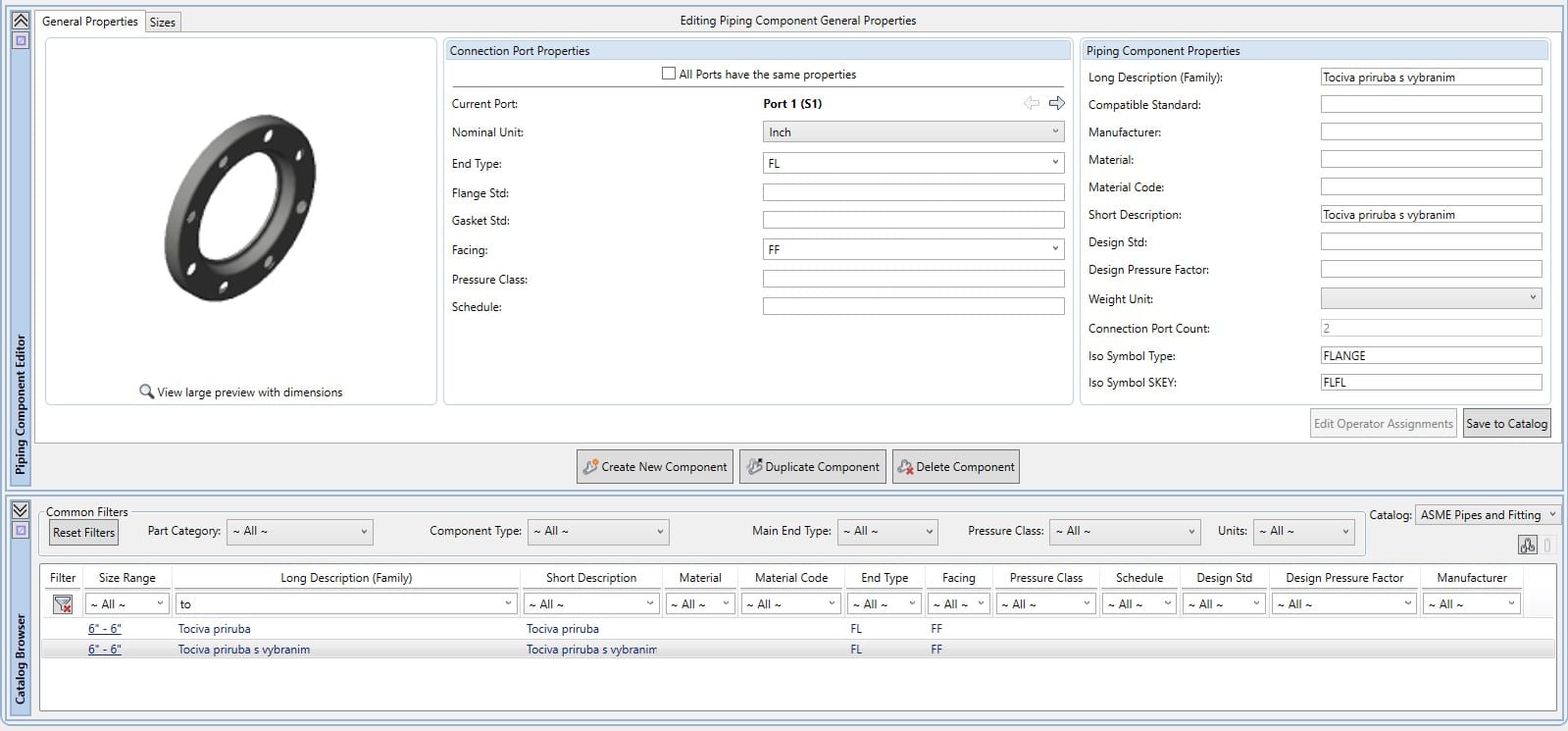
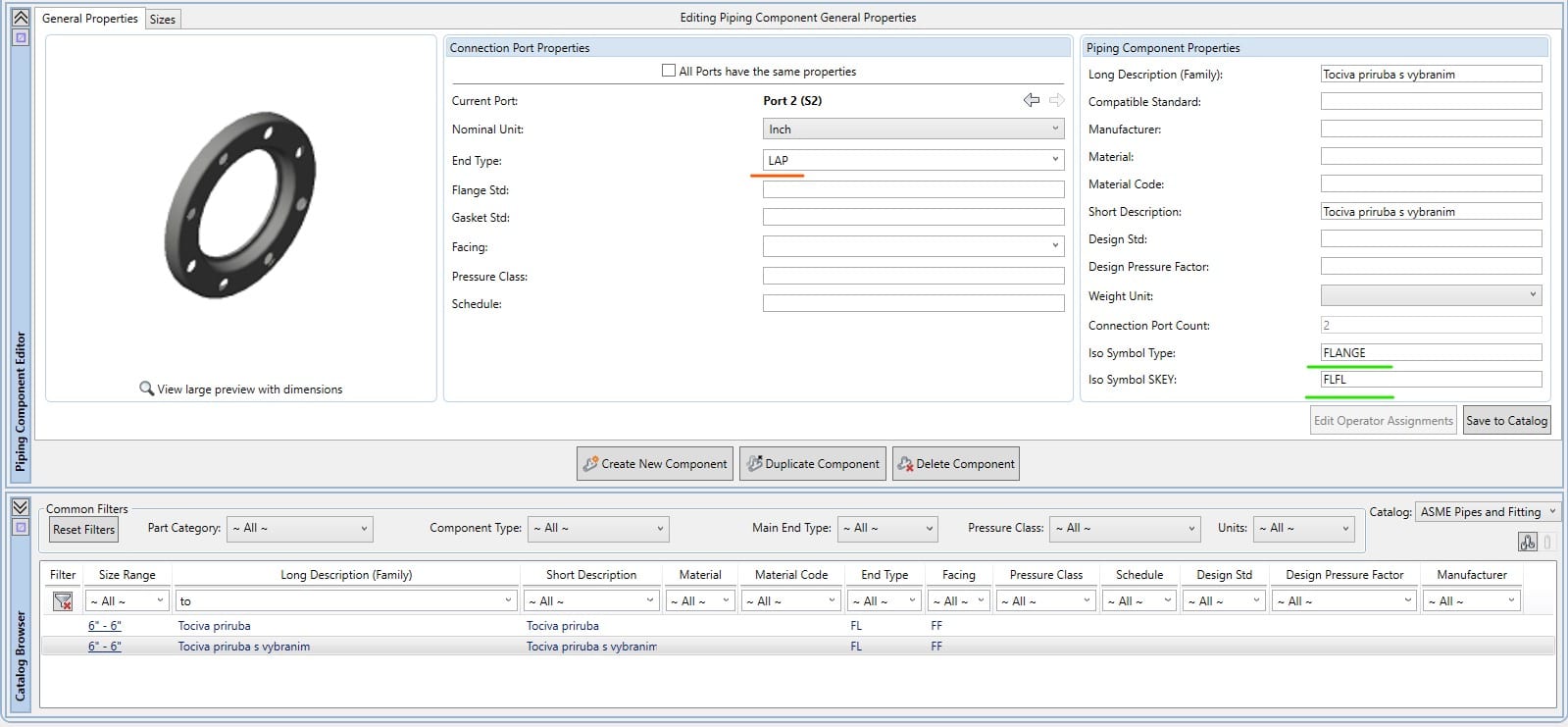
- Otevřeme Spec Editor a klikneme na záložku Catalog Editor -> Create New Component.
Nezapomeňme na port2 a jeho připojení LAP
- Klikneme na ikonu Save Catalog.
- Překlikneme se na záložku Spec Editor a nově vytvořenou přírubu přiřadíme do naši specifikace. V konkrétním našem případě by to byla specifikace CS100 (ANSI)
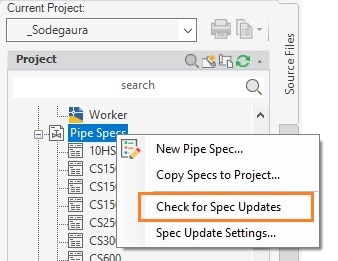
Uložíme specifikaci. Vetšinou pro tuto operaci používám ikonu Save All. - V projektu klikneme pravým tlačítkem na Pipe Spec a vybereme možnost Check for Spec Updates
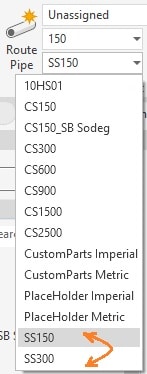
- Překlikneme se z jedné potrubní třídy do druhé a zpět v rozbalovacím menu. Z důvodu aktualizace ToolPalety.
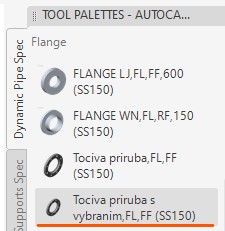
- Po aktualizaci ToolPalety by se vám měla nová příruba objevit v ToolPaletě.
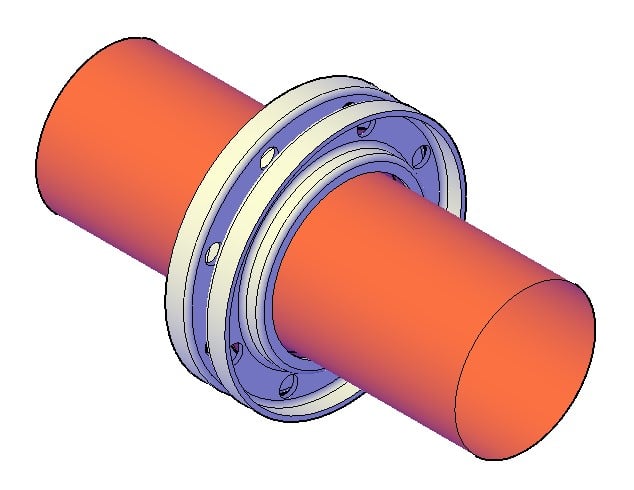
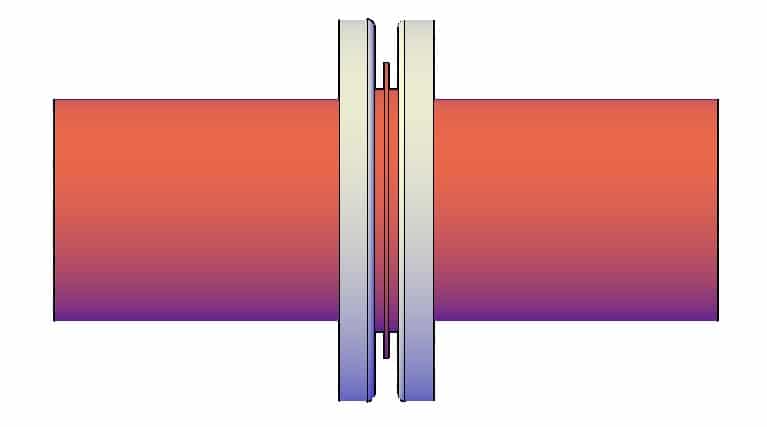
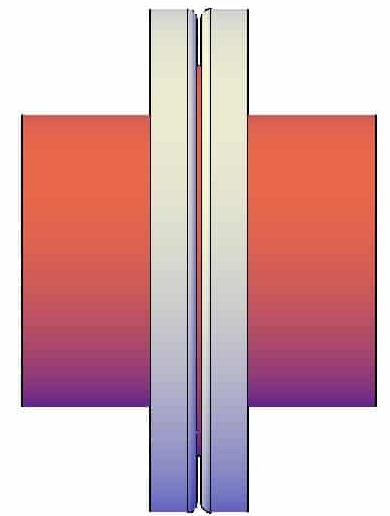
- V 3D modelu by se měla tato příruba zobrazit takto.
Točivá příruba
Točivá příruba s vybráním
- Do příkazového řádku napíšeme příkaz DWGUNIT a budeme postupovat dle instrukcí v příkazovém řádku.