

V průzkumníku Windows vyhledáme PnPProjctMaintenance
C:Program FilesAutodeskAutoCAD < version> - <language>PLNT3D
Dvojklikem klikneme na PnPProjctMaintenance.exe
Podle toho co budete potřebovat zvolíte možnost přesun projektové databáze nebo kopíruj projektovou databázi.
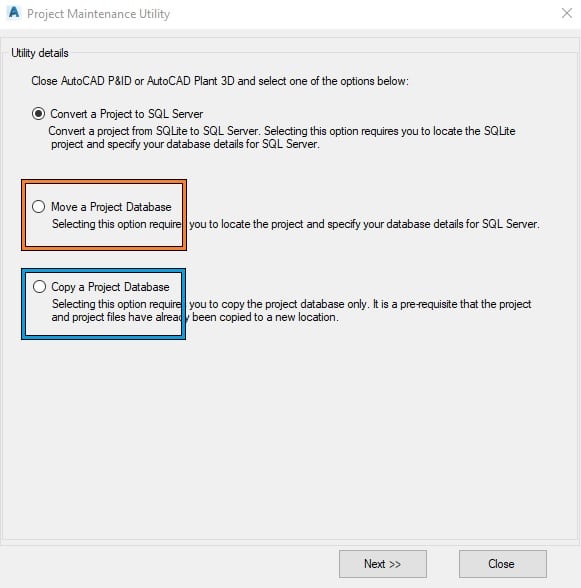
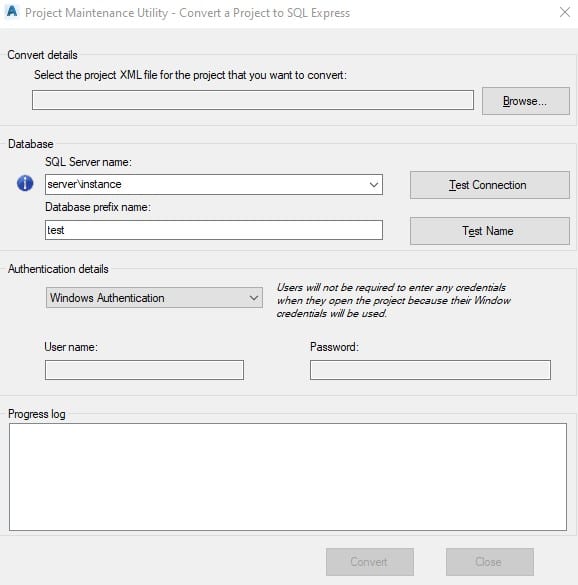
Klikneme na tlačítko Browse a vybereme si v našem projektu soubor Project.xml
Poté vyberete název serveruinstance a prefix který bude rozlišovat jednotlivé databáze.
Přístupová práva se většinou ponechávají jako Windows Authentication. Celý proces dokončíte stisknutím tlačítka Move nebo Copy.
V zkopírovaném projektu si otevřeme ProcessPower.dcf , pro otevření tohoto souboru můžeme zvolit textový editor a vyhledáme parametr Data Source a Initial Catalog.
<Parameter>
<Name>Data Source</Name>
<Value xsi_type="xsd:string">NÁZEV SERVERUINSTANCE</Value>
<Parameter>
<Name>Initial Catalog</Name>
<Value xsi_type="xsd:string">PREFIX_NÁZEV DATABÁZE</Value>
Tyto změny provedeme ještě v Piping.dcf, Iso.dcf, Ortho.dcf, and Misc.dcf
Výsledkem našich změn dojde k přelinkování dat v projektu na změněnou / zkopírovanou databázi.


