
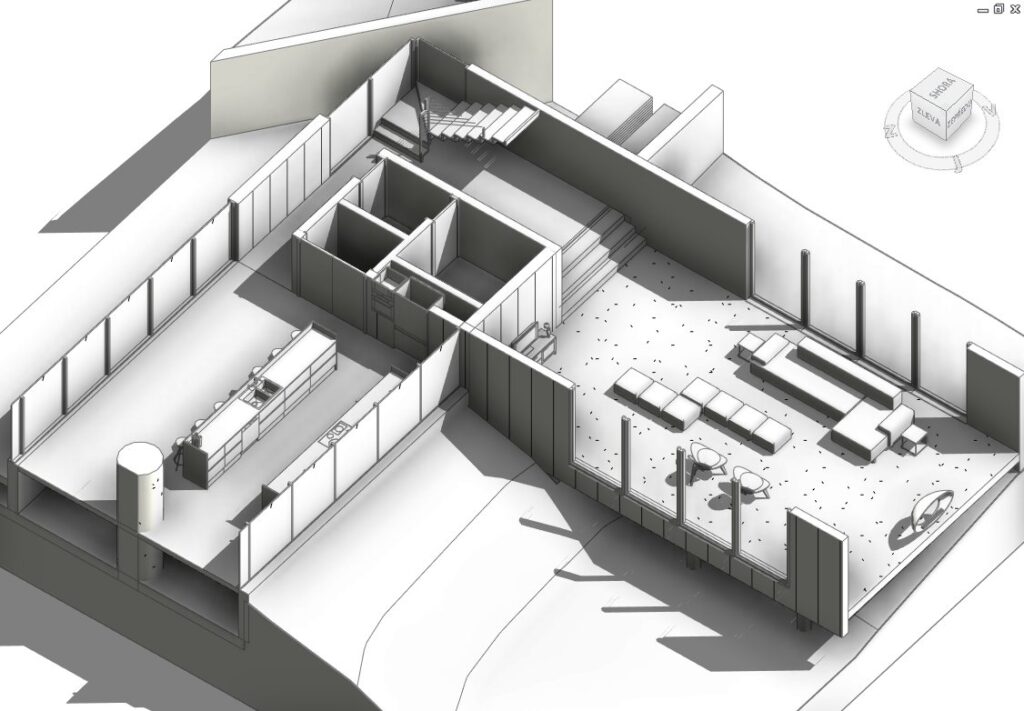
Potřebujete svému zákazníkovi ukázat budoucí stavbu v podobě papírového modelu, kdy ještě nejsou důležité barvy ani materiály? Potom se podívejte na následující tip.
Tím tipem je použití nástroje pro fáze s určitým nastavením.
K vytvoření dojmu papírového vzhledu modelu využijeme založení nové fáze. Tento malý zásah nebude mít přitom žádný vliv na proces vlastního návrhu modelu.
Jak tedy na to?
V projektu si vytvoříme tzv. budoucí fázi s názvem Papírový model.
Z karty Správa na panelu Fázování si spusťte nástroj Fáze.
Za poslední fází projektu si vytvořte naši fázi Papírový model.
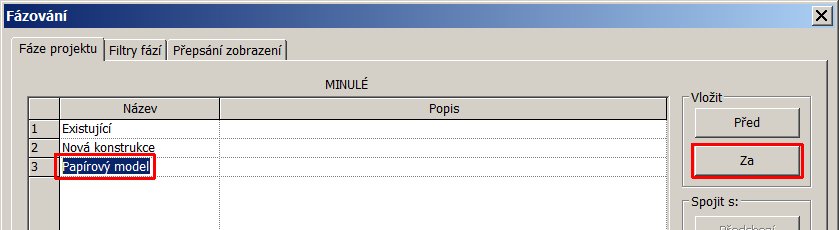
Založení budoucí fáze
Dále si na kartě Přepsání zobrazení upravte u stavu fáze Existující materiál. Tento materiál si nastavte tak, aby po vyrendrování připomínal bílý papír.
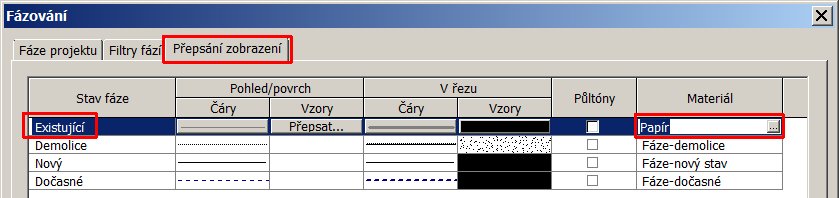
Nastavení materiálu
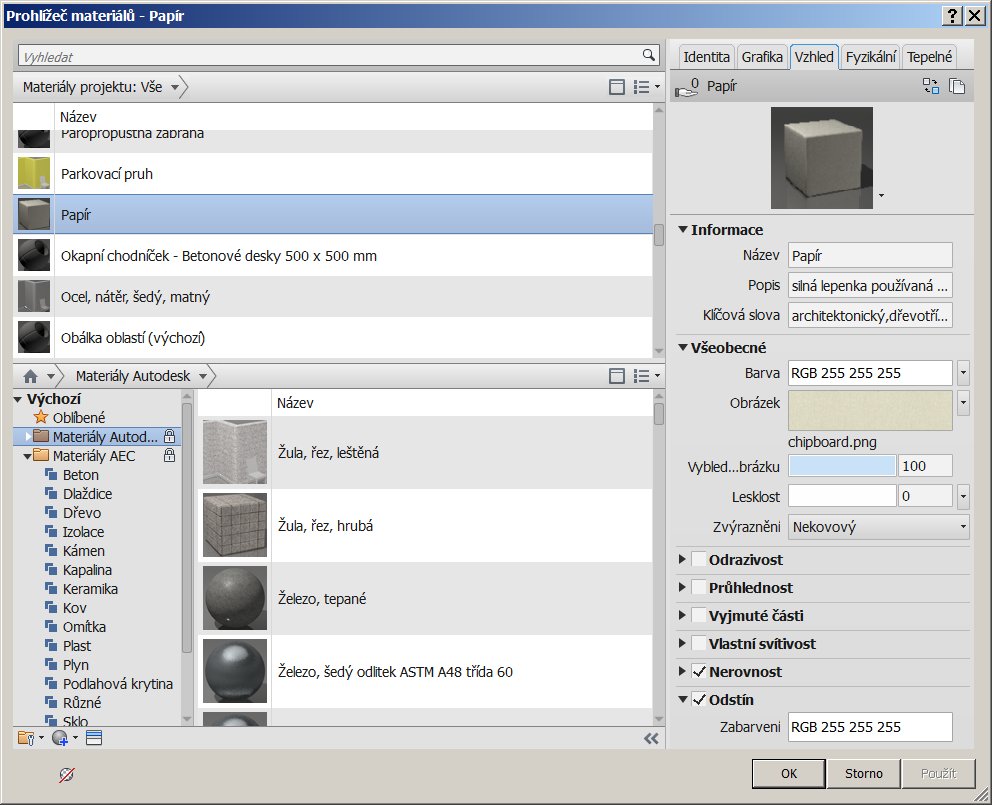
Definice materiálu Papír
Nyní si z výchozího 3D pohledu {3D} vytvořte duplikováním kopii a přejmenujte ji např. na název 3D Papírový model. V pohledu změňte v panelu Vlastnosti fázi na Papírový model a Filtr fáze na Zobrazit vše.
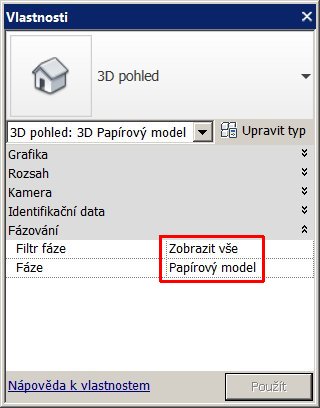
Přiřazení fáze 3D pohledu
Pokud nyní na připraveném pohledu spustíte některý z nástrojů rendrovaného zobrazení (Realistické, Sledování paprsku nebo Render), můžete vidět na modelu přepis všech materiálů na papírový vzhled.
Následuje ukázka různých stylů:
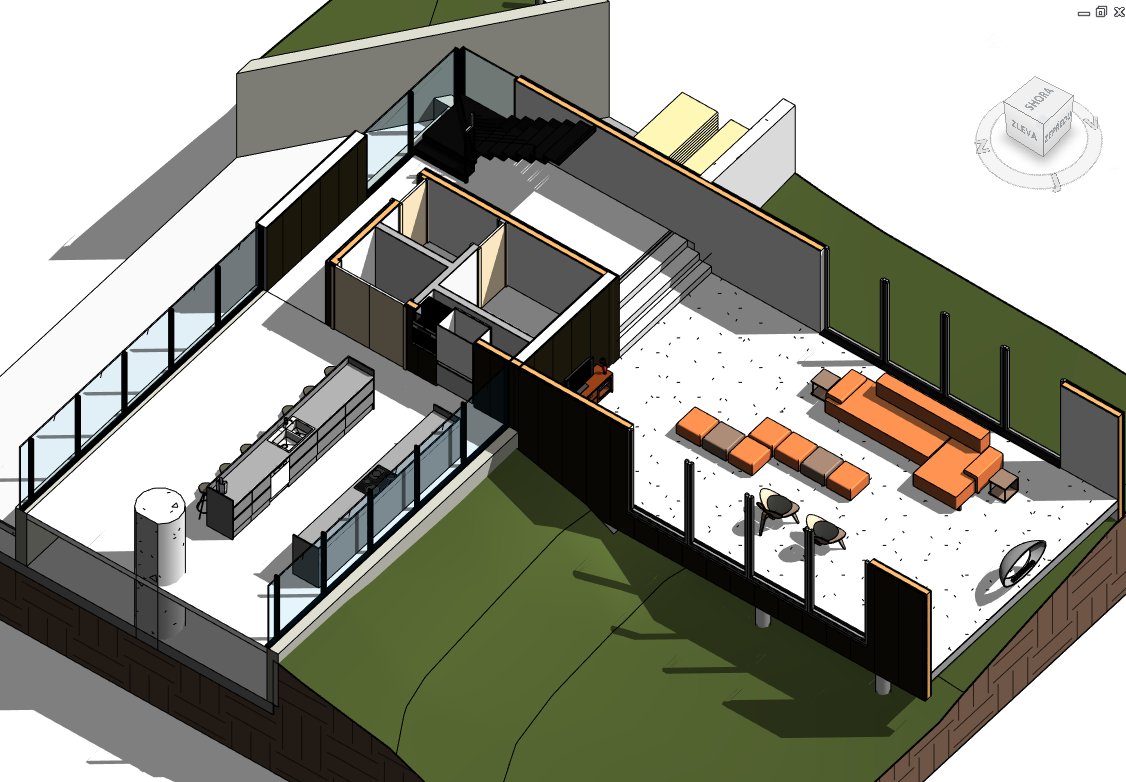 Stínované zobrazení bez přepisu |
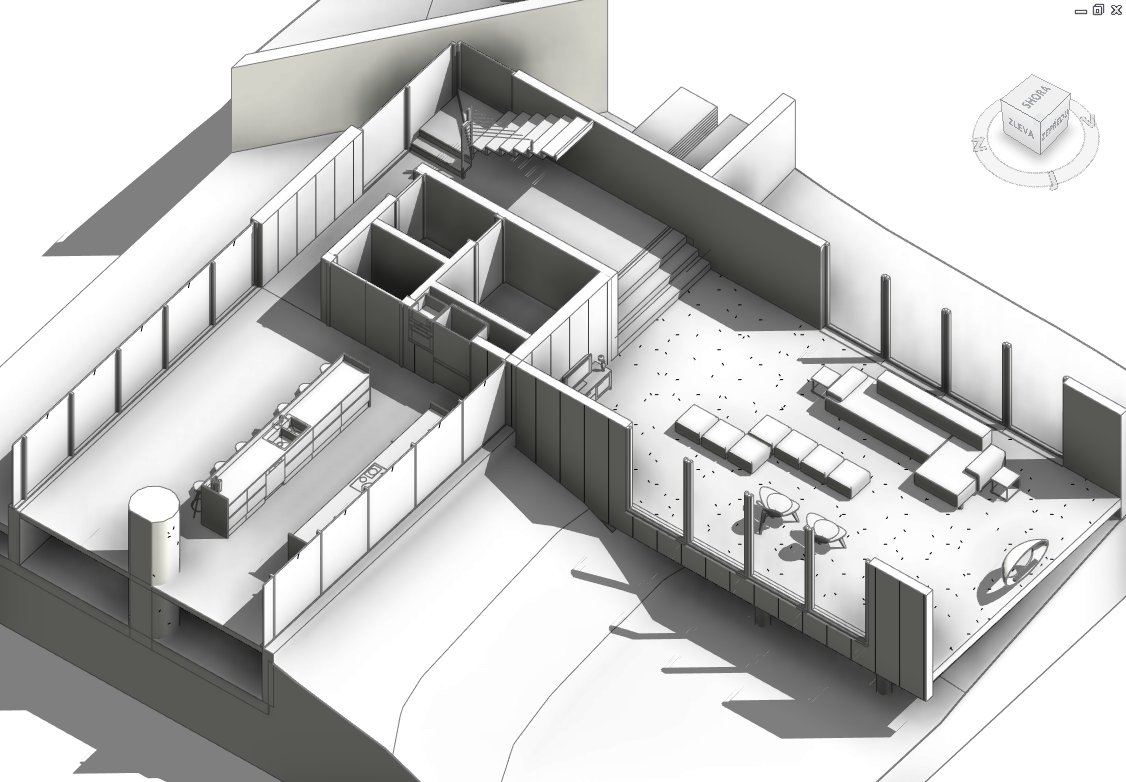 Realistické zobrazení |
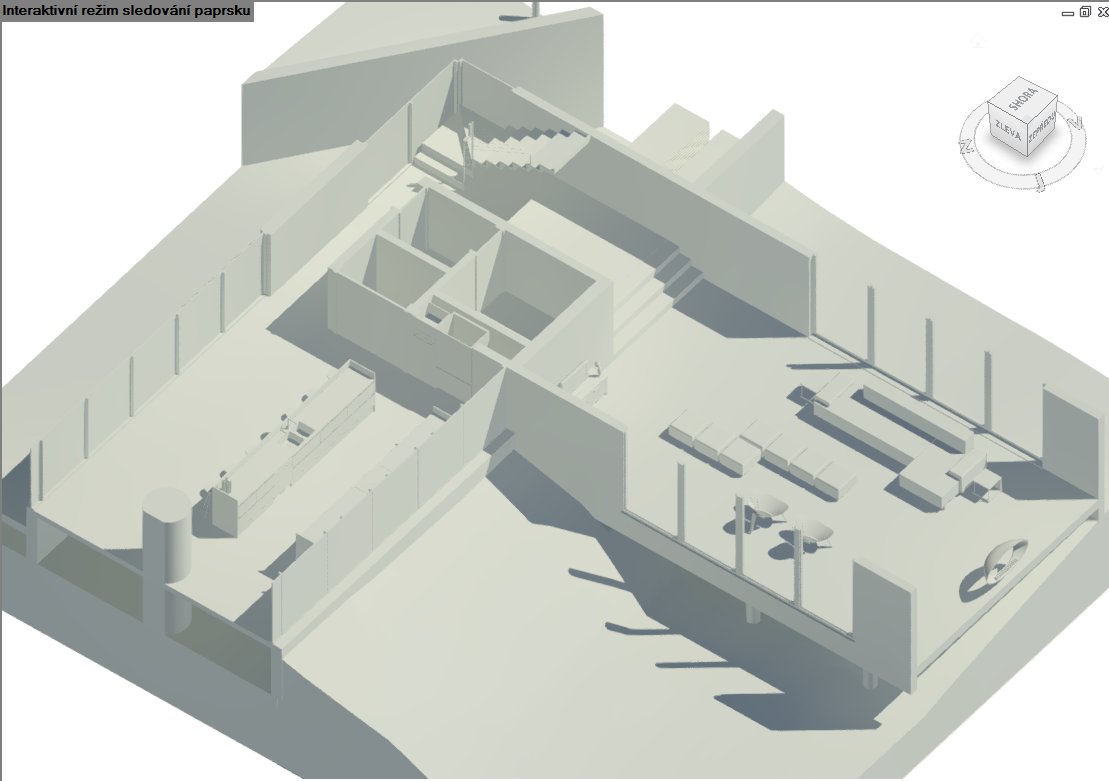 Sledování paprsku |
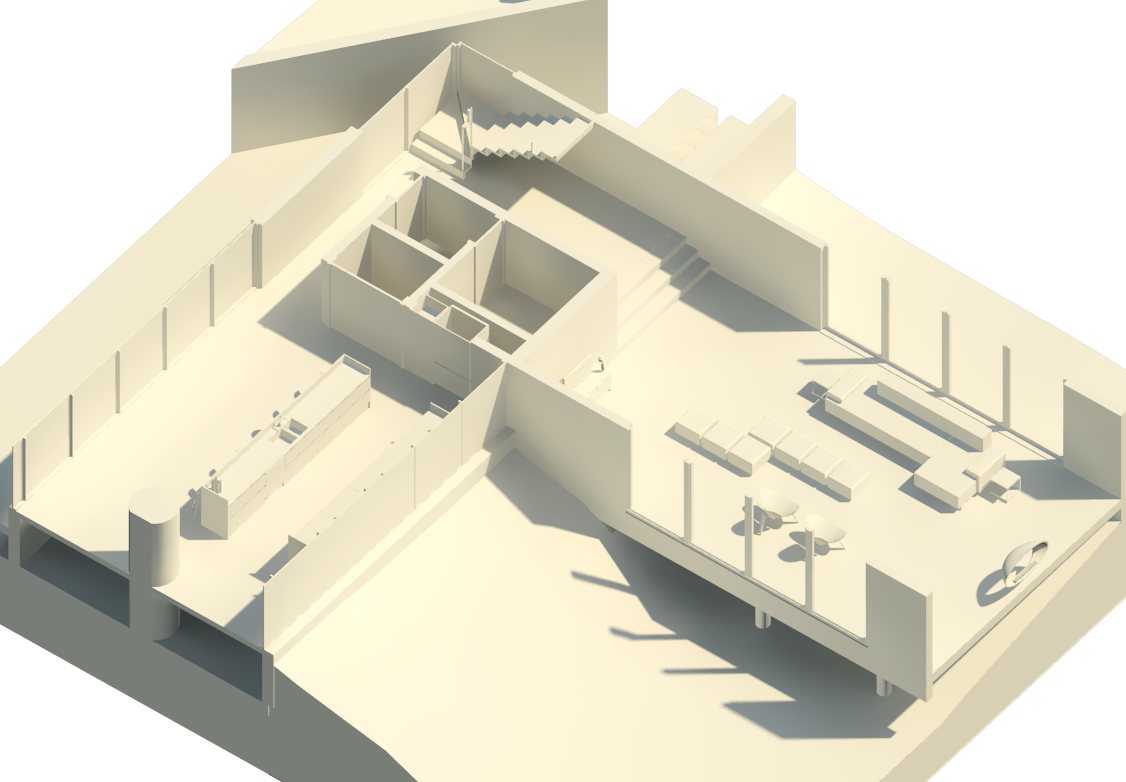 Rendrování |
Poznámka:
Aby bylo vidět přes výplně oken a dveří, v pohledu 3D Papírový model si ještě pomocí nástroje Viditelnost/zobrazení upravte u objektů okna a dveře zobrazování položky skla nebo výplň.
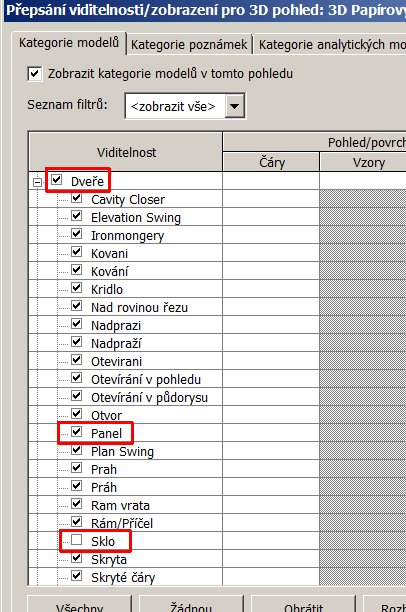 Vypnutí skel dveří |
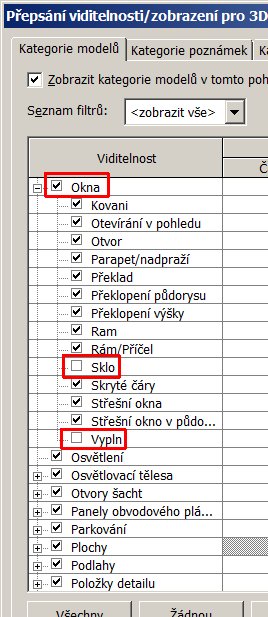 Vypnutí skel oken |
Aby bylo možné využít vypínače skla a výplně, musí být v rodině u příslušných těles (většinou jako sklo) nastavena správná podkategorie (sklo nebo výplň).
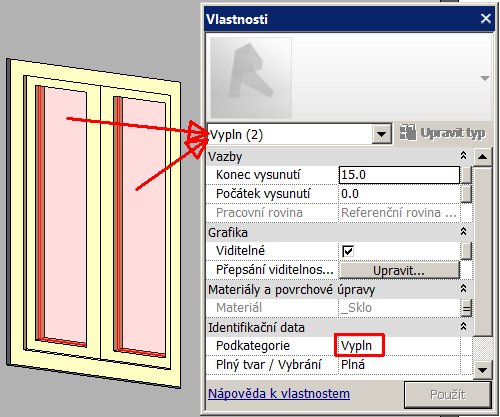
Podkategorie tělesa skla v rodině
Pokud se v modelu vyskytují i obvodové pláště, můžeme hromadně vybrat všechny jejich výplně a rovnou je skrýt.
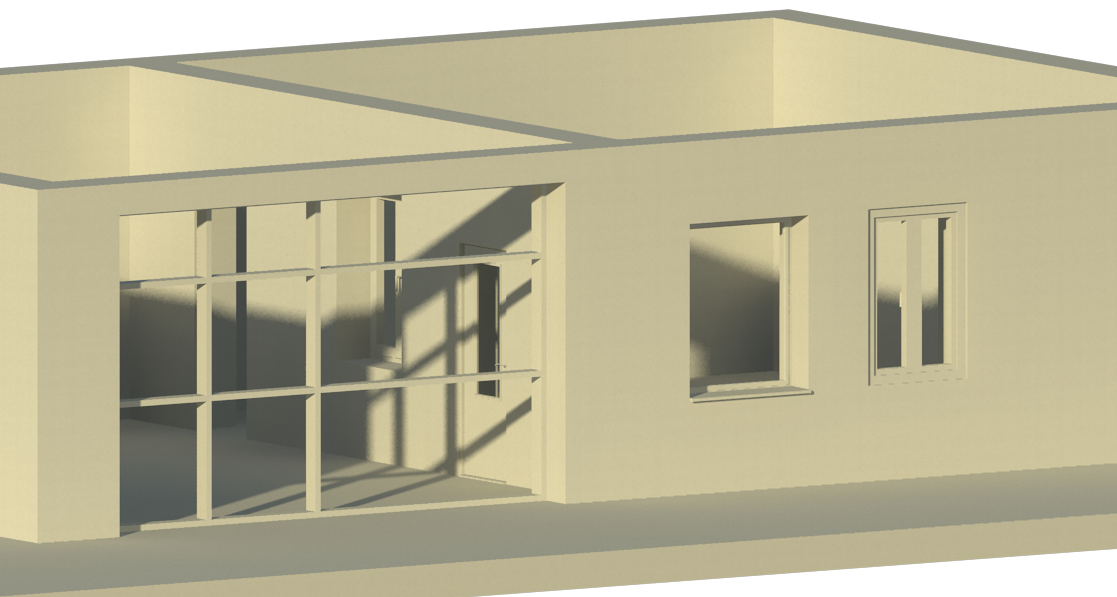
Po vypnutí výplní obvodového pláště

Technický CAD konzultant programů Autodesk se zaměřením na stavebnictví ve společnosti Adeon. Zaměřuji se především na Autodesk Revit, Navisworks, AutoCAD a také na BIM implementace a konzultace. Potkat se můžeme v ostravské kanceláři Adeonu.


