
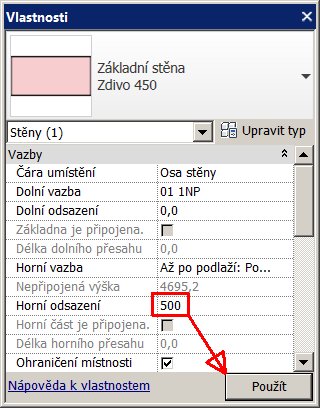
V dnešním příspěvku bych rád ukázal zajímavou možnost změny v chování tlačítka Použít v panelu Vlastnosti. Pokud se již nějaký ten pátek v Revitu pohybujete, jistě jste zpozorovali, že po nějaké změně vlastnosti parametrů instance se po maličkém pohybu myšky ihned zadaná hodnota automaticky potvrdí.
Pokud by vám ale tato automatika stále tak trochu vadila a vy byste rádi zpečetili změnu parametrů vlastním "poctivým" potvrzením pomocí nabízeného tlačítka Použít, tak tady je drobný návod změny.
Jako i v mnoha jiných případech, tak i zde je chování řešeno pomocí speciálního přepínače umístěného v soubor Revit.ini. Ten můžete najít v následující cestě:
%USERPROFILE%AppDataRoamingAutodeskRevitAutodesk Revit 2015Revit.ini. Tato ukázka se týká verze Revit 2015.
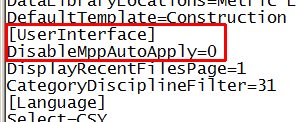
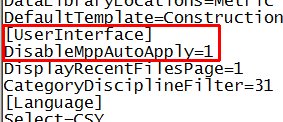
Do sekce [UserInterface] je potřeba doplnit parametr DisableMppAutoApply s hodnotou 0. V následující dvojtabulce je vidět nastavení pro oba případy potvrzování (automatické, ruční).
| Změna hodnoty NEČEKÁ na tlačítko Použít. Stačí malý pohyb myši mimo panel. | Změna hodnoty ČEKÁ na tlačítko Použít. Pohyb myši mimo panel je ignorován. |
| [UserInterface] DisableMppAutoApply=0 |
[UserInterface] DisableMppAutoApply=1 |
 |
 |
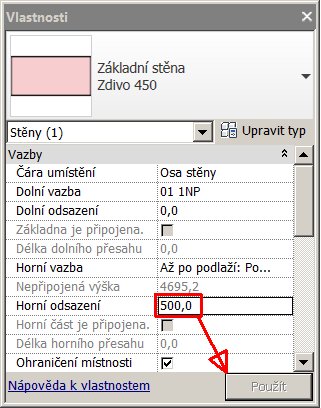 Automatické potvrzení |
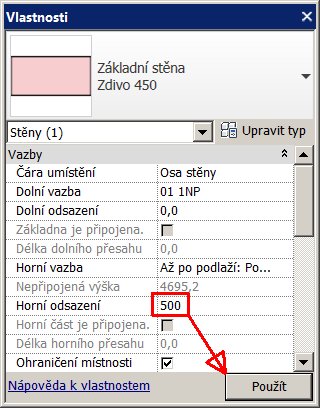 Potvrzení tlačítkem |

Technický CAD konzultant programů Autodesk se zaměřením na stavebnictví ve společnosti Adeon. Zaměřuji se především na Autodesk Revit, Navisworks, AutoCAD a také na BIM implementace a konzultace. Potkat se můžeme v ostravské kanceláři Adeonu.


