
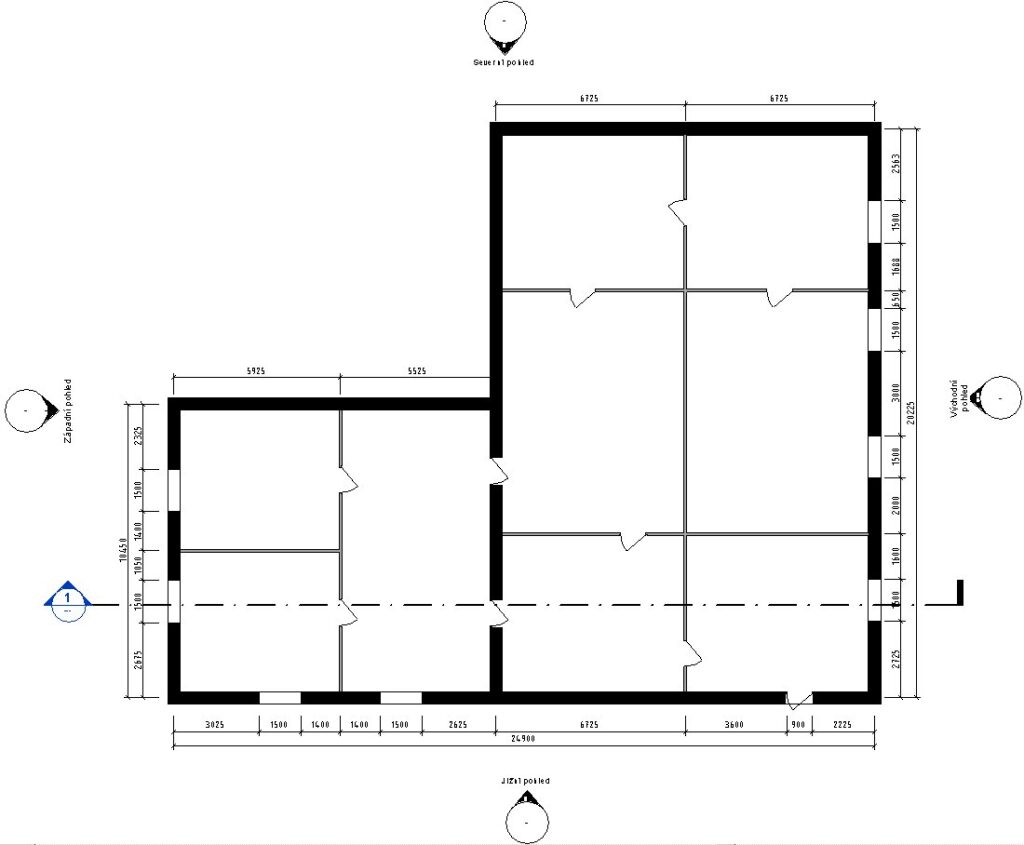
V dnešním příspěvku si ukážeme praktický postup při otáčení projektu v půdorysném pohledu:
- otočení projektu na sever
Tato nová funkce se může velmi dobře hodit, pokud z nějakého důvodu potřebujete otočit pohled na model v půdorysu tak, aby se změnila i původní poloha severu z horní části kreslicí plochy pohledu do jiného kvadrantu.
Jedním z důvodů otočení může být například to, se budova postupně rozrůstá v jednom směru a při práci v půdorysu by vznikal silný nepoměr mezi „výškami“ pohledu a plochy vašeho monitoru. Nebo jste v době založení projektu nezvolili vhodnou půdorysnou orientaci.
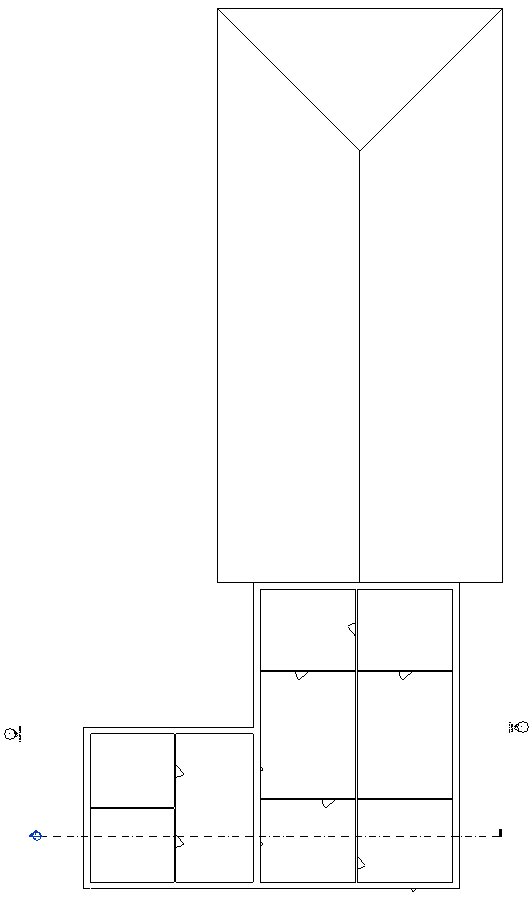
Nevýhodná orientace půdorysu
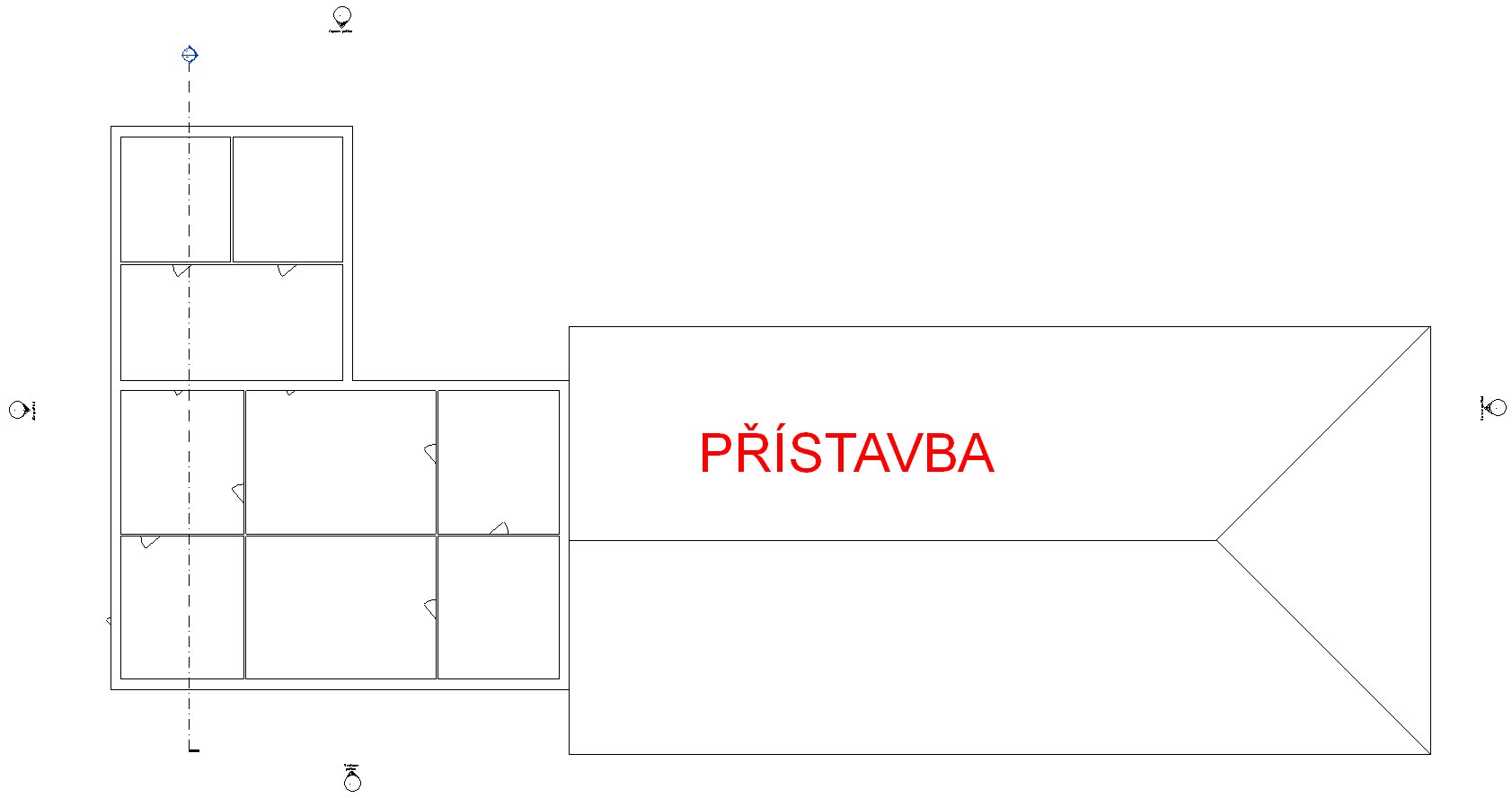
Výhodnější orientace půdorysu
Jinou věcí je ale tzv. Skutečný sever projektu. Chcete-li otočit pohled k tomuto skutečnému severu, použijte nástroj „Otočit projekt podle skut. severu“. Tato funkce je dobře využitelná např. při tvorbě situace.
Na úvodních obrázcích je zobrazen model před a po použití nástroje Otočit projekt podle projekt. severu.
Pomocí nástroje Otočit projekt podle projekt. severu lze provést následující akce:
- Můžete ovlivnit prvky modelů a prvky detailů, které jsou specifické pro pohled, včetně textových poznámek, čar detailů, vyplněných oblastí, revizních obláčků a dalších položek.
- Zachování relativního umístění připojení.
- Otočení obtisků použitých na povrchy.
- Ovlivnit půdorysné pohledy, jejichž vlastnost Orientace je definována jako možnost Projektový sever. Nemá vliv na pohled schéma/kresba, detaily půdorysných pohledů nebo jiné typy pohledů.
Poznámka: Pokud je u modelu povoleno sdílení práce (práce s centrálním souborem), před jeho otočením zkontrolujte, zda jsou všechny změny vyřízeny a nikdo jej právě neotevírá. Po otočení projektového severu vytvořte nový centrální model.
Postup otočení projektového severu.
Přepněte se do půdorysného zobrazení.
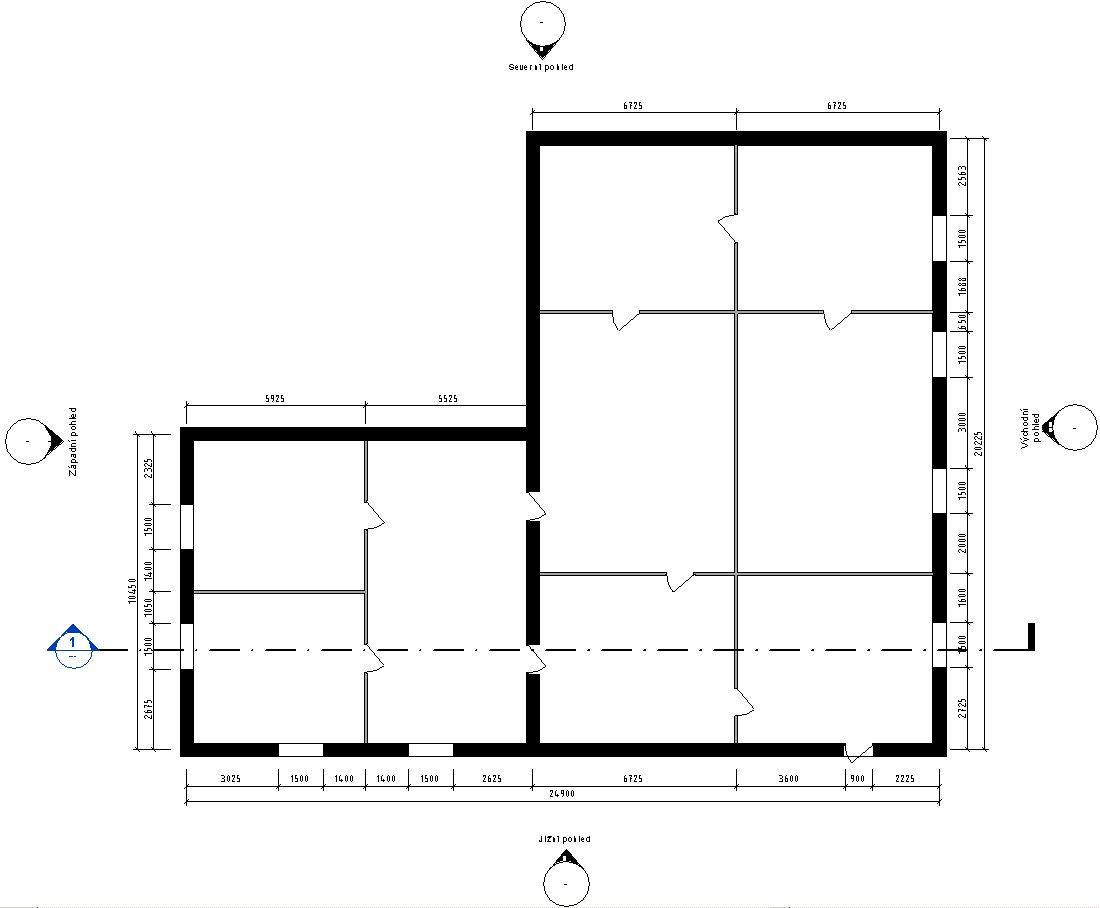
Výchozí stav půdorysu

Kontrolní jižní pohled

Kontrolní řez
- na paletě Vlastnosti potvrďte, zda je vlastnost Orientace definována jako Projektový sever.
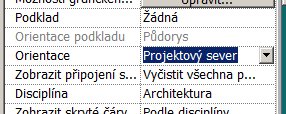
Orientace pohledu
Při otáčení projektového severu tohoto pohledu ovlivní změna také další půdorysné pohledy, jejichž vlastnost Orientace bude nastavena na možnost Projektový sever.
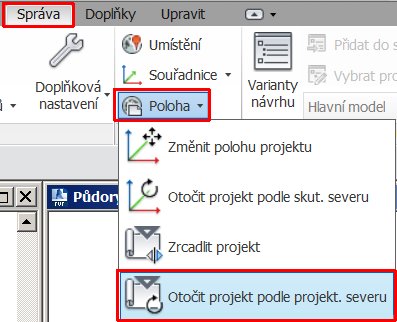
- Klikněte na kartu Správa, panel Umístění projektu, rozevírací seznam Umístění a nástroj Otočit k projektovému severu.
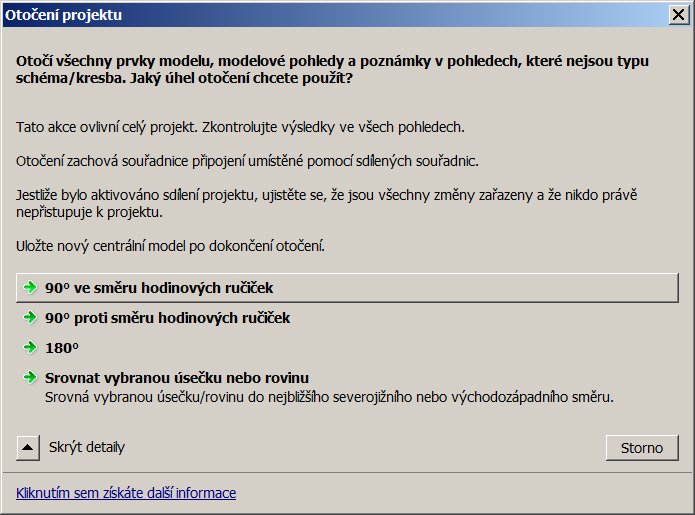
- V dialogovém panelu Otočit projekt vyberte požadovanou možnost.
Zobrazí se hlášení se zprávou o otočení modelu. Zkontrolujte výsledky ve všech půdorysných pohledech.
Ve zprávě jsou zobrazeny také chyby. Chyby lze exportovat za účelem jejich kontroly a opravy.
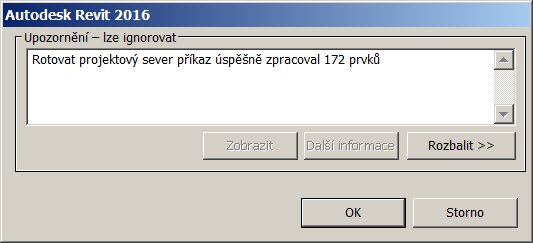
- Klikněte na tlačítko OK.
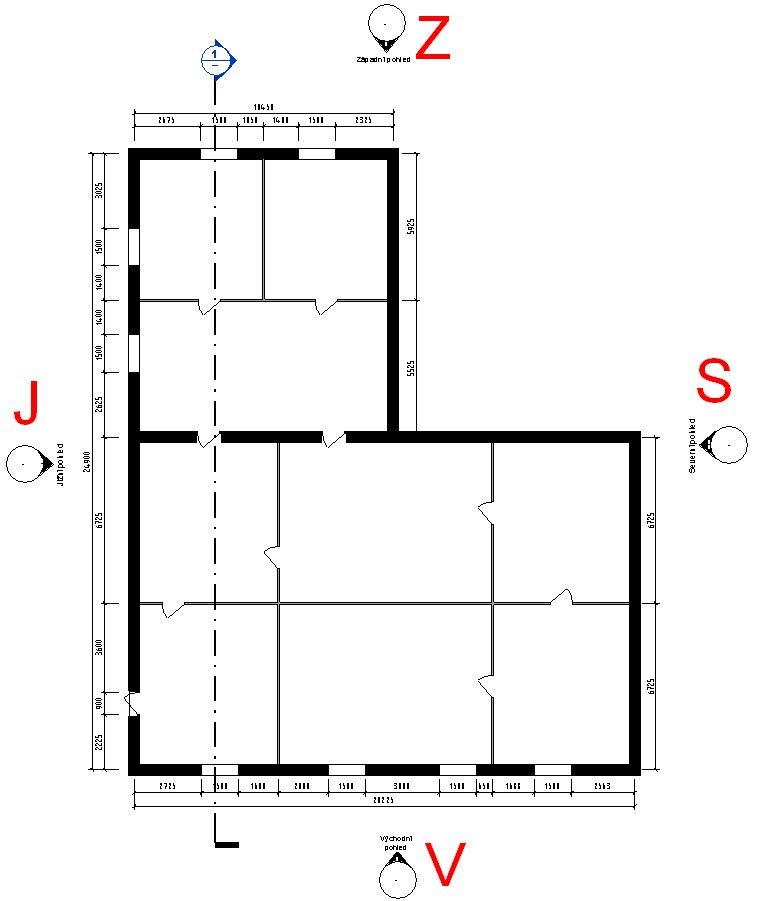
Otočený pohled půdorysu
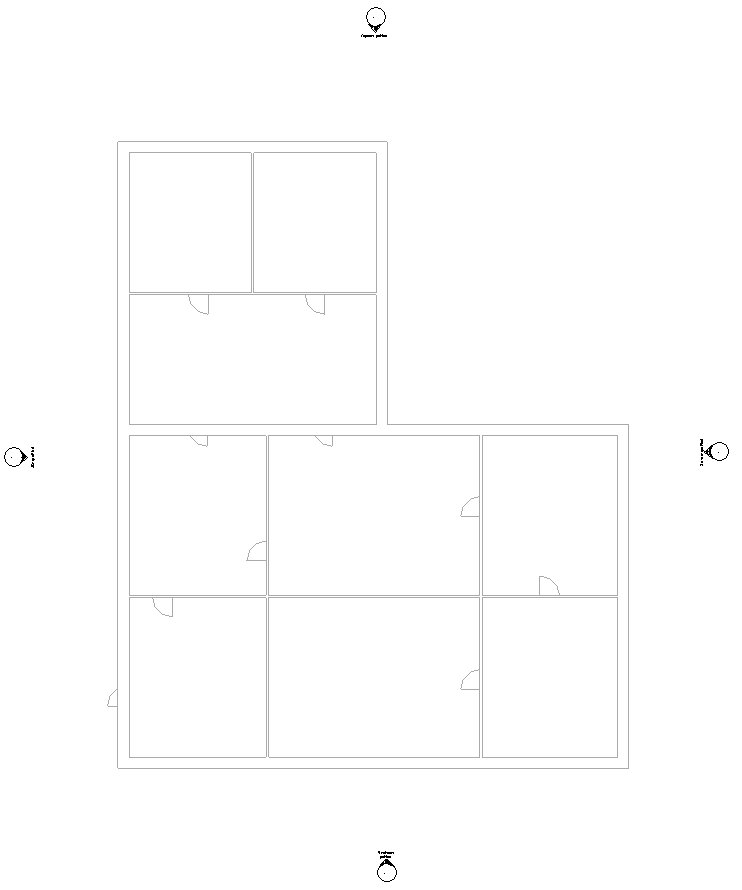
Otočený pohled půdorysu 2.NP
Kontrolní jižní pohled se nezměnil
Kontrolní řez se nezměnil
Směry jižního pohledu a řezu se nezměnily, protože se s půdorysem modelu otočily také značky svislých pohledů a řezová čára.

Technický CAD konzultant programů Autodesk se zaměřením na stavebnictví ve společnosti Adeon. Zaměřuji se především na Autodesk Revit, Navisworks, AutoCAD a také na BIM implementace a konzultace. Potkat se můžeme v ostravské kanceláři Adeonu.


