
V dnešních novinkách si přiblížíme podrobněji následující témata:
- výběrové okno jako ořezový kvádr
- automatické umístění místností
- dva rendrovací stroje
Výběrové okno jako ořezový kvádr.
Tuto funkci jistě ocení všichni ti, kdož často a hlavně rychle potřebují vidět určité objekty ve 3D souvislostech a hustota překrývajících se objektů v modelu to příliš elegantně nedovoluje. A čím „hustější“ model, tím lépe.
A jak to funguje?
V libovolném pohledu (nejčastěji asi půdorys či řez) si vyberete zkoumané objekty, třeba schodiště.
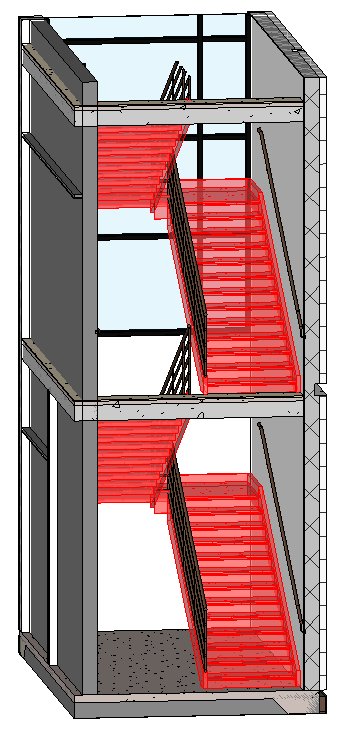
V pásu karet na kartě Upravit si klikněte na nový nástroj Výběrové okno (zkratka BX). Objeví se 3D pohled s ořezovým kvádrem, který ve výsledku zobrazí vybraný objekt s jeho okolím. Výsledek je v podstatě stejný, jako byste si do verze 2015 v běžném 3D pohledu zapnuli Ořezový kvádr a ten si potom velmi pracně (vinou rozsáhlosti modelu) upravovali tak, aby byl požadovaný objekt vidět. Ve verzi 2016 je vylepšení v tom, že si Revit vybraný objekt sám ořezovým kvádrem „obklíčí“ a v 3D pohledu pak už jen zobrazí výsledek.
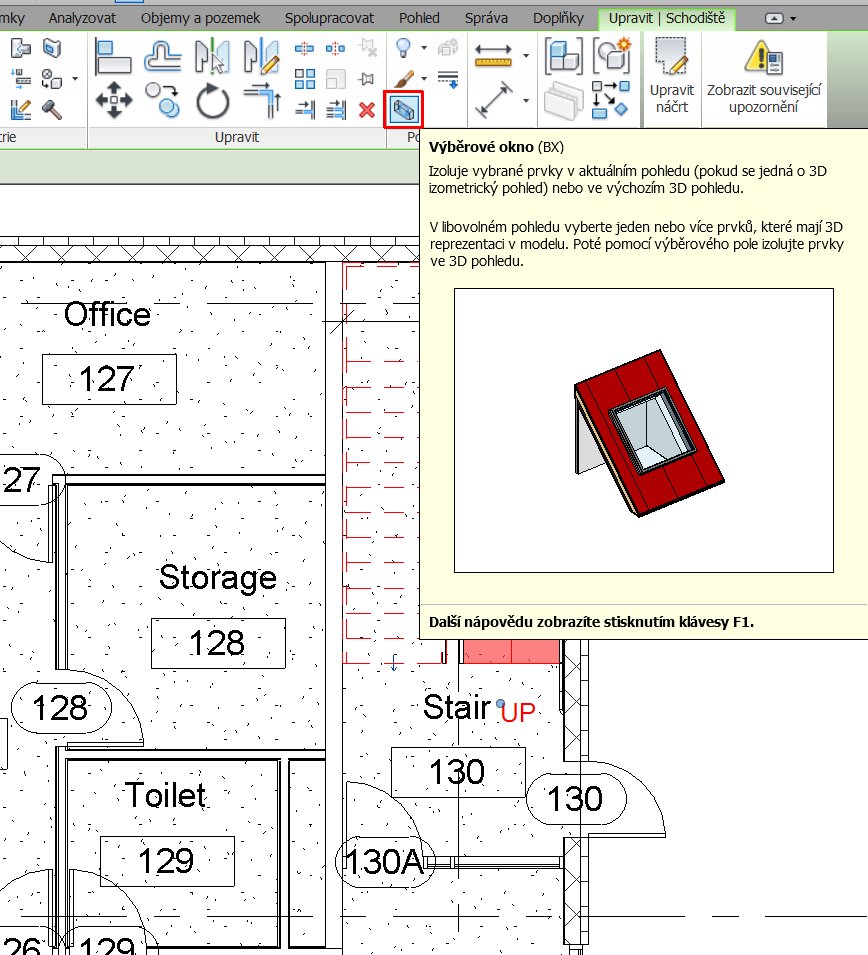
Nástroj Výběrové okno a vybrané schodiště
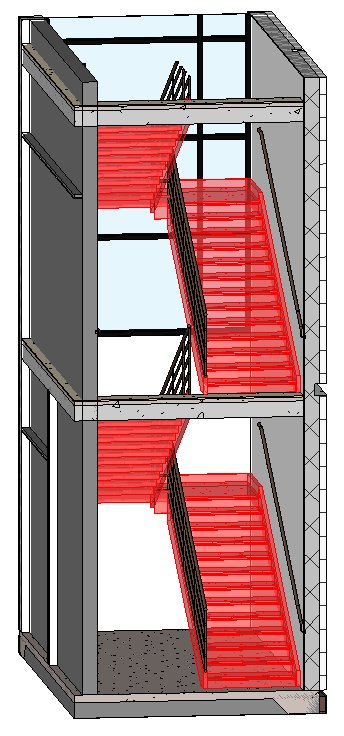
Výsledný pohled
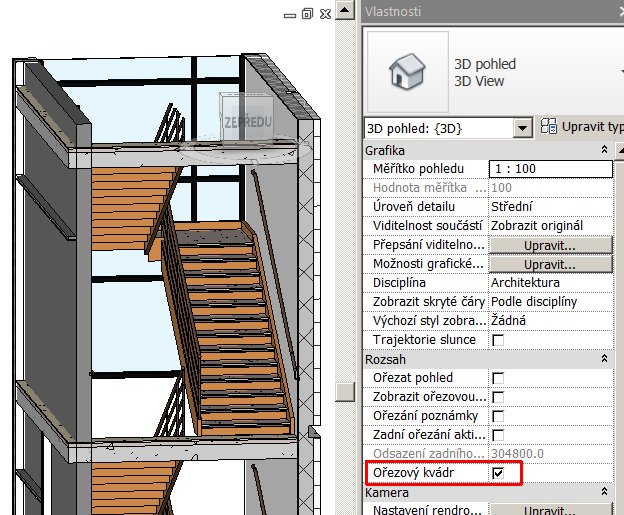
Jedná se o Ořezový kvádr
Automatické umístění místností
Opět šikovný nástroj, velmi podobný nástroji Popisování vše nepopsaného u popisků, tentokrát ale se zaměřením na místnosti.
Po spuštění nástroje se v pohledu do všech zatím nepoužitým prostor automaticky umístí objekt typu Místnost.
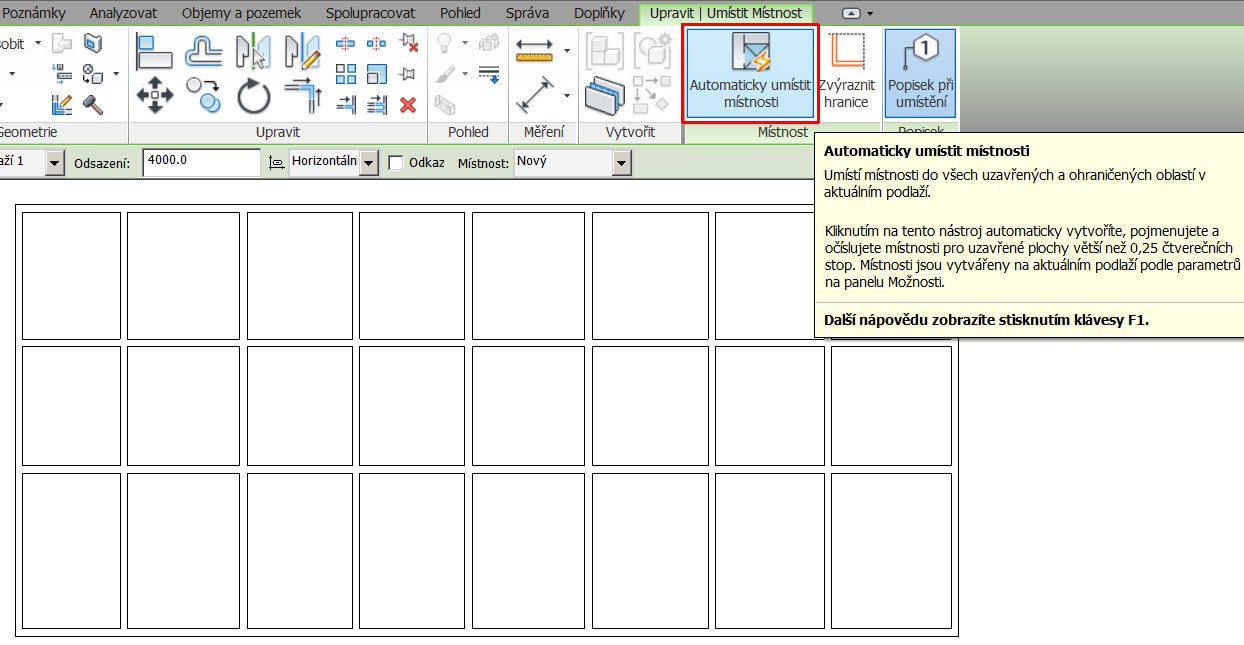
Půdorys s budoucími místnostmi
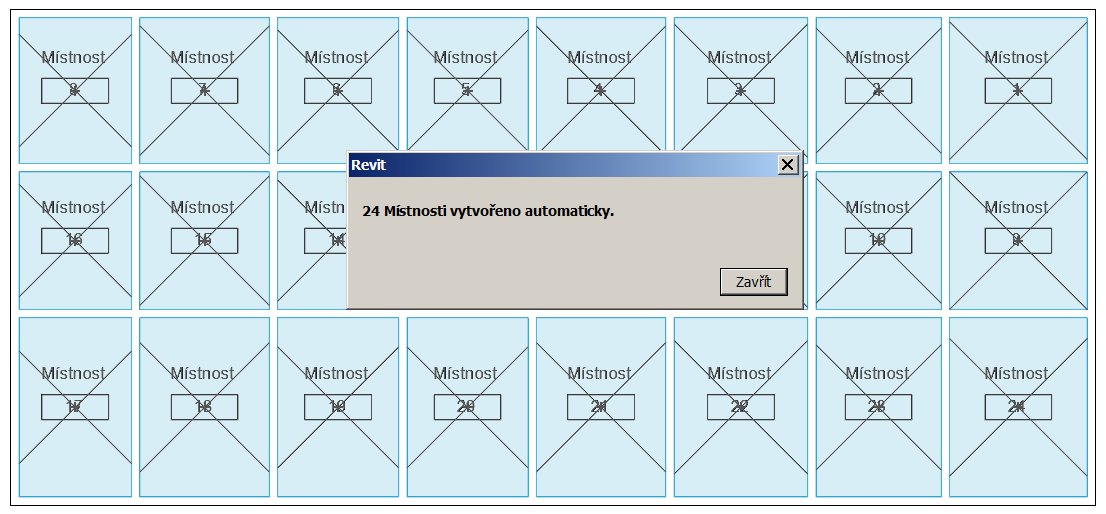
Po automatickém vložení místností
Rendrování.
Při rendrování statických 3D pohledů si nyní můžete vybrat mezi dvěma stroji rendrování: NVIDIA mental ray a Autodesk Raytracer.
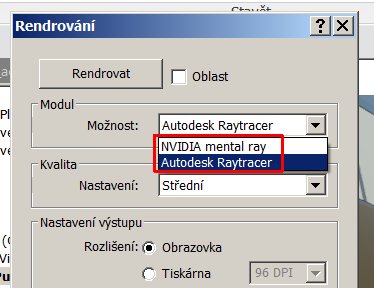
Výběr rendrovacího stroje
Autodesk Raytracer.
Rendrování pomocí modulu Raytracer nepodporuje některé možnosti kvality a pozadí, které jsou k dispozici v modulu NVIDIA mental ray.
Modul Autodesk Raytracer lze využít pouze k rendrování statických obrázků. Před rendrováním obrázku si definujte nastavení expozice. Pokud chcete upravit nastavení expozice po rendrování, je nutné obrázek znovu rendrovat. Tato nastavení rendrování jsou uložena jako součást vlastností pohledu.
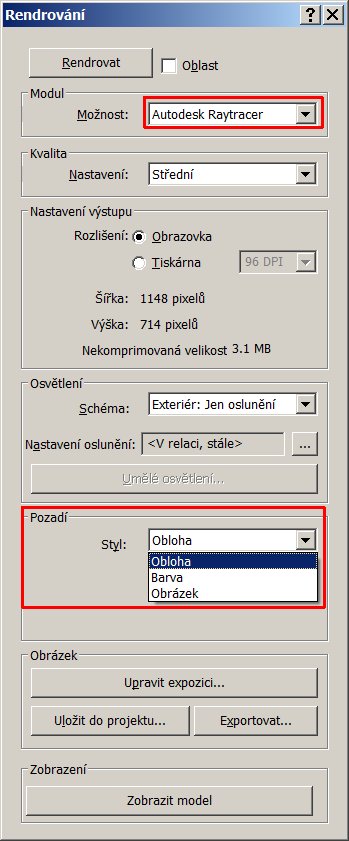
Funkce pro Raytracer
NVIDIA mental ray.
V aplikaci Revit bude nadále používán modul NVIDIA mental ray pro různé funkce, například export procházky, export formátu FBX a náhledy v některých panelech (vzhled materiálu, vzhled RPC, barevná teplota světla a obtisk).
Pokud znáte předpokládané nastavení expozice, tak je zadejte. V jiném případě vyčkejte, až uvidíte výsledky aktuálního nastavení rendrování a po provedení rendrování obrázku upravte podle potřeby nastavení expozice.
Tato nastavení rendrování jsou uložena jako součást vlastností pohledu. Chcete-li tato nastavení použít i na jiné 3D pohledy, použijte šablonu pohledu.
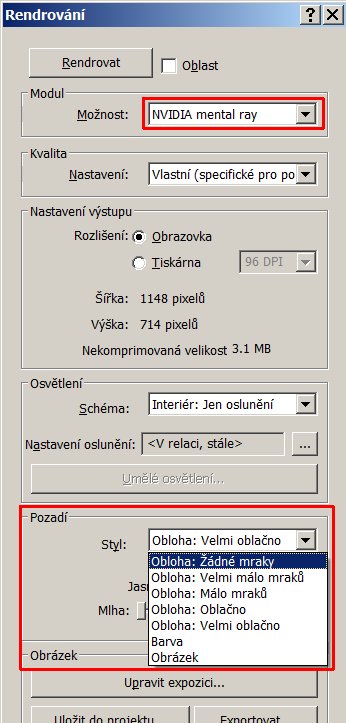
Funkce pro NVIDIA mental ray
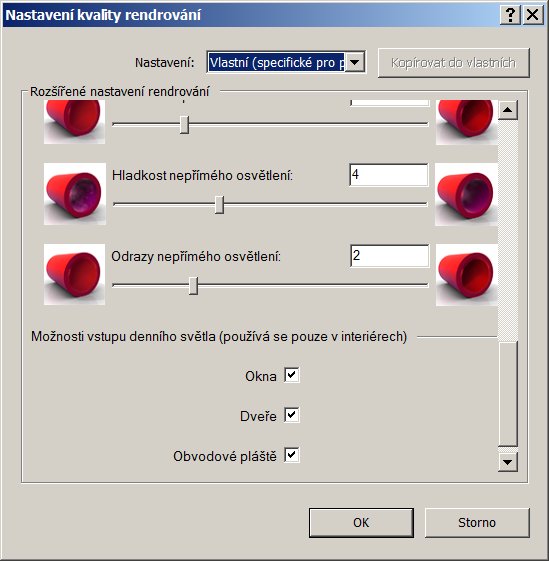
Část panelu kvality rendrování

Technický CAD konzultant programů Autodesk se zaměřením na stavebnictví ve společnosti Adeon. Zaměřuji se především na Autodesk Revit, Navisworks, AutoCAD a také na BIM implementace a konzultace. Potkat se můžeme v ostravské kanceláři Adeonu.


