
V dnešním příspěvku se opět budeme podrobněji věnovat dalším novinkám. I když se tentokrát podíváme jen na téma jediné, svým rozsahem vydá ale za několik témat z dřívějších příspěvků. To dnešní téma se tedy bude týkat dlouho očekávaných obrázků v legendách a dalších doprovodných objektech.
Obrázky v tabulkách a rodinách:
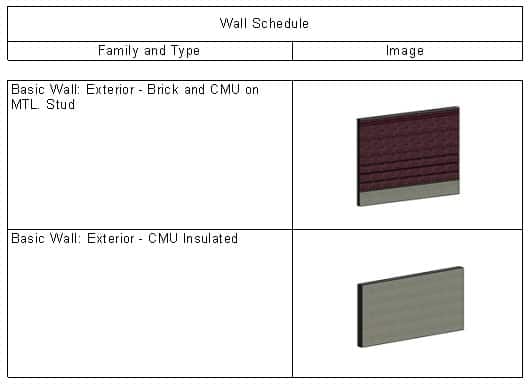
Někdy si uživatelé chtějí spojit obrázky s objekty v modelu Revitu a tyto potom zobrazit v tabulce, aby mohli sdělit nějaké grafické informace pro podporu výroby nebo nákupu. V předchozích verzích, uživatelé mohli exportovat data do tabulky v aplikaci Excel, do které následně vložili obrázky a vytvořili tak tabulky s obrázky. Nicméně, když uživatelé provádějí změny v modelu Revitu, je bez zvláštních nástrojů (obvykle aplikace třetích stran) velmi obtížné udržovat externí tabulky stále aktuální. Pravda, i pro obsluhu obrázkových legend již existovala celá řada externích aplikací, ale podle pořekadla "Co je doma, to se počítá" se nyní můžeme směle ponořit do nové funkčnosti umožňující uživatelům si vytvářet tabulky s obrázky přímo v prostředí Revitu, již bez speciálních nadstaveb.
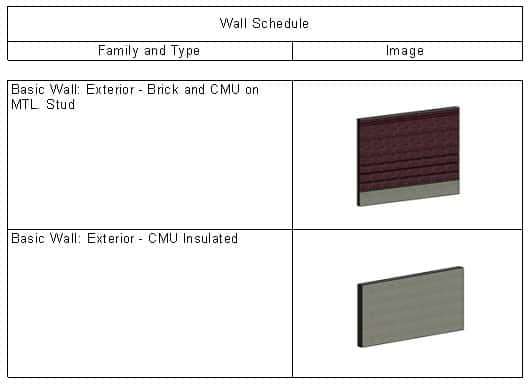 Tabulka stěn |
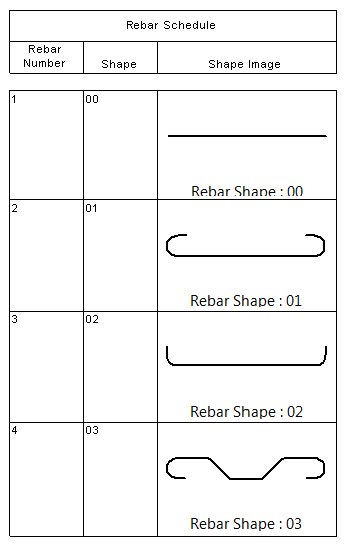 Tabulka výztuže |
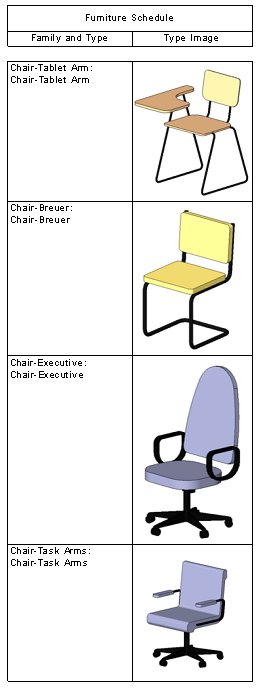 Nábytek |
V dalším textu se budeme zabývat místy, kde všude se mohou obrázky objevit.
Vložení obrázku do parametru v rodině
- parametr Typ obrázku (Type Image) nebo Obrázek tvaru
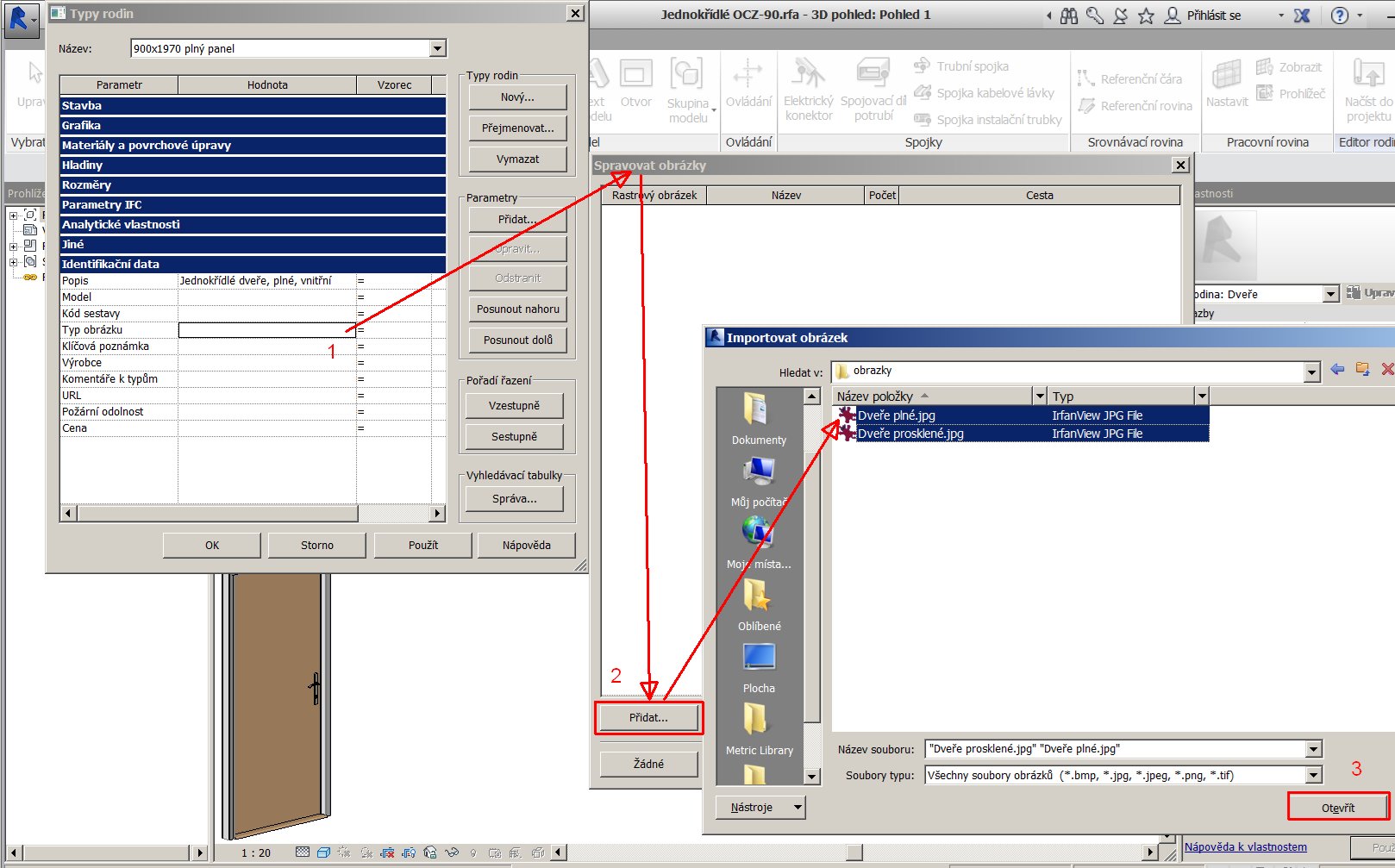
Přiřazení obrázku v rodině dveří
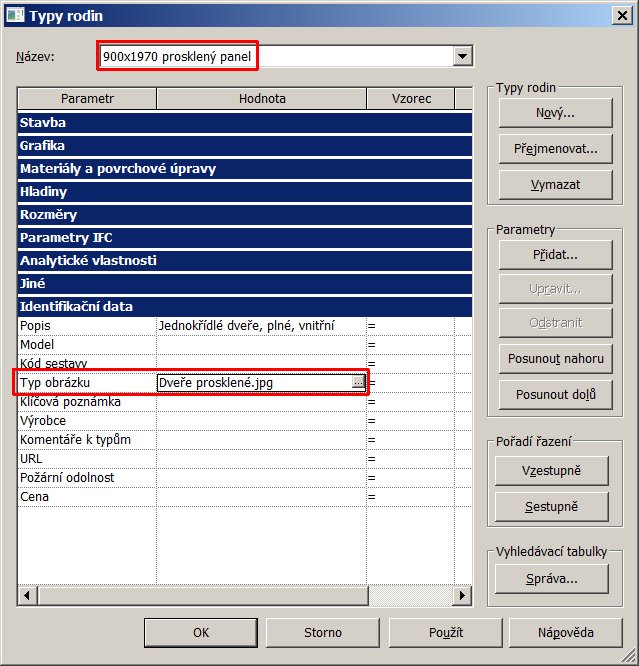
Typový parametr obrázku v rodině dveří
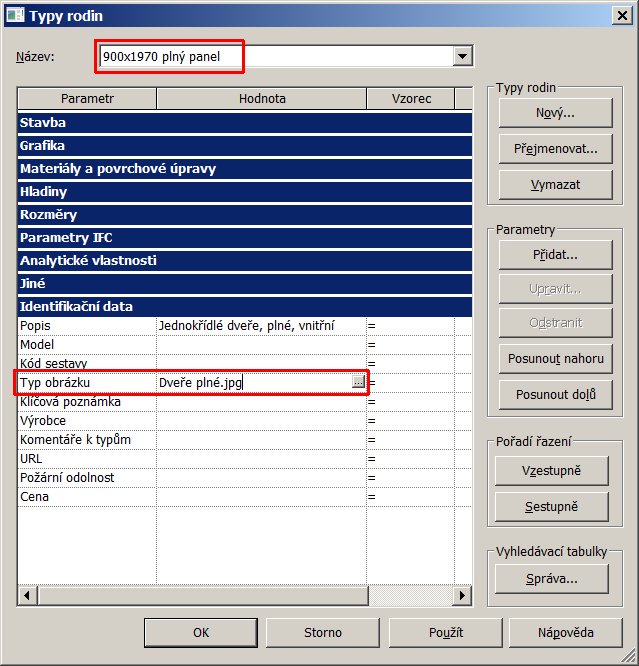
Typový parametr obrázku v rodině dveří
Vložení obrázku jako parametr v projektu v tabulce
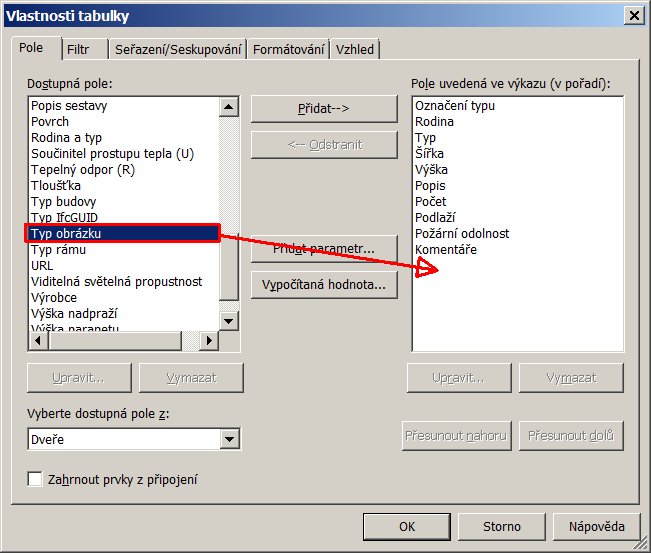
Parametr v projektu v tabulce
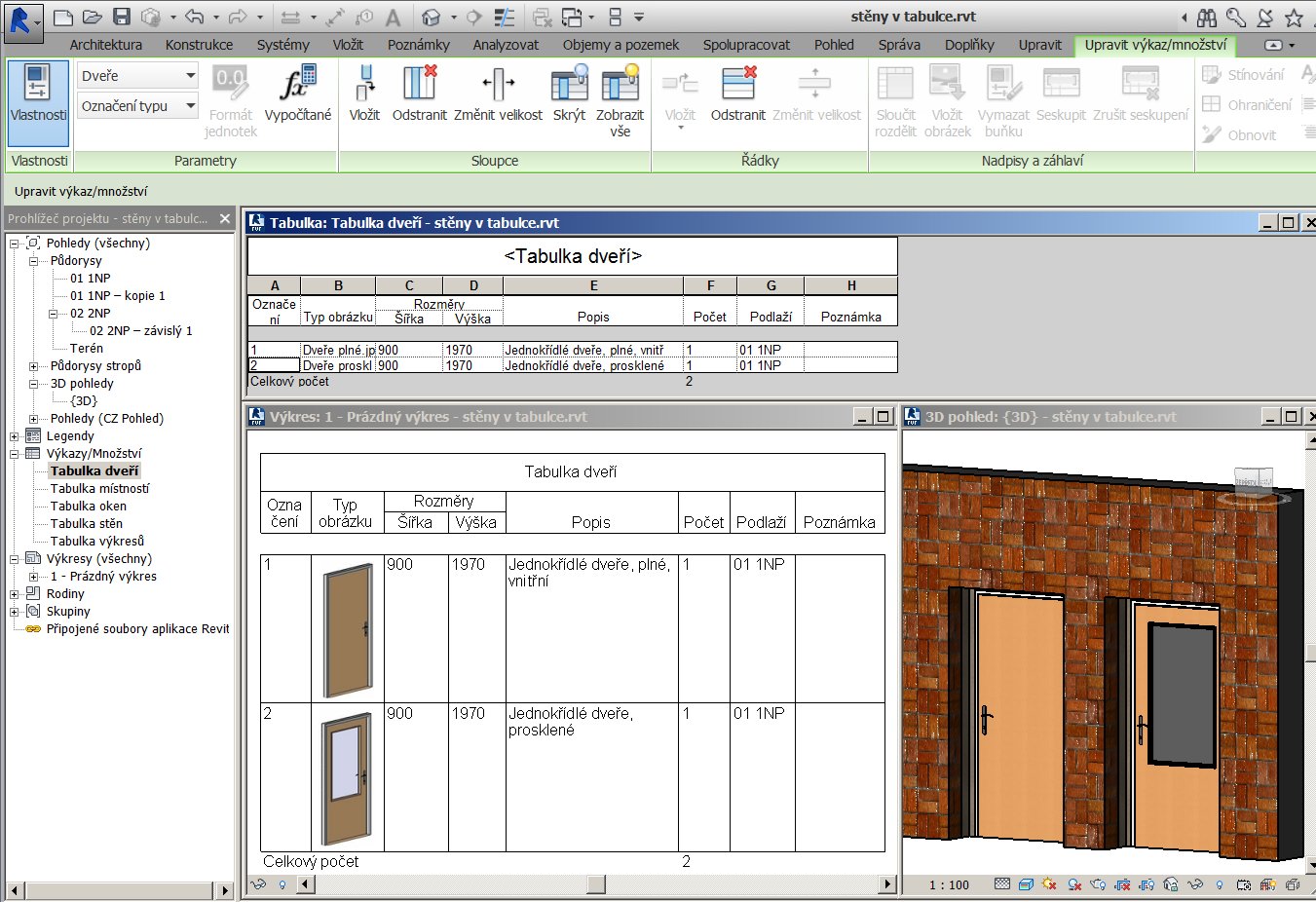
Projev parametru obrázku u typu dveří
Vložení obrázku jako parametr v materiálu
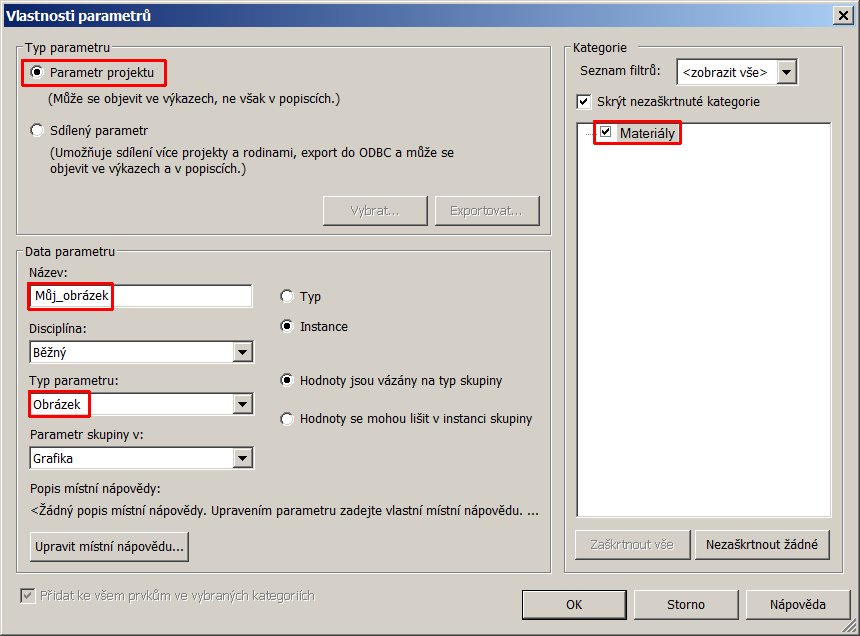
Parametr obrázku v projektu
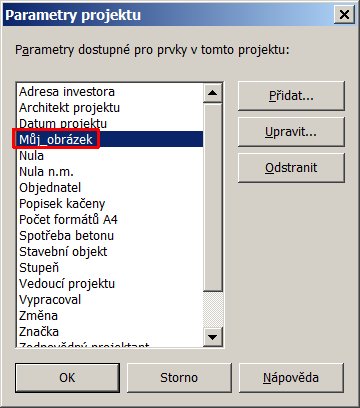
Nový parametr v projektu
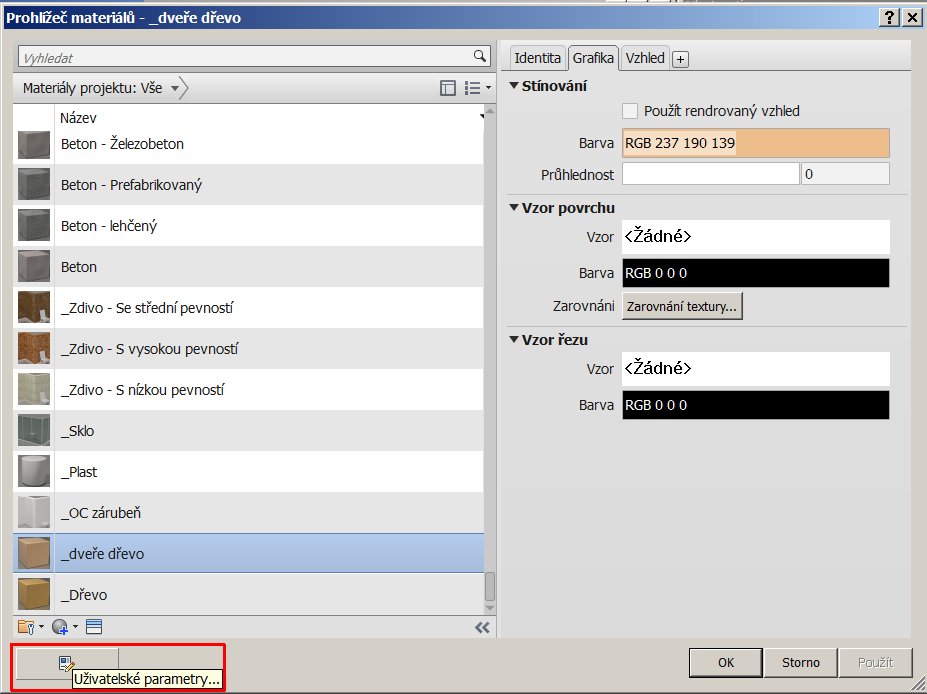
Použití nového parametru v projektu
Poznámka: Aby se ikona Uživatelské parametry objevila, musí parametr již existovat.
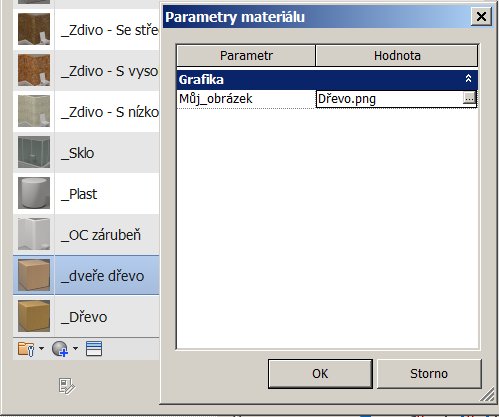
Přiřazení obrázku k materiálu
A využití zavedeného parametru v tabulkách materiálů.
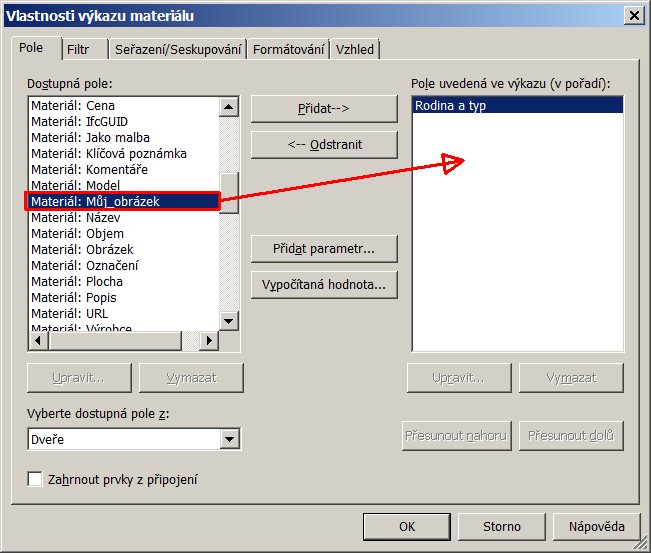
Využití zavedeného parametru v tabulkách materiálů
Pokud je materiál s přiřazeným parametrem obrázku někde použitý, objeví se v tabulce materiálů (v textovém okně jen jako název, na výkrese už jako bitmapa).
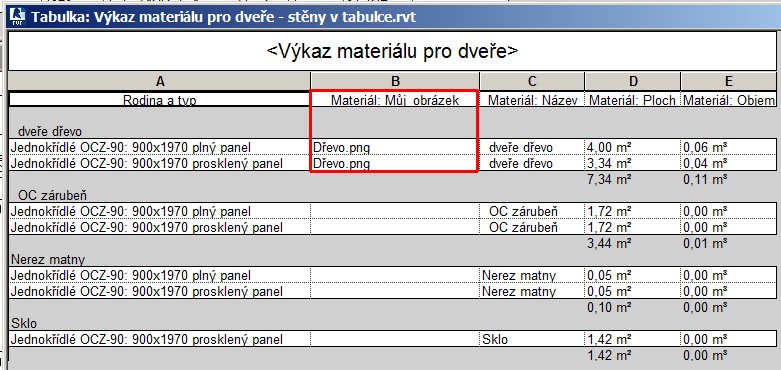
Výkaz s parametrem obrázku
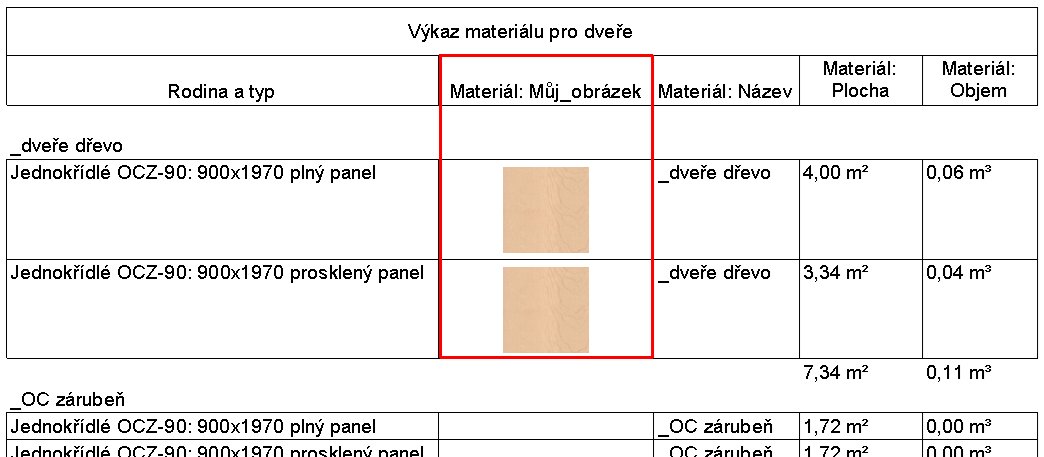
Tabulka je již s obrázky
Úprava velikost obrázků.
Po výběru tabulky lze v pásu karet použít nástroj Změnit velikost pro úpravu rozměru obrázku v tabulce.
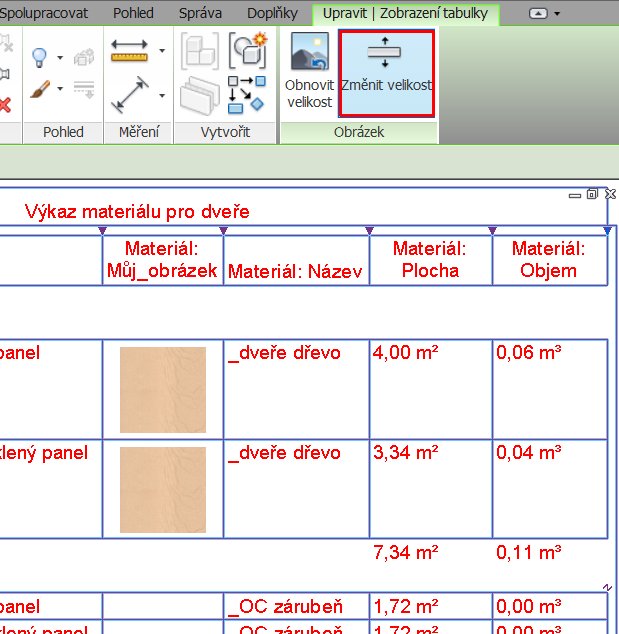
Úprava velikost obrázků v tabulce
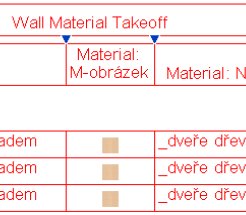
Po zmenšení velikost obrázků v tabulce
Správce obrázků:
V nové verzi došlo ke změně funkčnosti tohoto správce. Zatímco v minulých verzích se obrázek do správce dostal pomocí nástroje pro import obrázku, nový správce již obsahuje potřebné nástroje přímo uvnitř okna správce.
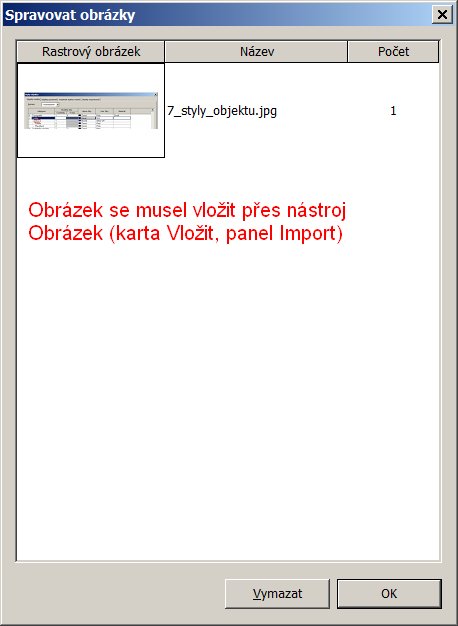 Předchozí panel 2014 |
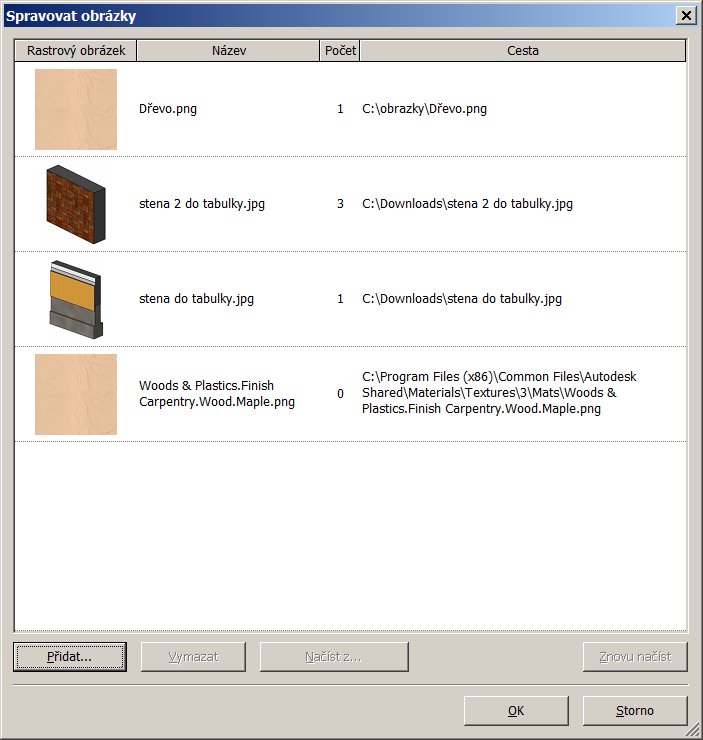 Nový panel 2015 |
Obrázky lze spravovat v dialogovém panelu Spravovat obrázky. Obrázky zde můžete přidat, odstranit, znovu načíst, znovu načíst z a nastavit na hodnotu žádné. Uživatelé mohou přistupovat ke správě obrázku nástrojem Správa obrázků z karty Správa v panelu Správa projektu.
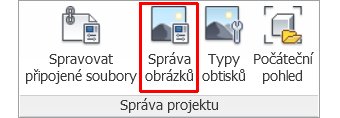
Správce obrázků
Další způsob je stisk tlačítka se třemi tečkami „ …“ v poli Typ obrázku (Obrázek tvaru, Obrázek) v sekci Identifikační data v panelu Vlastnosti typu, nebo v paletě Vlastnosti vybraného prvku.
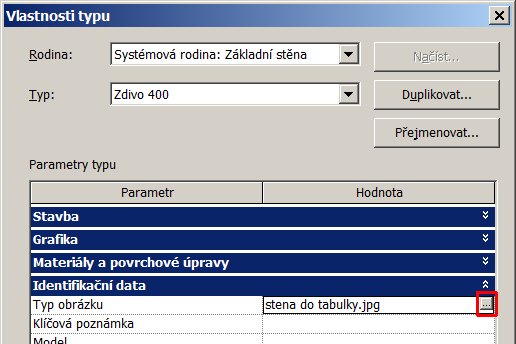
Obrázek v panelu Vlastnosti
Dialogový panel bude vypadat jako na obrázku níže, ale tlačítko "Žádné" nebude k dispozici, pokud toto dialogové okno bude spuštěno nástrojem Správce obrázků z pásu karet Správa. K tomuto dialogovému panelu lze přistupovat jak v prostředí projektu tak v prostředí editoru rodin.
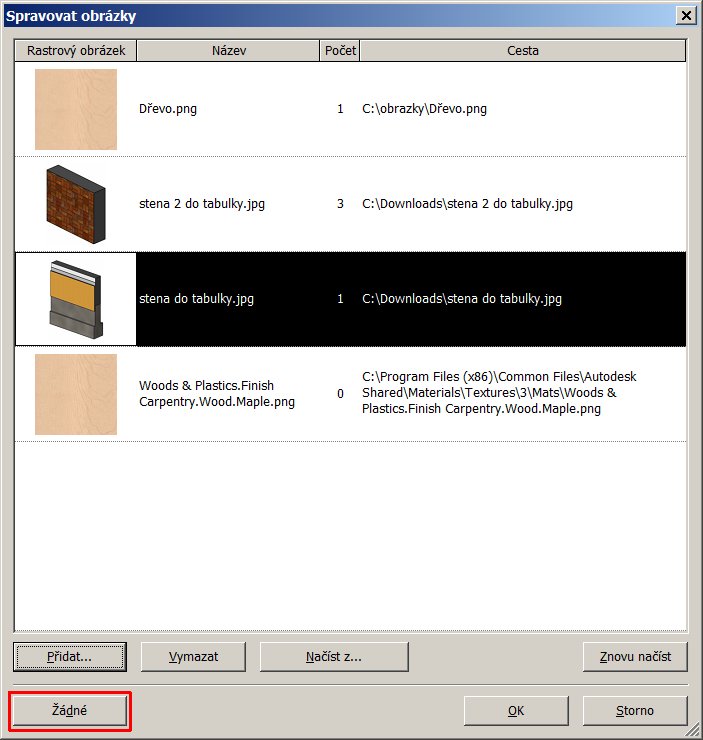
Správce obrázků
Volba Přidat
Uživatelé mohou do projektu nebo rodiny přidat více obrázků najednou.
Volba Vymazat
Uživatelé mohou v dialogovém panelu Spravovat obrázky smazat vybrané obrázky. Pokud není vybrána žádná položka, bude toto tlačítko zakázáno.
Volba Načíst z...
Uživatelé si mohou výběrem nového obrázku nahradit vybraný obrázek jiným obrázkem z jiného umístění. Pokud není vybrána žádná položka, bude toto tlačítko zakázáno.
Volba Znovu načíst
Uživatelé si mohou znovu načíst vybraný obrázek ze svého původního umístění. Pokud není vybrána žádná položka, bude toto tlačítko zakázáno.
Volba Žádné
Uživatelé mohou kliknutím na toto tlačítko zrušit napojení objektu na nějaký obrázek.
√
Tak co říkáte na novinku s obrázky?
Domnívám se, že "tato maličkost" posune hodnotově naši výkresovou dokumentaci zase o kus dál. 🙂

Technický CAD konzultant programů Autodesk se zaměřením na stavebnictví ve společnosti Adeon. Zaměřuji se především na Autodesk Revit, Navisworks, AutoCAD a také na BIM implementace a konzultace. Potkat se můžeme v ostravské kanceláři Adeonu.


