

Vylepšené vybírání objektů
V panelu Upravit jsou zařazené čtyři nové volby týkajících se výběru objektů.
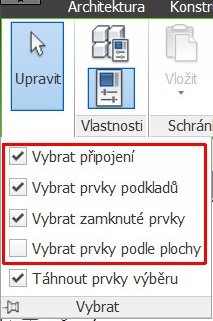
Nové metody u vybírání
Stejné přepínače formou ikon jsou také umístěné napravo v dolní stavové liště Revitu.

Dřívější volba „Stisknout & přetáhnout“ je nahrazená výstižnějším názvem „Táhnout prvky výběru“.
Tabulka s popisem nových voleb při vybírání objektů.
| Volba | Chování při zatržení | Chování při nezatržení |
| Vybrat připojení | Možnost vybírání připojených podkladů (stejně jako v minulé verzi) | V nástrojích Upravit a Přesunout nelze připojené podklady nástroji Připojit Revit a Připojit CAD přesunovat |
| Vybrat prvky podkladu | Možnost vybírání objektů podkladu (stejně jako v minulé verzi) | V nástrojích Upravit a Přesunout nelze objekty zobrazené jako podklad vybírat. V ostatních nástrojích jsou stále vybíratelné |
| Vybrat zamknuté prvky | Možnost vybírání tzv. připnutých objektů | Připnuté objekty nelze ani vybrat |
| Vybrat prvky podle plochy | Objekty lze vybírat kliknutím do jeho vnitřní plochy nebo na hranu | Objekty lze vybírat pouze za jeho hrany |
| Táhnout prvky výběru (Stisknout & přetáhnout) | Pokud najedete myší nad objekt, kliknete na výběrové tlačítko a potáhnete, Revit objekt vybere a zároveň ho začne posunovat. Stejná funkčnost, jako v minulé verzi při zapnutí zatržítka Stisknout & přetáhnout | Výběr kříženým nebo normálním oknem při stisku výběrového tlačítka myši nad objektem se provede pouze výběr objektu, nikoliv jeho posun. Teprve po ukončení výběru lze objekty posunovat. Stejná funkčnost, jako v minulé verzi při vypnutí zatržítka Stisknout & přetáhnout |
Tato nastavení jsou uložena pro jednotlivé uživatele v souboru Revit.ini a mohou být jako součást v rámci síťového rozmístění. Ukázka zápisu viz.níže. Hodnota 1=Ano, 0=Ne.
[Selection]
AllowPinnedSelection=1
AllowLinkSelection=1
AllowUnderlaySelection=1
AllowPressAndDrag=1
AllowFaceSelection=1
Vylepšené kotvení oken do okrajů oken panelů
V Revitu byla již dříve přístupná schopnost dialogových oken jejich kotvení do levé, pravé, horní a dolní části okna aplikace Revit. Jednalo se o následující panely:
- Prohlížeč projektu
- panel Vlastnosti
- Systémový prohlížeč
- panel Sjednotit hostování
Nyní má Revit schopnosti "ukotvitelného" dialogového okna, které může existovat kombinovaně v jiném okně reprezentovaného jako záložka (ouško) v dolní části dialogového okna.
Stačí kliknout, držet a táhnout za lištu záhlaví dialogového okna a překrýt záhlaví jiného dialogového okna.
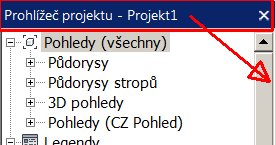
Výběr lišty okna
Tím se vytvoří záložka v dolní části kombinovaného dialogového okna. Jakmile budou dvě dialogová okna zarovnána a nad oknem podržíte tlačítko myši, uvidíte náhledovou kartu v dolní části okna spolu s dalšími jinými kartami. Pro zkombinování oken stačí uvolnit tlačítko myši. V následujícím příkladu je postupně propojeno okno Prohlížeč projektu, Vlastnosti a Sjednotit hostování. Pro zobrazení požadovaného podokna stačí kliknout na příslušnou záložku.
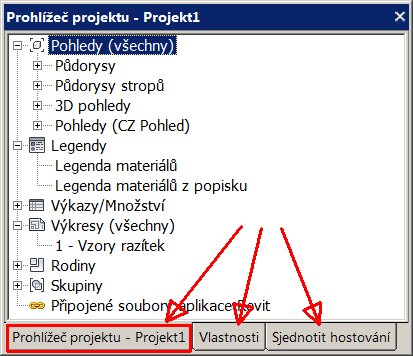
Kombinace oken do jednoho
Zpět na samostatné okno můžete panel převést výběrem karty a jejím přetažením mimo rám okna. Tím se panel odpoutá do svého samostatného okna.

Technický CAD konzultant programů Autodesk se zaměřením na stavebnictví ve společnosti Adeon. Zaměřuji se především na Autodesk Revit, Navisworks, AutoCAD a také na BIM implementace a konzultace. Potkat se můžeme v ostravské kanceláři Adeonu.


