
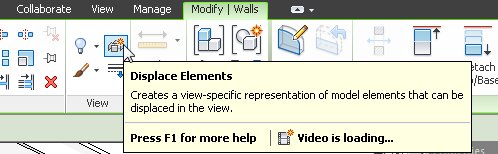
Nástroj Přemístit prvky
Nový příkaz nazývaný Přemísti prvky je k dispozici v axonometrických a perspektivních 3D pohledech. Cílem je poskytnout uživatelům Revitu novou možnost vytvořit "schematicky rozložené" 3D pohledy modelu v rámci jediného pohledu a to bez destrukce samotného modelu.
Po výběru objektů se nový nástroj objeví na kartě Upravit v panelu Pohled.
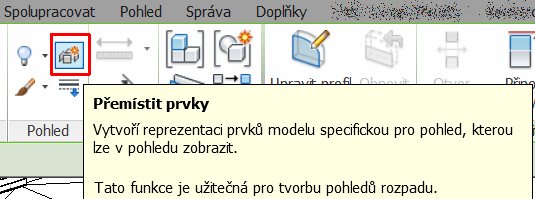
Přemístit prvky
Způsob použití:
- Vyberte objekt nebo objekty a klikněte na nástroj “Přemístit prvky”
- Vybranou sadu objektů společně potáhněte na požadované místo pomocí trojnožky nebo v panelu Vlastnosti přímo zápisem souřadnic X, Y a Z
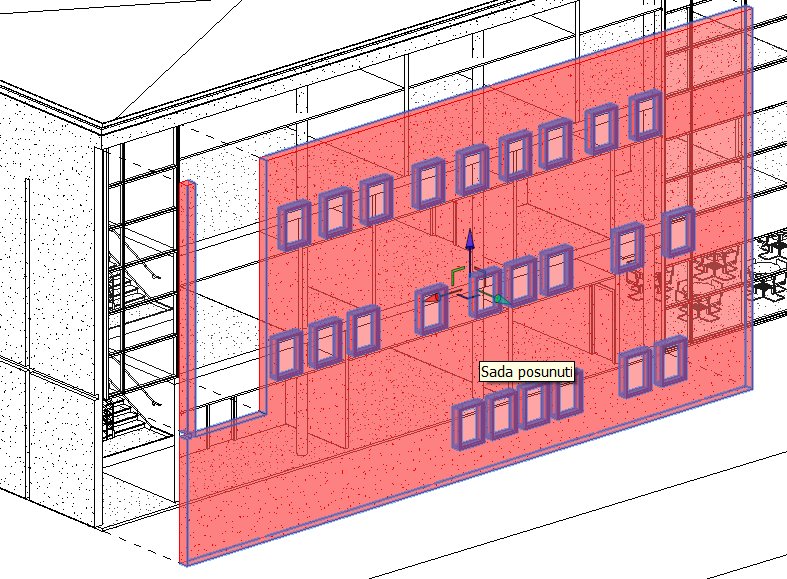
Vysunutí obvodového pláště
- Výběrem objektů sady pro přesun se objeví nový panel s třemi nástroji: Upravit, Obnovit a Trajektorie. Kliknutím na nástroj Upravit spustíte režim umožňující uživateli přidávat nebo odstraňovat objekty z výběrové sady. Objekty již zahrnuté ve výběrové sadě se zobrazují oranžovou barvou.
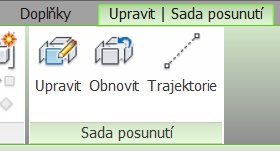
Úpravy sady posunutí
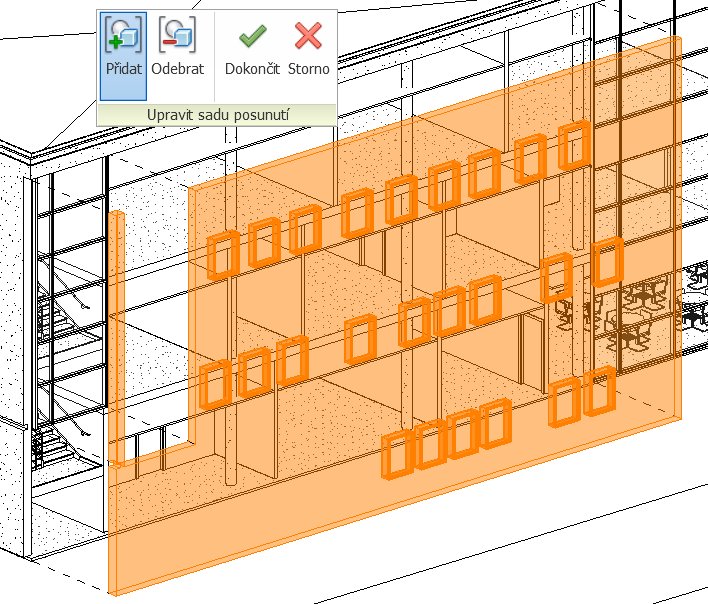
Úprava vysunovaného objektu
- Výběrem nástroje Obnovit se výběrová sada odstraní a objekty se přesunou graficky do původní polohy. Pro zvýšení ilustrace můžete nástrojem Trajektorie nakreslit trasovací čáry spojující vybrané charakteristické body na posunované geometrii. K jejich vytvoření spusťte nástroj Trajektorie, potom postupně klikejte na hrany posunutých objektů. Styl a vzhled trasovacích čar lze nastavit v panelech Viditelnost/zobrazení a Styly objektů.
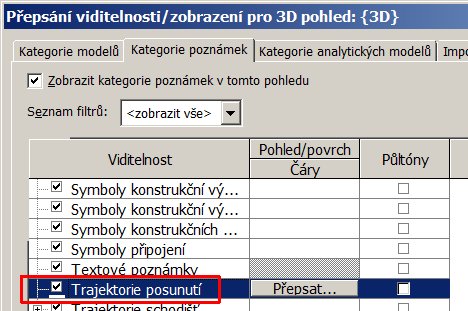
Nastavení ve Viditelnosti/zobrazení
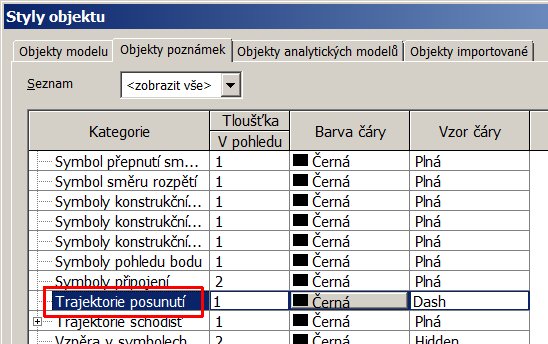
Nastavení Stylu objektů
- Do stavové lišty pohledu bylo přidáno nové tlačítko pro přepínání Zvýraznění sad posunutí režimu Přemístit prvky. To umožňuje uživateli uvidět, které objekty v pohledu jsou dočasně graficky přesunuty. Přepínáním tlačítka se režim zapíná nebo vypíná.
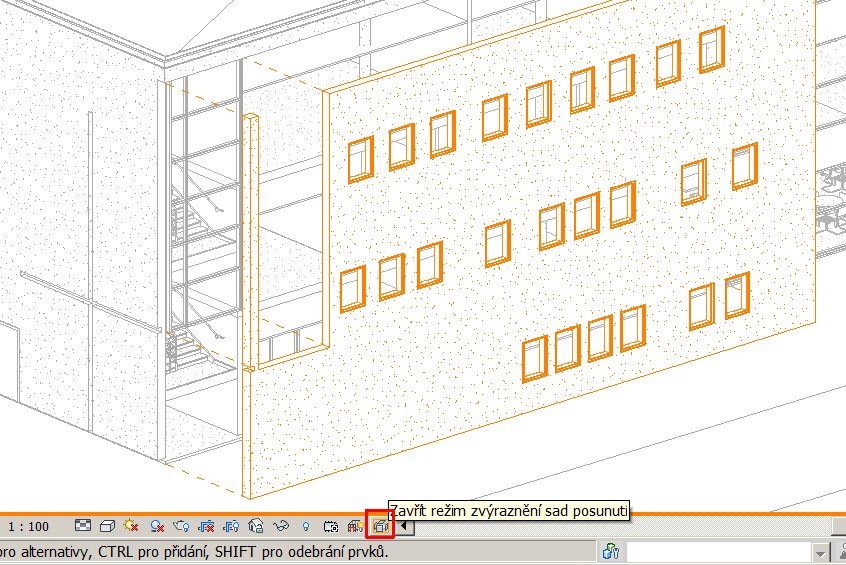
Přepínač zvýraznění sad posunutí
Nepravoúhlé ořezání ořezové oblasti
Vývojový tým Revitu vyslyšel četné žádosti o přidání funkce pro nepravoúhlé ořezávání ořezové oblasti a detailů. Cílem této funkce je tedy zrušení omezení ořezávání oblasti pouze obdélníkovým tvarem. Uživatelé si budou moci nyní přizpůsobit tvar ořezové oblasti pomocí náčrtových nástrojů Revitu.
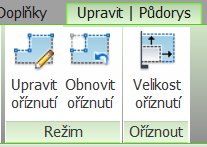
Nástroje úprav oříznutí
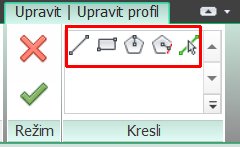
Nástroje k úpravě profilu
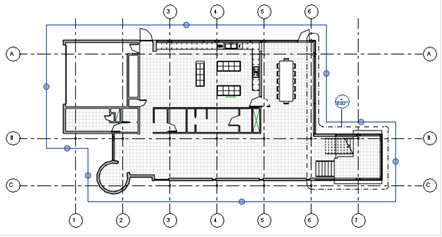
Nástroj lze využít u těchto typů ořezových oblastí:
- pohledy půdorysu a stropu
- svislé pohledy a řezy
- pohledy detailu
Rozdělení pohledů
Podobně jako již dříve řezy, lze nyní v Revitu rozdělovat na segmenty také i pohledy.
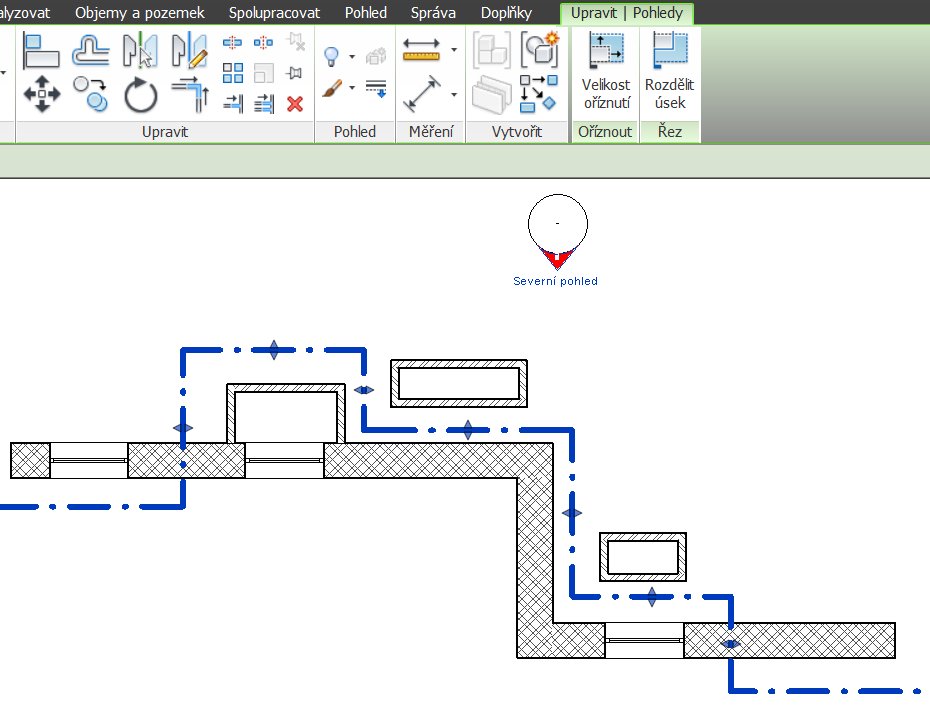
Rozdělení čáry pohledu

Technický CAD konzultant programů Autodesk se zaměřením na stavebnictví ve společnosti Adeon. Zaměřuji se především na Autodesk Revit, Navisworks, AutoCAD a také na BIM implementace a konzultace. Potkat se můžeme v ostravské kanceláři Adeonu.


