
Search
Nastavení
Vyhledávat pouze přesnou shodu
AutodeskAutoCADNavisworks

Navisworks - Porovnání 3D modelů

V programu Navisworks můžeme porovnávat jednotlivé 3D modely pomocí ikony Compare. V následujícím obrázku vidíte v Selection Tree dva 3D modely. Prvně musíme tyto dva modely označit a poté klikneme na ikonu Compare, která se nachází na kartě Home. V nastavení vybereme situace které bychom chtěli porovnávat. např. Geometrie. A následně vybereme, jak se výsledné vyhodnocení bude zobrazovat. Povšimněte si zaškrtávacího…
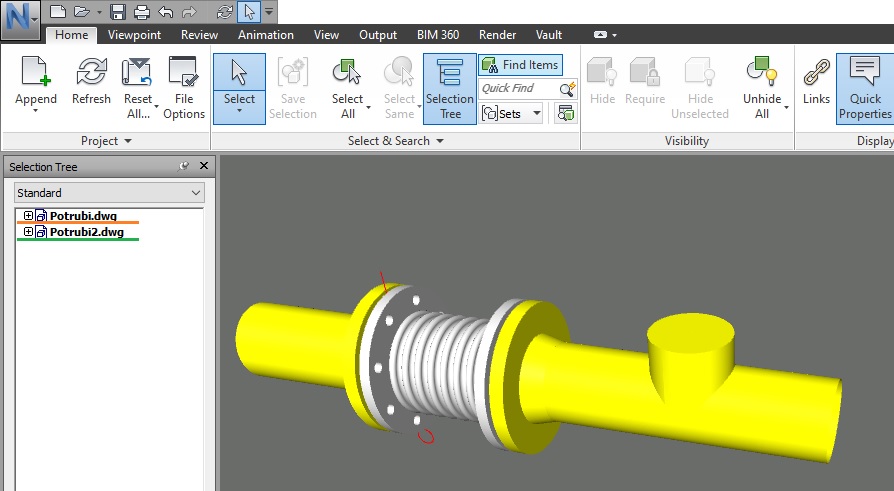
V programu Navisworks můžeme porovnávat jednotlivé 3D modely pomocí ikony Compare.

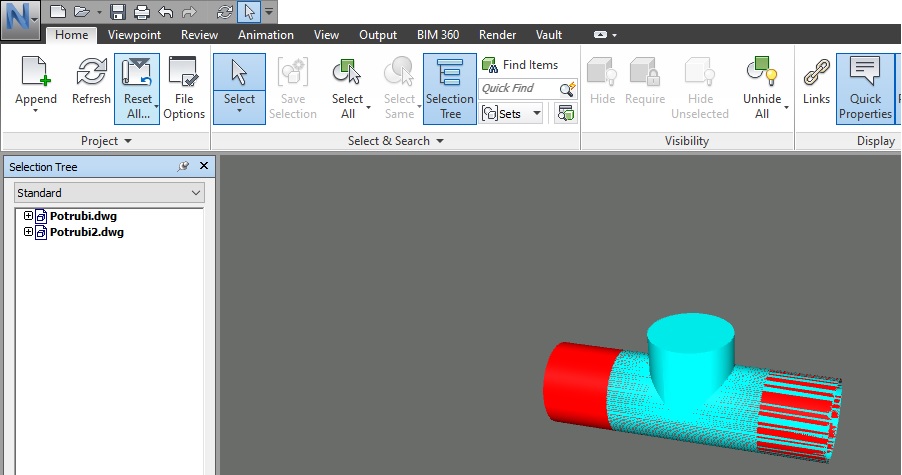
V následujícím obrázku vidíte v Selection Tree dva 3D modely.

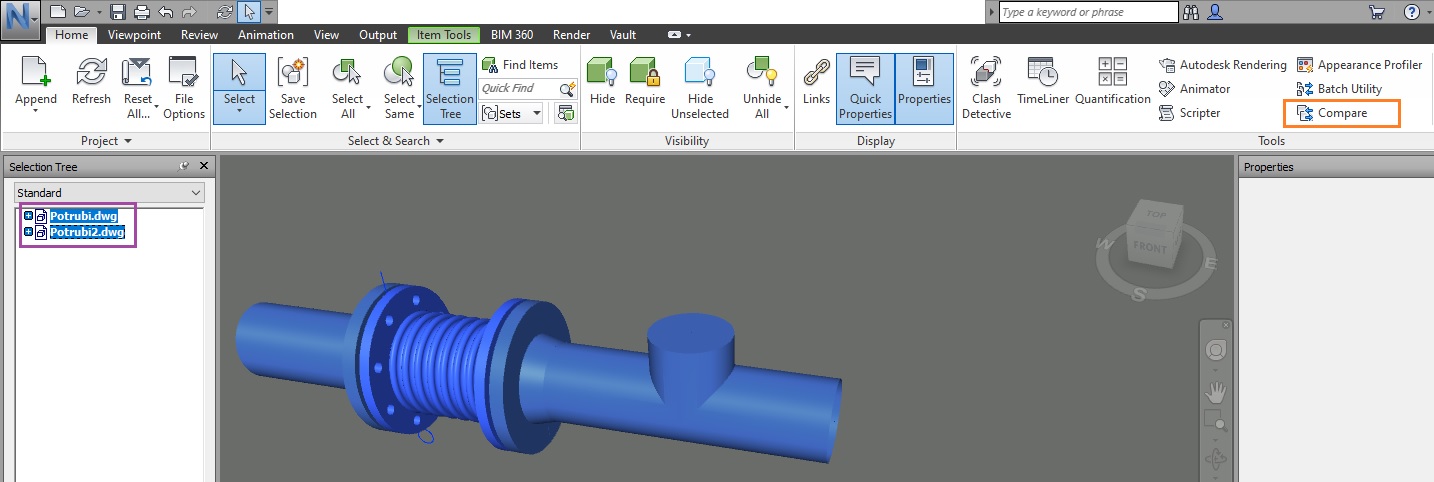
Prvně musíme tyto dva modely označit a poté klikneme na ikonu Compare, která se nachází na kartě Home.
blank
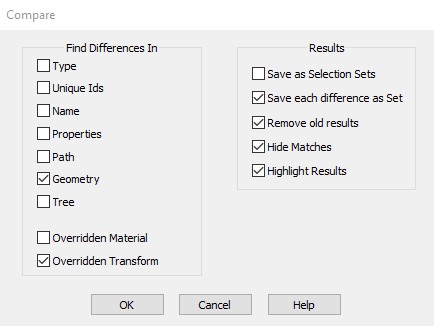
V nastavení vybereme situace které bychom chtěli porovnávat. např. Geometrie. A následně vybereme, jak se výsledné vyhodnocení bude zobrazovat. Povšimněte si zaškrtávacího políčka Save each difference as Set. Toto nastavení vám vytvoří Set s rozdíly, které program nalezne.
blank
Výsledné zobrazení výsledných rozdílů.
blank
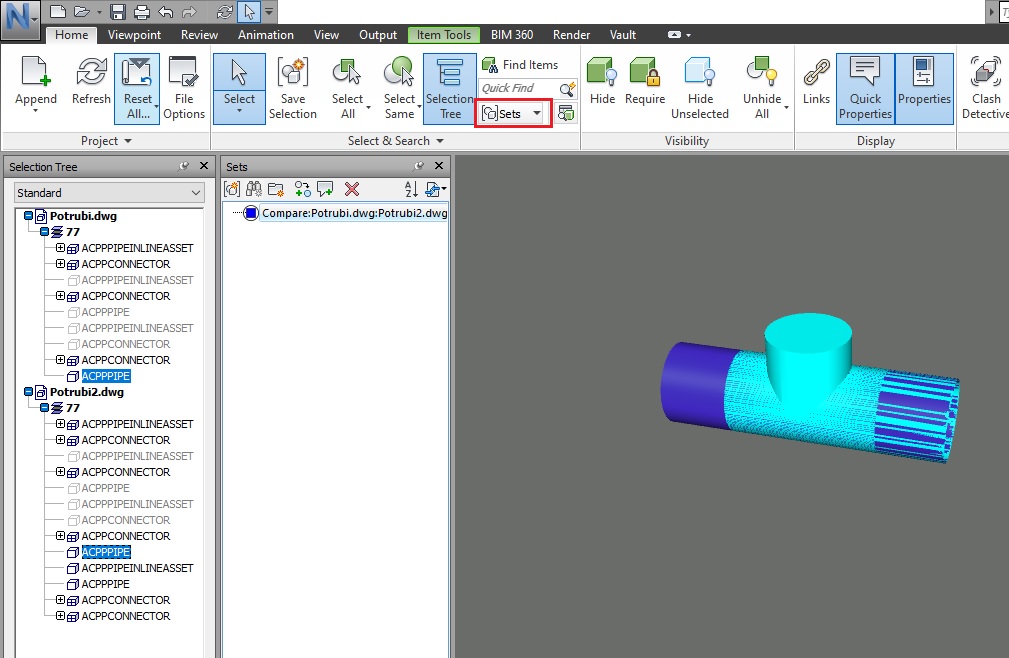
Tlačítkem Sets, které naleznete na kartě Home, zobrazíte vyhledané změny.
blank

© Adeon CZ s.r.o. Všechna práva vyhrazena.

linkedin facebook pinterest youtube rss twitter instagram facebook-blank rss-blank linkedin-blank pinterest youtube twitter instagram