Jak správně nahrát nebo naimportovat DWG výkresový soubor do prostředí Fusion 360 tak, aby s ním šlo dále pracovat - editovat. Například z 2D rozvržení DWG vytvořit 3D model.
Pokud chcete výkres pouze číst - nikoliv jej editovat do 3D modelu, pak přeskočte první část článku.
Postup importu DWG
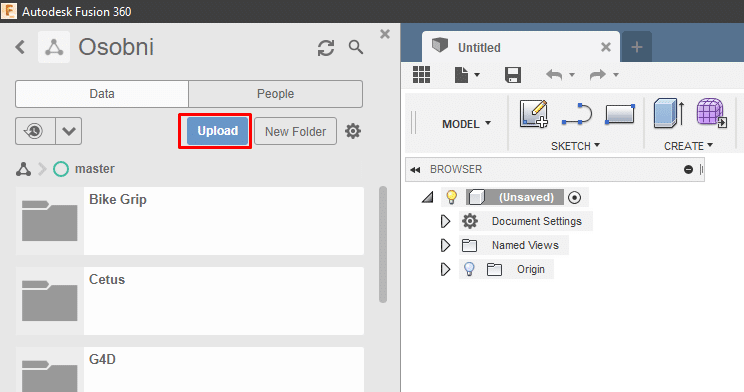
- Nejdříve je potřeba DWG nahrát. Ve složce projektu klikněte v Data Panelu na modré tlačítko Upload.
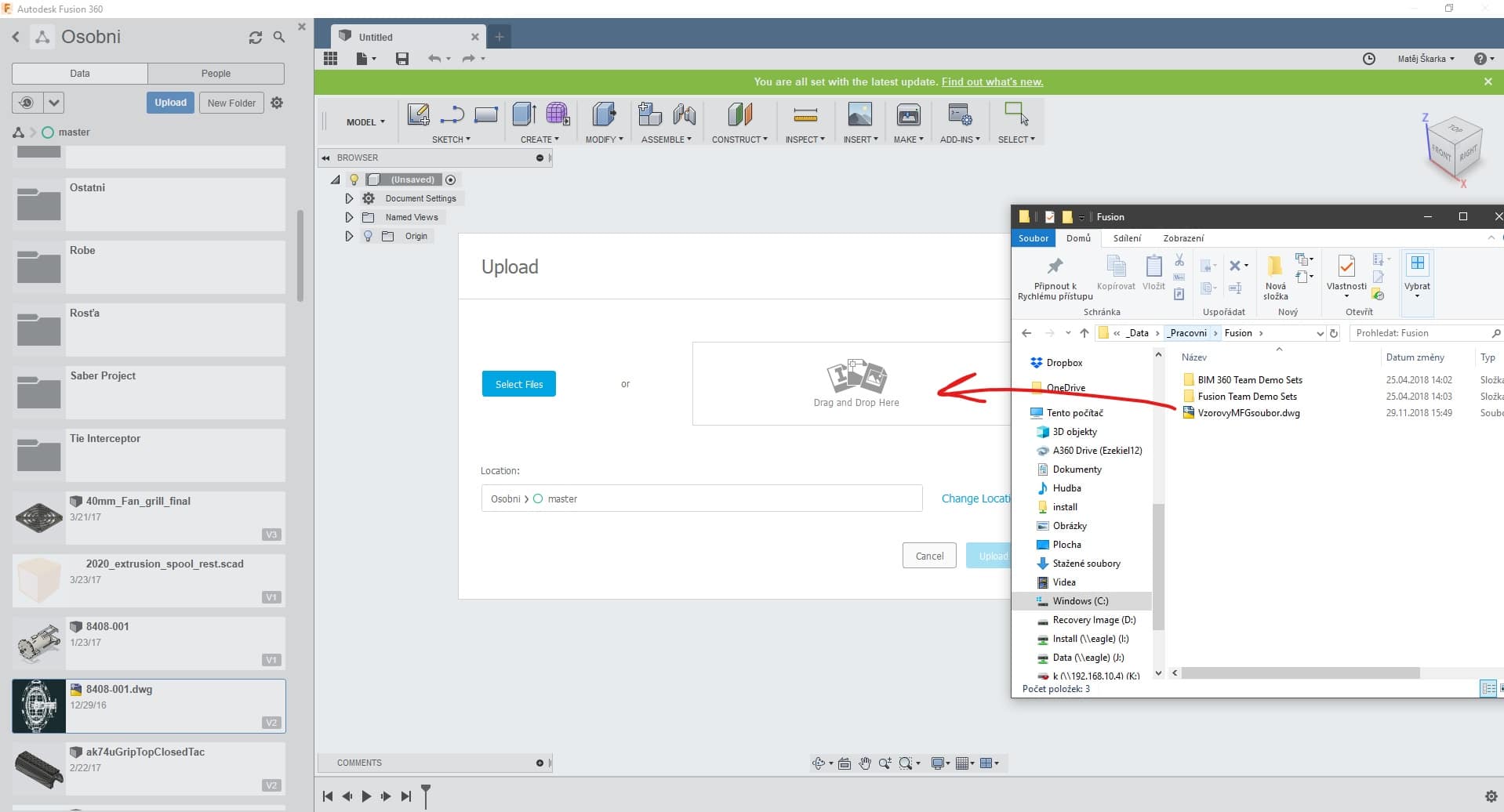
2. Do otevřeného okna pro nahrání můžete jednoduše přetáhnout požadovaný DWG výkres a následně import potvrďte stisknutím tlačítka Upload.
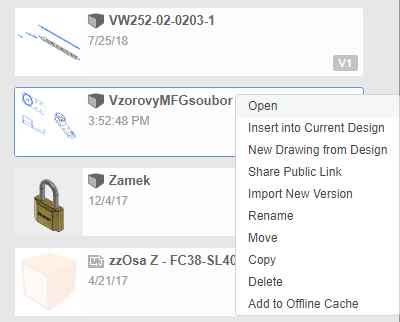
3. Jakmile se nahrání dokončí, najdete soubor v Data Panelu svého projektu. Nyní na něj klikněte pravým a vyberte Open (Otevřít).
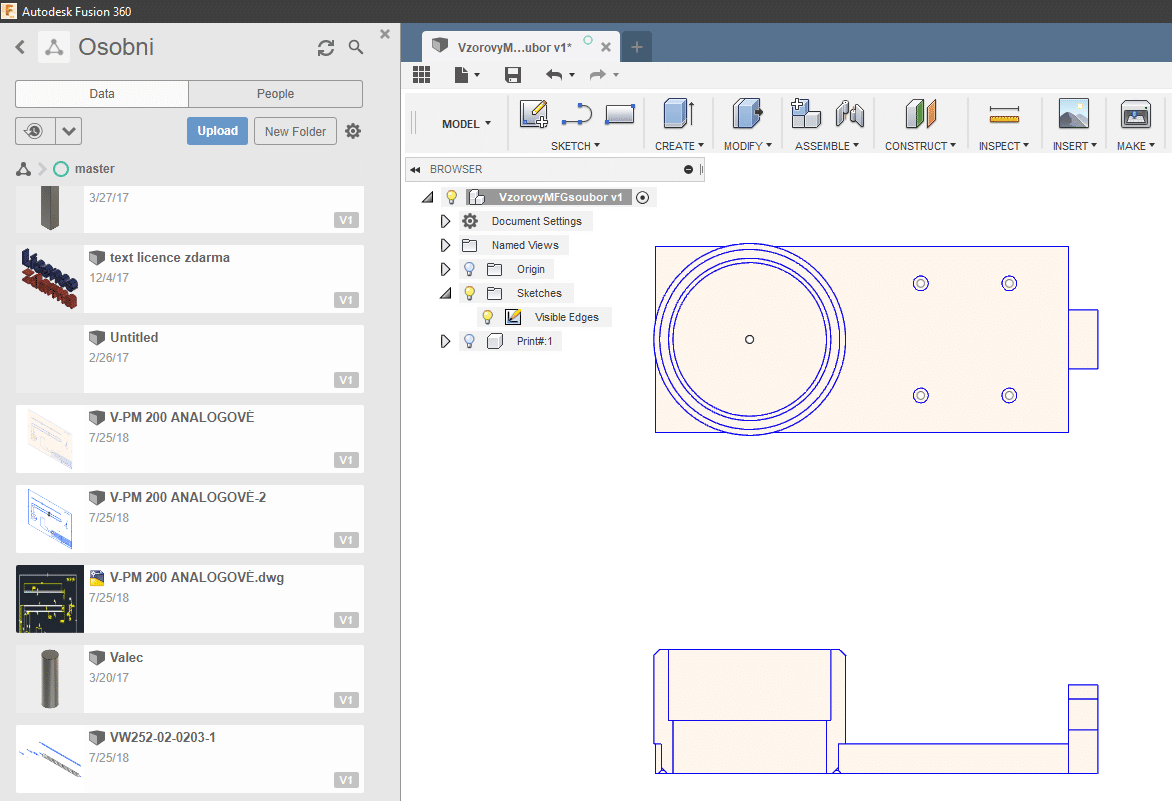
4. A následně se vám otevře nový dokument, ve kterém je automaticky vytvořen náčrt (ve složce Sketches) a ten obsahuje geometrii DWG výkresu. Můžete tedy geometrii využít jako podklad pro následnou práci (například Extrude - Vytažení a další operace).
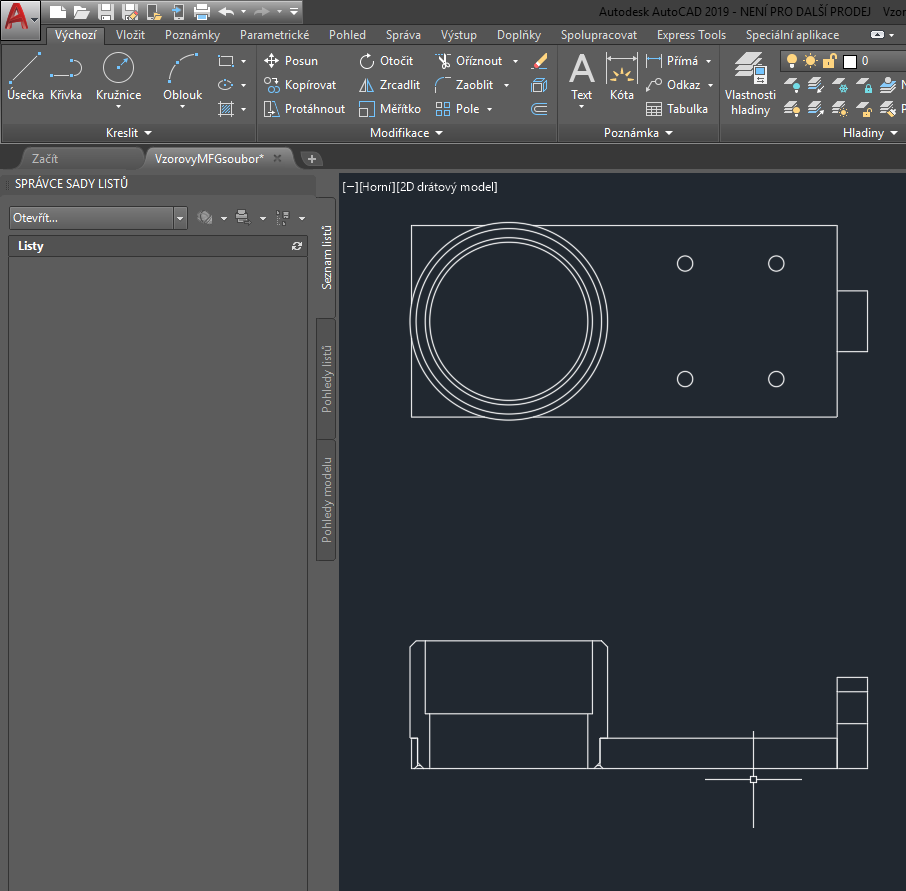
Níže pro porovnání vidíte ten samý DWG výkres otevřený ale v AutoCADu, ve kterém byl vytvořen.
Nahrání DWG "pouze pro čtení"
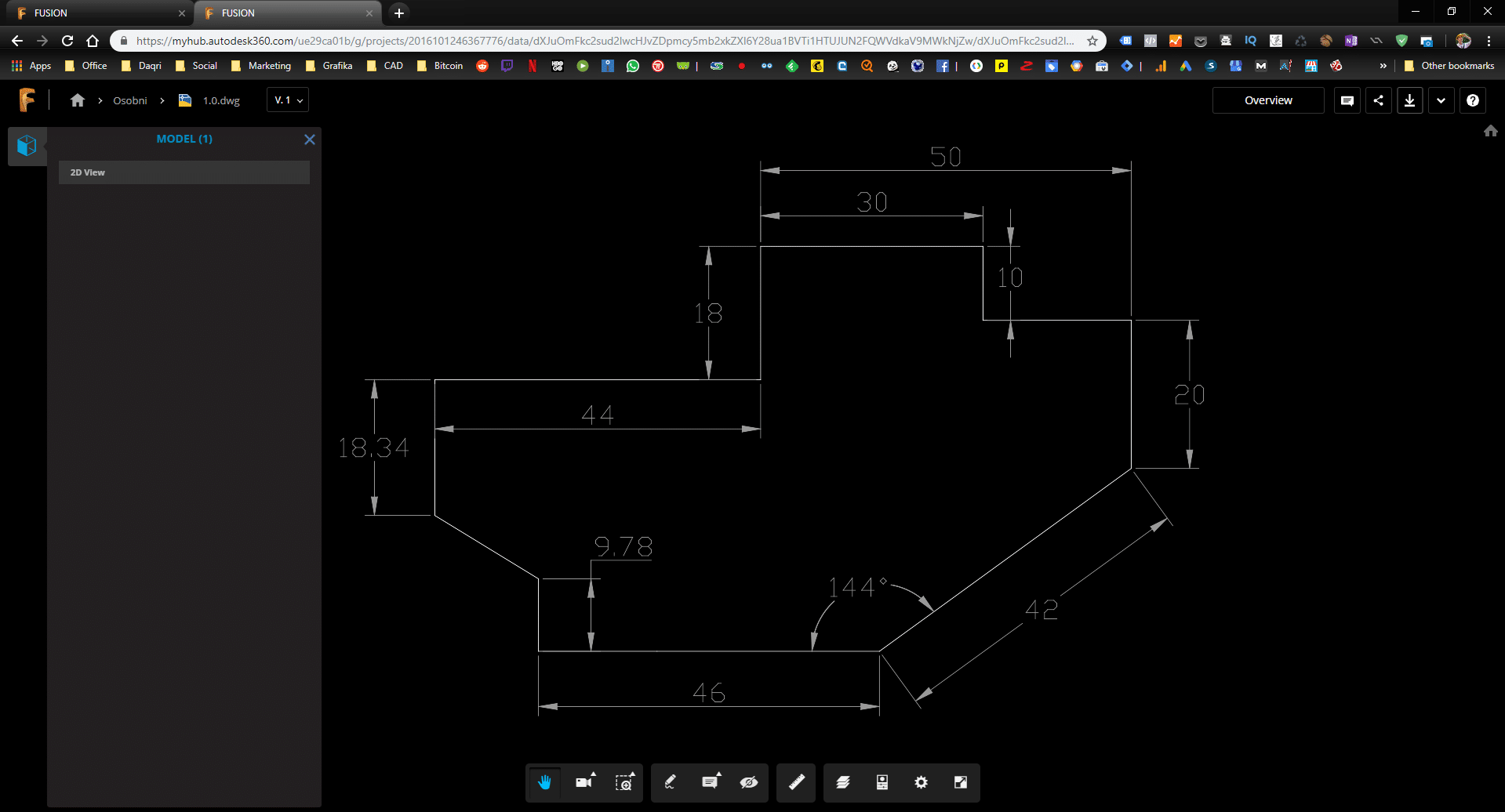
Postup importu výše slouží, pokud chcete s DWG dokumentem nějak dále pracovat - využít 2D podložení a editovat jej do 3D modelu. Pokud chcete DWG importovat tak, aby jste jej mohli číst (odměřovat) jako běžný výkres, pak využijte webové rozhraní Fusionu - MyHub.
1. Ve Webovém prohlížeči přejděte na adresu MyHub Autodesk.
2. V něm si otevřete daný projekt a přes modré tlačítko Upload nahrajte požadované DWG. Anebo jej jednoduše opět přetáhnete do prostoru souborů.
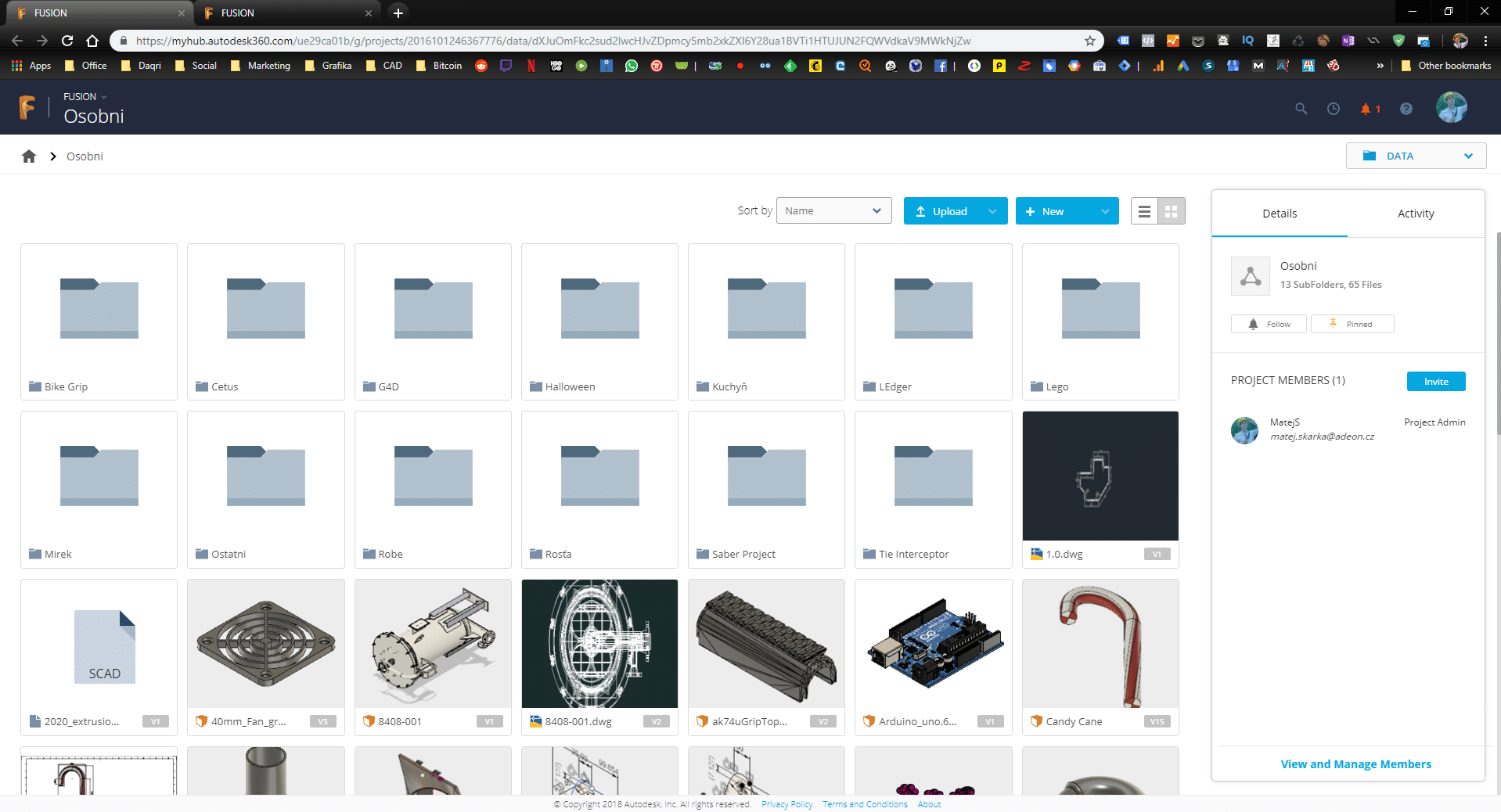
3. Jakmile se import dokončí, můžete DWG otevřít a různě si jej prohlížet a odměřovat.