

Že můžeme k překrytí nežádoucích částí ve 2D pohledech používat maskovací oblast, už asi zkusil každý uživatel Revitu. Co ale dělat při potřebě zakrýt část 3D pohledu? Jak sami na obrázku níže vidíme, z karty Poznámky toho k použití na 3D perspektivním pohledu moc nezůstalo, no vlastně nic. V případě ortografického pohledu je to o něco lepší, ale použití maskovací oblasti je stále mimo hru. A to v obou případech pohledů bylo provedeno tzv. uzamknutí pohledu.
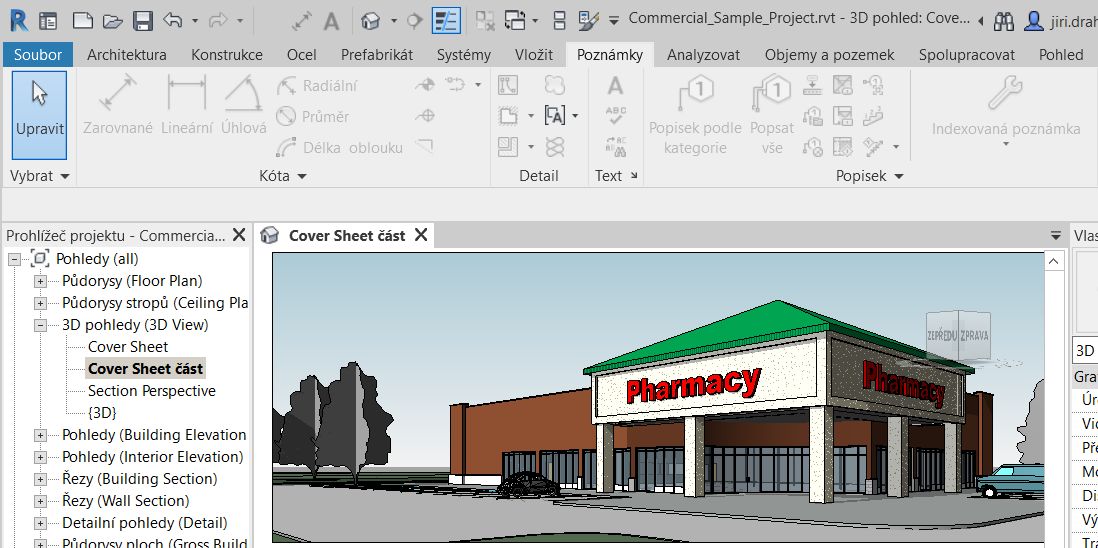
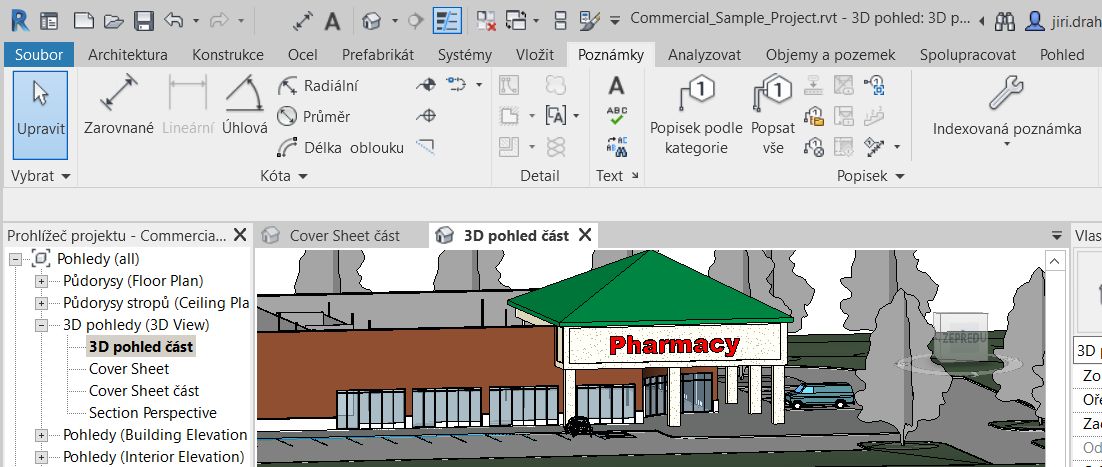
Jak tedy maskovací oblast ve 3D pohledu vytvořit?
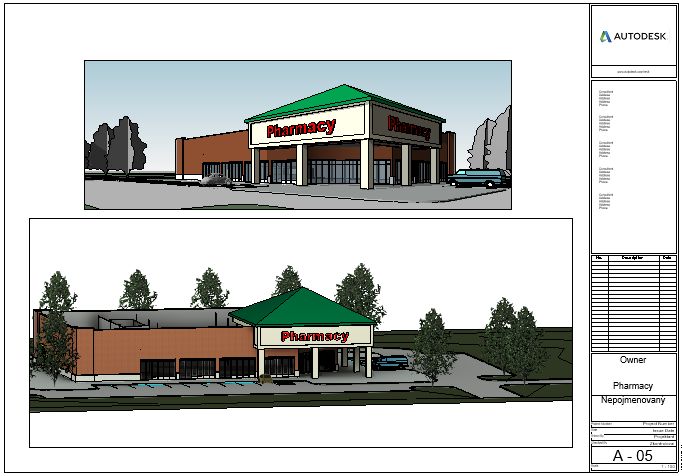
Připravíme si výkres s pohledy, které budeme chtít později částečně zakrýt. Zde v ukázce je to jeden pohled perspektivní a jeden ortografický. Pro pojištění nechtěné změny natočení pohledů bude vhodné jejich zamknutí.
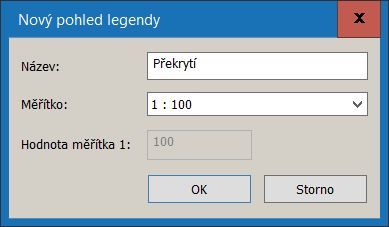
Založíme si pohled typu Legenda.
Přepněme se do nového pohledu legendy a zatím kdekoliv a jakkoliv (třeba obdélníkem) nakreslete maskovací oblast. Děláme to proto, že prázdný pohled do výkresu vložit nelze. Tuto oblast za chvíli využijeme a upravíme na požadovanou velikost. Zatím si také ponechejme typ čáry obrysu maskovací oblasti takový, aby byl obrys vůbec vidět.
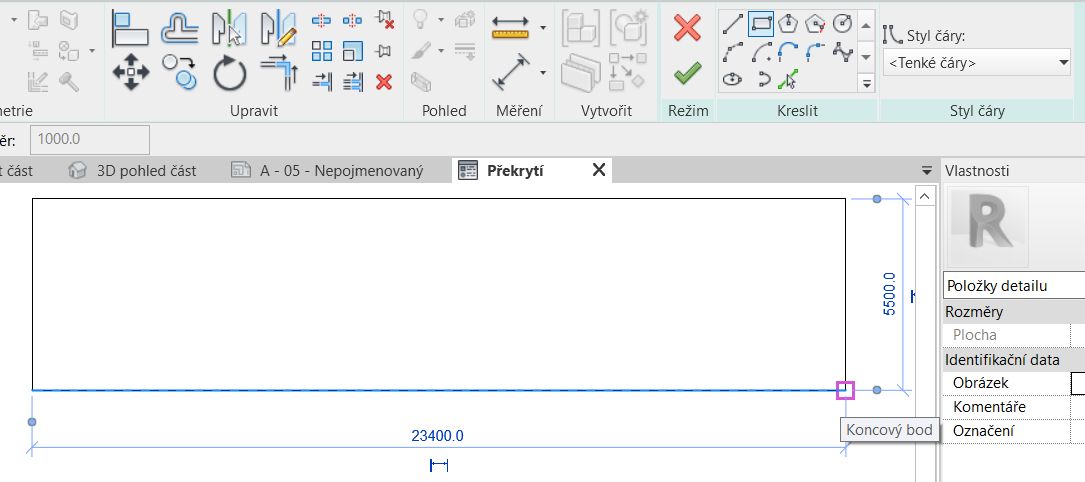
Nyní si někam do výkresu umísíme pohled legendy.
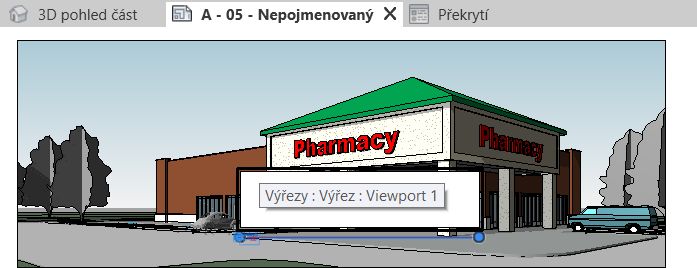
Dvojklikem na výřez s maskovací oblastí se dostaneme do pohledu s oblastí, kterou si podle potřeby skutečného zakrytí upravíme. Nezapomeňme také nastavit obrysovým čarám typ čáry <Neviditelné čáry>.
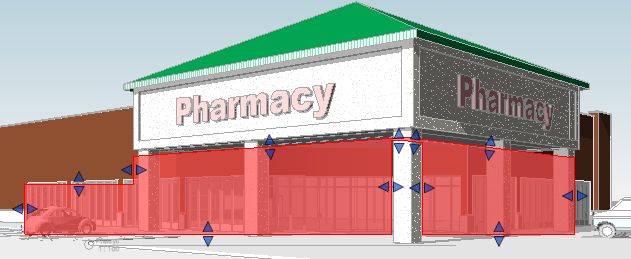
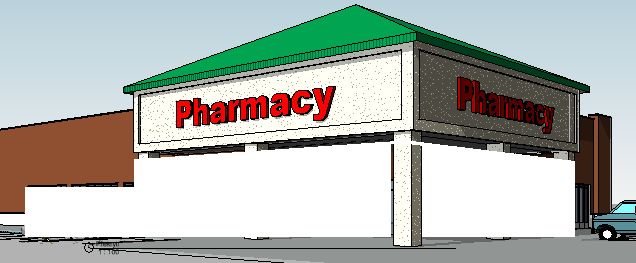
Pro překrytí dalšího 3D pohledu postupujeme podobně. Vytvoříme si kopii nebo novou legendu s oblastí. Legendu zatáhneme nad 3D pohled na výkrese a upravíme skutečný obrys, například takto:

Technický CAD konzultant programů Autodesk se zaměřením na stavebnictví ve společnosti Adeon. Zaměřuji se především na Autodesk Revit, Navisworks, AutoCAD a také na BIM implementace a konzultace. Potkat se můžeme v ostravské kanceláři Adeonu.


