
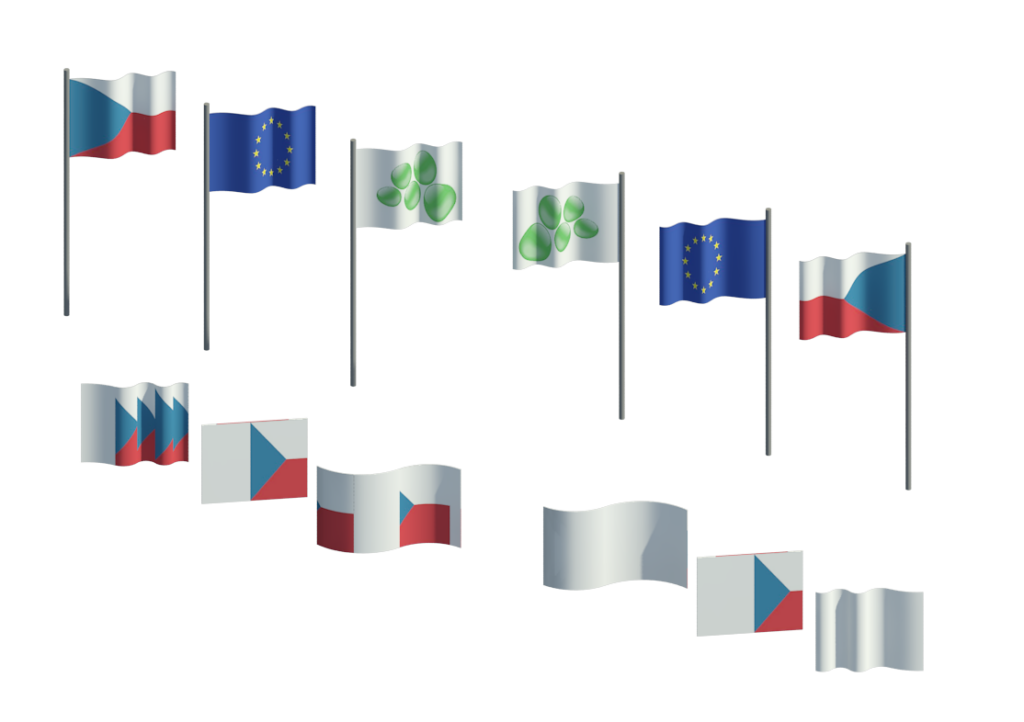
Ne, to není žádná cover verze ani parodie známé trampské hymny "Vlajka". A nenajdete zde ani akordy na kytaru. Ten příměr mne jen tak, z dlouhé chvíle napadl při řešení rodiny vlajkového stožáru v Revitu. Nedávno mně totiž jeden uživatel Revitu požádal o pomoc při vytvoření rodiny vlající vlajky. Na první pohled triviální záležitost, bližší experimentování ale ukázalo poněkud hlubší problém. Když se podíváte na následující obrázek, uvidíte několik variant vlajek po rendrování. Nevím jak to vidíte vy, ale ty vlajky na stožárech jsou celkem v pohodě, zatím co ty bez stožárů bych si asi před svou rezidenci nevyvěsil.
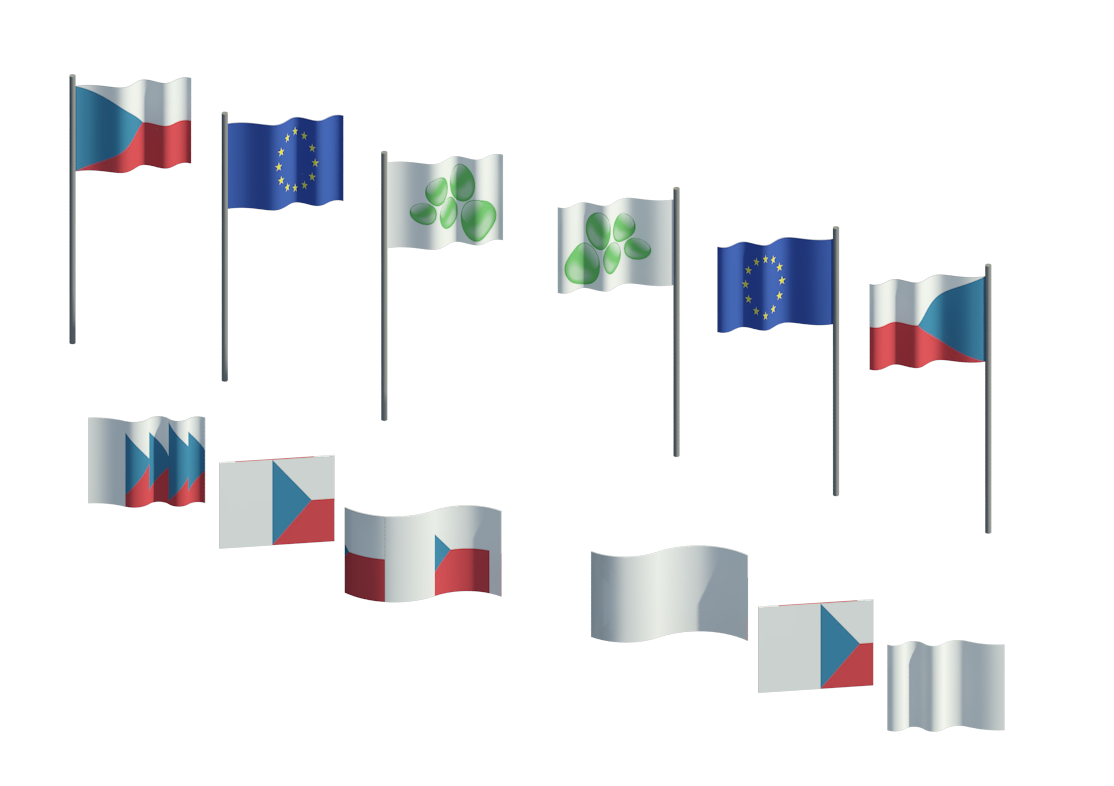
Ukázky různých vlajek z různých stran
Nejenže jsou zdeformované a vzor se dokonce nevhodně opakuje, ale ještě se to nechová jako látka se vzorem po obou stranách (mimo rovinného obdélníkového tvaru, kde je to ale také špatně).
Abyste i vy mohli použít téměř dokonale vlající vlajku, rád se s vámi o jejím vytvoření podělím.
1. Vytvoření těla vlajky
Výběr šablony pro vytvoření modelu plátna vlajky.
Velmi důležitým rozhodovacím bodem je zvolení správného typu šablony rodiny. Pokud byste totiž použili standardní šablonu pro „Obecný metrický model.rft“, tak by výsledek nebyl příliš žádaný, neboť by to dopadlo stejně, jako vlajka bez stožáru na obrázku výše. Bitmapa předlohy by bujaře poletovala někde po ploše a vlajku by asi nepoznal ani zarytý vlastenec.
Navíc jsem do ukázky zařadil různě tvarovaná tělesa (rovinný obdélník, oblouky a zvlnění), aby bylo patrné, že si s mapováním vzoru Revit moc hlavu nedělá. Navíc není vzor shodný po obou lících (buď chybí úpně, nebo je na opačné straně kraje plochy).
Tím důležitým faktem bude to, že zvolíme šablonu pro koncepční objem s názvem „Metrický objem.rft“. Výsledná rodina vlajky bude tedy v projektu zařazená do kategoie OBJEM (a ne Obecné modely). Na to je potom později třeba brát zřetel při nastavení viditelnosti kategorií a podkategorií v pohledech, protože obvykle je kategorie Objem vypnutá, neviditelná. Konkrétní podrobnosti budou uvedeny ještě v dalším textu.
Vybereme tedy šablonu „Metrický objem.rft“.
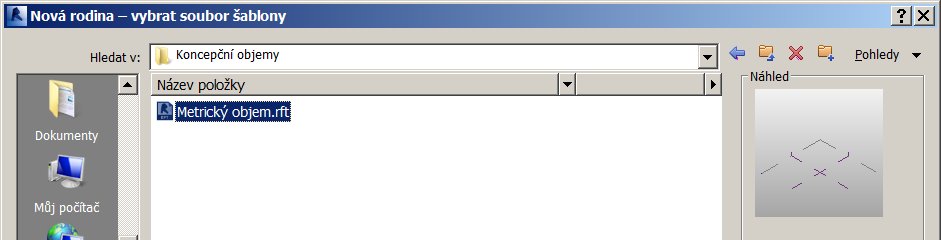
Výběr šablony rodiny
Pokud jste toto místo v Revitu navštívili poprvé, nebuďte překvapeni prostorově orientovaným vzhledem úvodního pohledu.
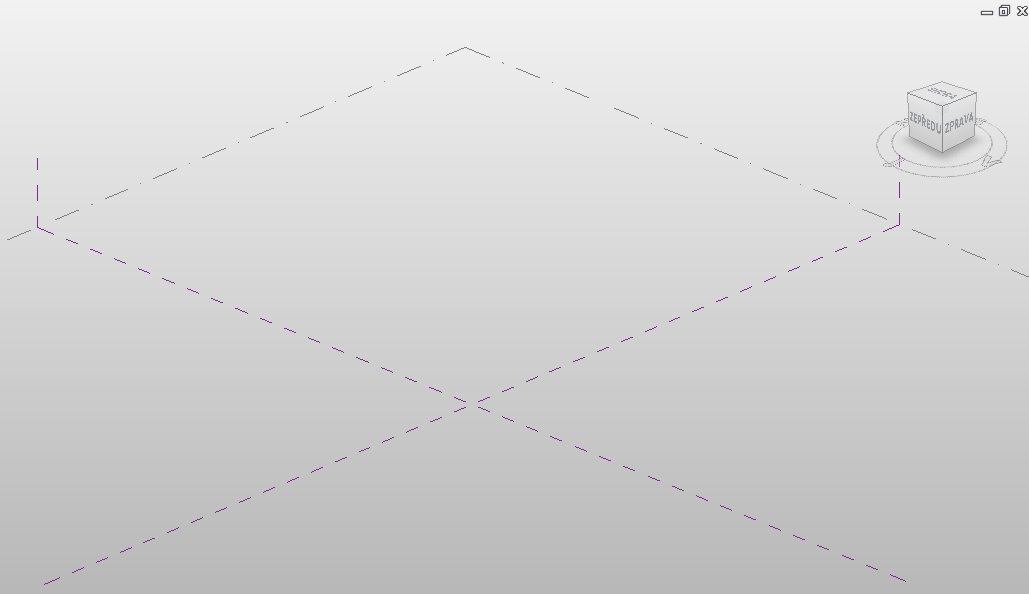
Prostředí rodiny kategorie Objem
Nakreslení půdorysné stopy vlajky
Přepněme se zatím do pohledu Půdorysy - Podlaží 1 a nakresleme ve skutečné velikosti požadovaný tvar plátna vlajky. Můžete k tomu využít nástroje např. Spline a nakreslit půdorysně zvlněnou stopu. Rozměry jsou přibližné. Pozor - nakreslete jen jeden neuzavřený profil (rozdíl oproti tvorbě klasického tělesa z uzavřeného profilu).
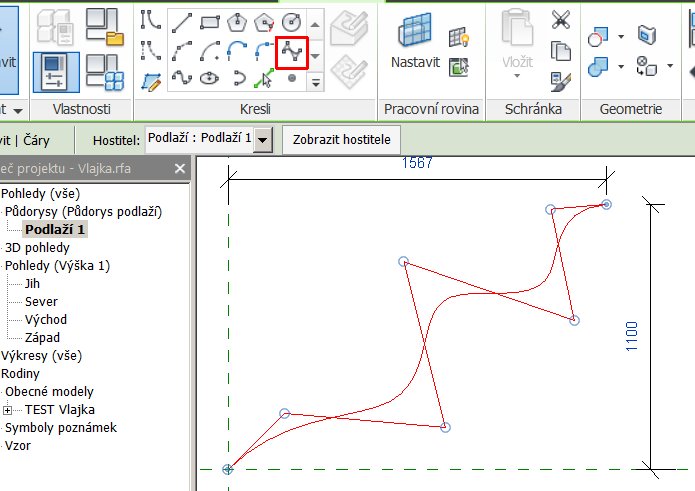
Nakreslení pomocné stopy vlajky
Potom se přepněte do 3D pohledu a přibližte si čáru spline. Pokud se vám zdá, že je to prostředí rodiny nějaké rozměrově velké, tak to není sen, ale skutečnost. V tomto typu rodiny se totiž modelují celé budovy jako prvotní objemové návrhy vzhledu, rozměrů, podlažnosti...
Vytvoření prostorového tvaru vlajky
Vyberte si spline a klikněte na nástroj Vytvořit tvar.
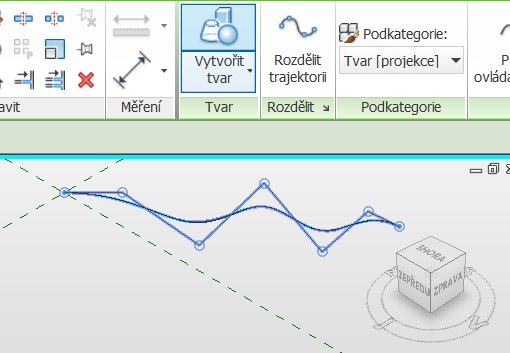
Převod křivky na tvar
Vznikne objekt Tvar, který se chová jako povrch. Jeho výšku upravte v některém ze svislých pohledů pomocným okótováním.
Pomocí tabulátoru si při kótování uchopte vrcholy...
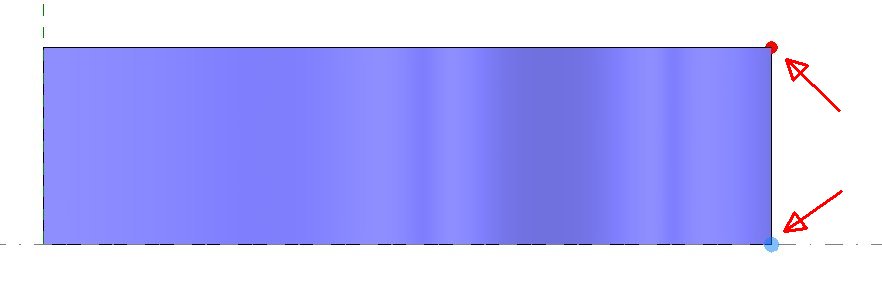
Výběr bodů pro okótování
Potom klikněte na horní hranu tvaru a potahováním modré svislé šipky si nastavte požadovanou výšku vlajky.
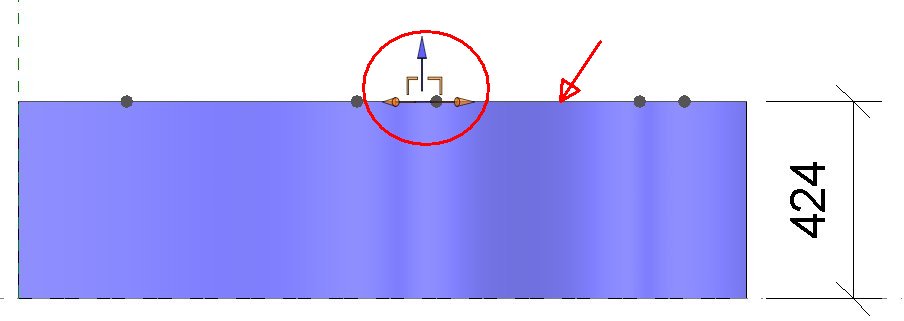
Uchopení a vytažení horní hranu tvaru
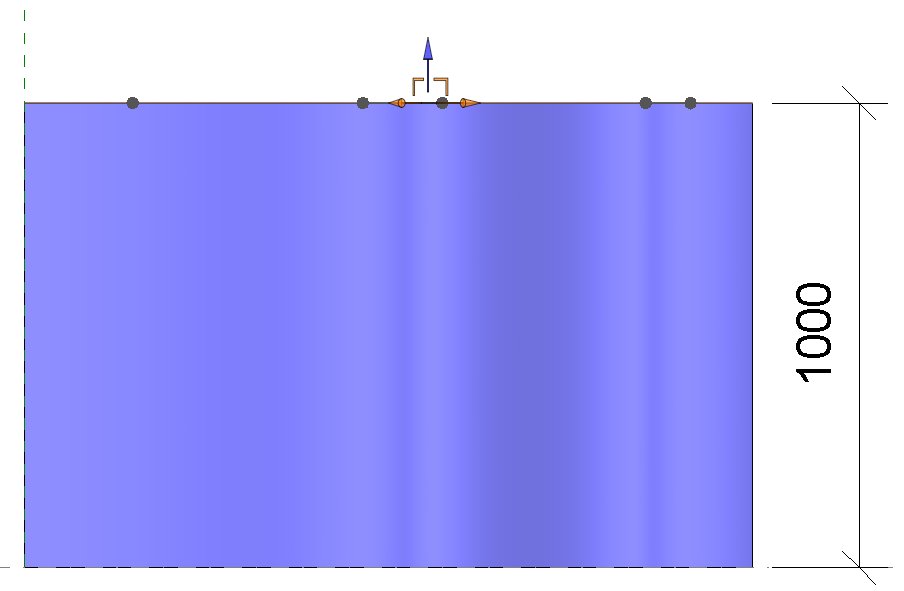
Po úpravě výšky vlajky
Založení podkategorie pro objekt vlajky
Nyní si ještě zdůvodu odlišení objemového tělesa vlajky od případně jiných objemů v projektu vytvoříme vlastní podkategorii. Z karty Správa na panelu Nastavení si spusťte nástroj Styly objektů. Na kartě Objekty modelu si pomocí tlačítka Nový vytvoříme novou podkategorii. Použil jsem název Těleso vlajky. Ověřte si také, že máte vybranou správnou podkategorii Obecné modely.
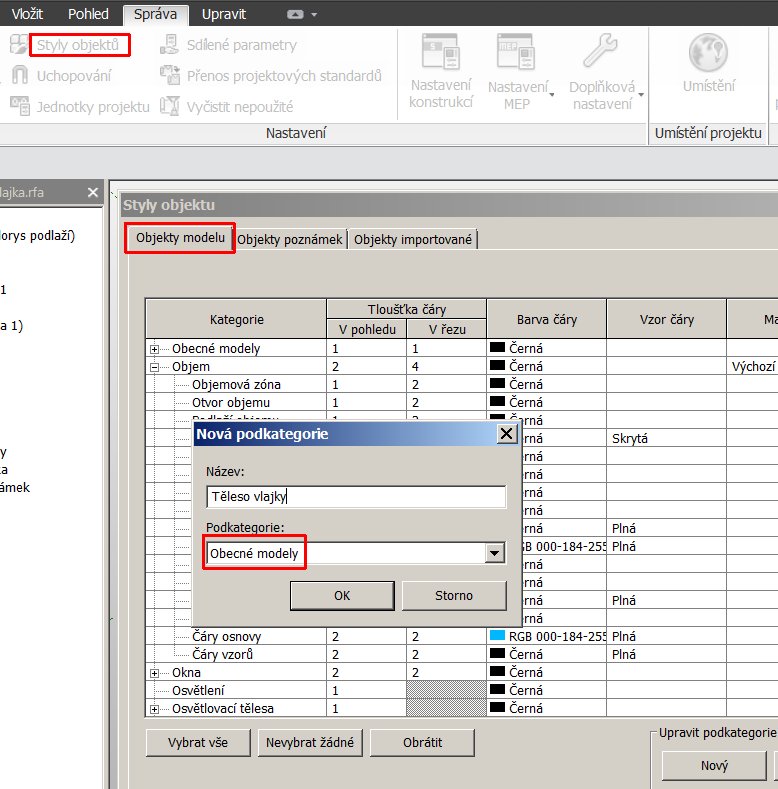
Nová podkategorie
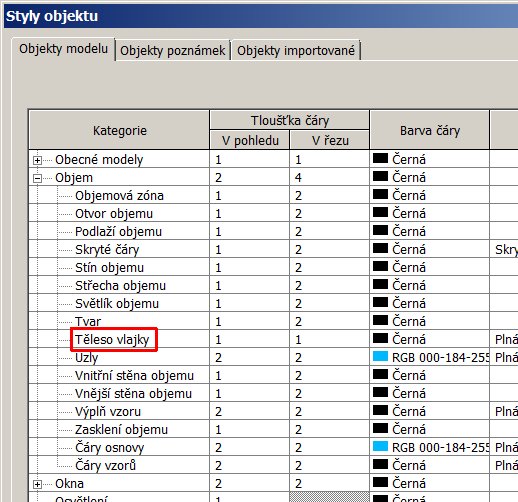
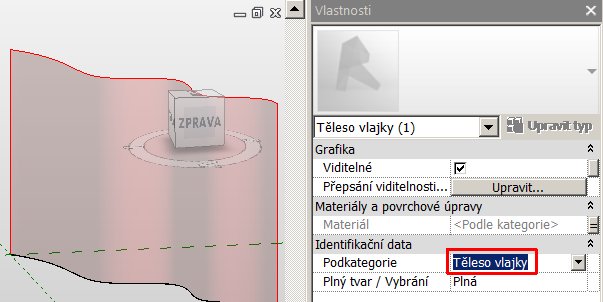
Nyní si vyberte vytvořený tvar a v panelu Vlastnosti přiřaďte naši novou podkategorii Těleso vlajky.
Propojení těla vlajky s materiálem
Dalším krokem je vytvoření parametru pro přenos materiálu na tvar. Vyberte tvar a v panelu Vlastnosti klikněte na maličkou ikonku na konci řádku Materiál. V panelu Přiřadit parametr rodiny zvolte tlačítko Přidat parametr.... V panelu Vlastnosti parametrů si napíšeme název parametru, např. Materiál. Vlastnost typu jsem zvolil jako Instance (v projektu budu mít jen jednu rodinu vlajky bez typů, ale každé může být přiřazen jiný materiál vlajky). Pokud byste chtěli mít v projektu jednu rodinu vlajky s předpřipravenými typy, potom zvolte možnost Typ.
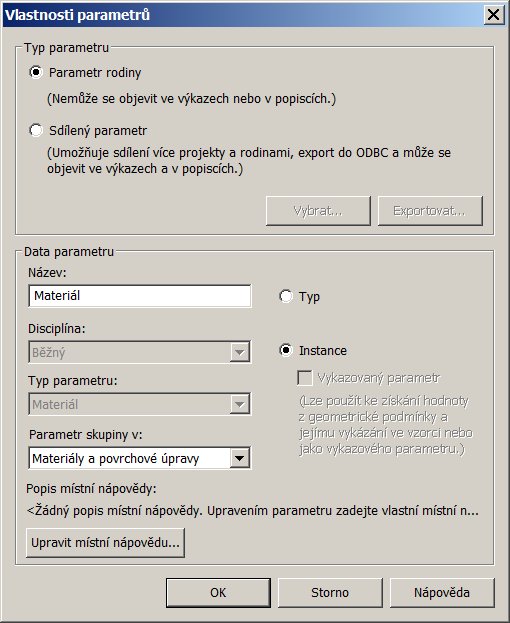
Nový parametr pro přenos materiálu
Po dokončení obou panelů bude možno na tvar přenášet materiál (vzor vlajky).
Vložení vlajky do projektu
Rodinu si nyní uložte na disk, např. „Vlajka.rfa“. Nástrojem Načíst do projektu ji umístíme někam do půdorysu. Při umísťování se pravděpodobně objeví panel s informací o (ne)viditelnosti objektů typu Objem.
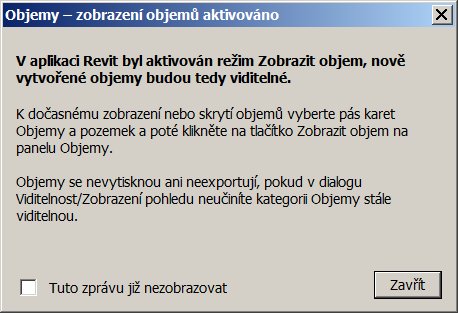
Tímto krokem Revit tuto kategorii dočasně zviditelní. Pokud byste ale soubor projektu uložili, zavřeli a znovu otevřeli, byla by tato kategorie opět neviditelná a vlajka by nebyla vidět. Proto je nutno ve vybraných pohledech kategorii vlajky trvale zviditelnit. A zde využijeme naší předpřípravy v rodině, kde jsme si založili vlastní podkategorii Těleso vlajky. Pravděpodobně se totiž mohou v projektu vyskytovat i jiné objemy, které jsou ale pomocné a jejich zobrazování je nežádoucí.
Ve vybraném pohledu si spusťte nástroj Viditelnost/zobrazení (zkratka VG) a na kartě Kategorie modelů si v sekci Objem ponechejte zapnutou jen naši podkategorii Těleso vlajky.
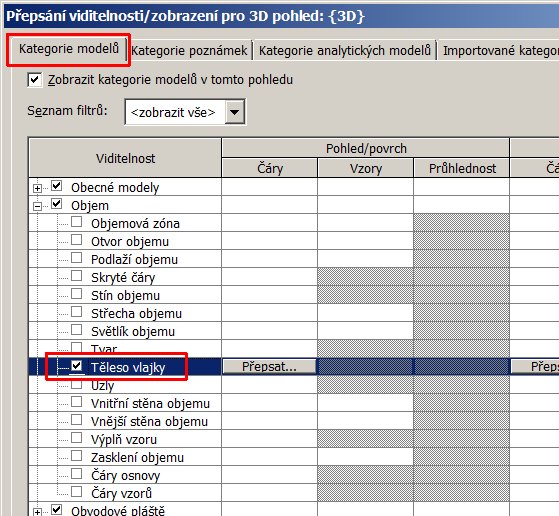
Trvalé zapnutí objemu vlajky
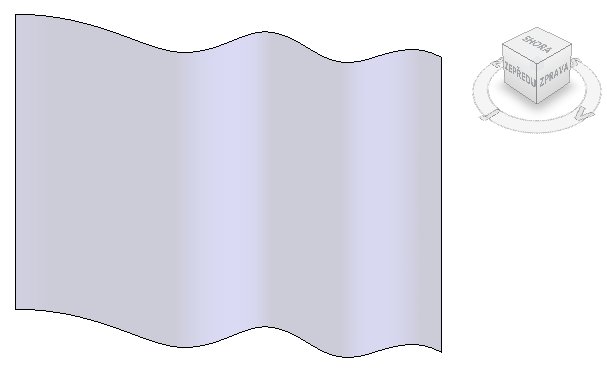
Tvar vlajky bez materiálu
2. Vytvoření materiálu konkrétní vlajky
První část úkolu máme splněnou. Teď nás ještě čeká vytvoření materiálu pro grafické znázornění konkrétní vlajky.
Nejdříve si připravíme obrázkovou předlohu vlajky (samozřejmě, že té naší 🙂 ). Někde na internetu si vygooglujte vhodný obrázek a uložte si ho jako obrázek (JPG, PNG).
Rozměr v pixelech je 275 x 183 bodů.

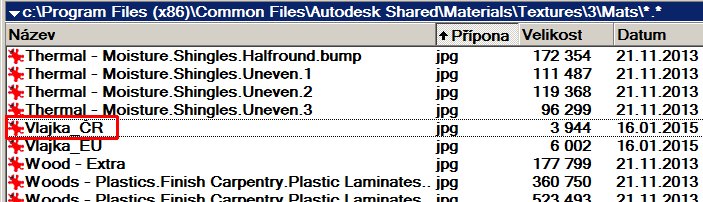
Tuto bitmapu si nakopírujte do příslušného adresáře pro materiály Revitu. V případě Revitu 2015 je cesta vidět na následujícím obrázku:
Z karty Správa si spusťte nástroj Materiály.

Materiál vlajky si založíme na podobném materiálu pro tkaninu. Do řádku Vyhledat napište pár znaků ze slova tkanina...
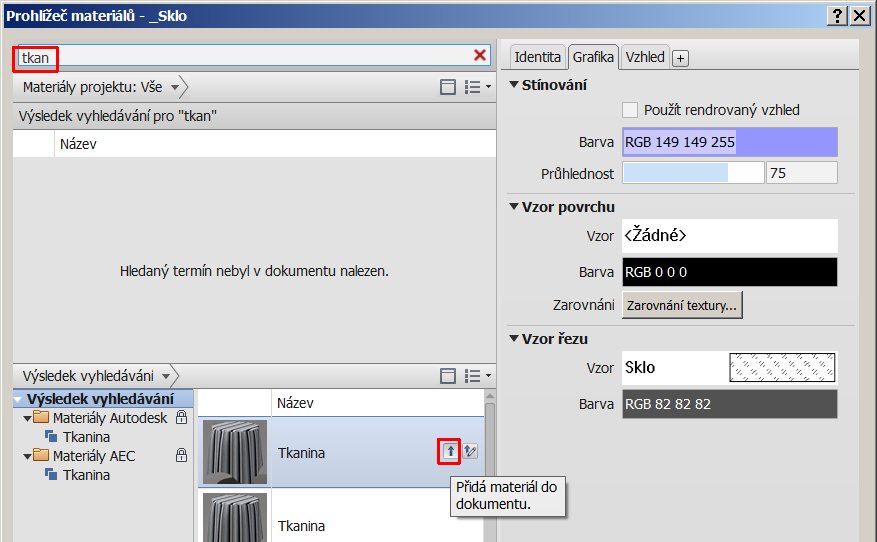
Nalezený materiál si kliknutím na svislou šipku přeneseme do projektu a upravíme.
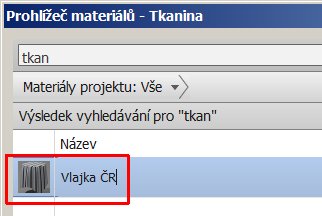
Klikněte na materiál Tkanina a pomocí pravého tlačítka ho přejmenujte, např. Vlajka ČR.
Nyní si klikněte na kartu Vzhled. Rozbalte si sekci Informace. V pravém horním rohu si vytvoříme duplikát stávajícího Názvu vzhledu materiálu. Duplikát přejmenujeme na náš výstižný název, např. Vlajka ČR.
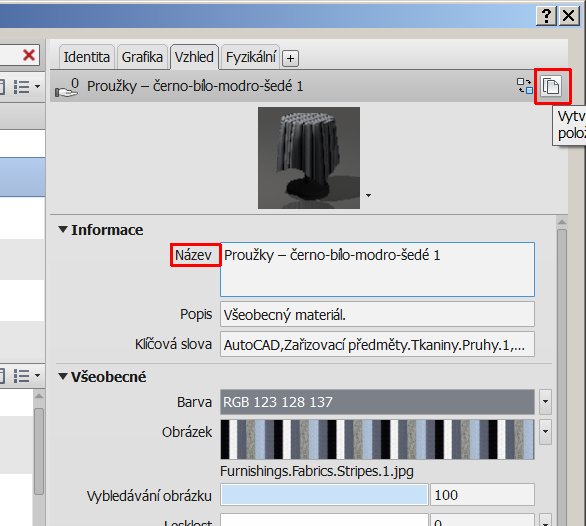
Úprava duplikátu názvu
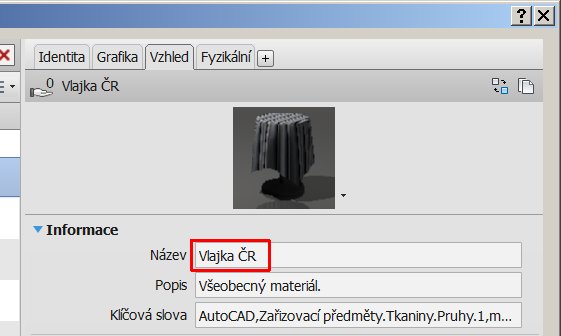
Poznámka:
nevytvoření duplikátu v tomto kroku je častou chybou uživatelů, pokud provádějí do materiálu nějakou vlastní úpravu a přitom vycházejí z duplicitní kopie podobného materiálu. Nestačí tedy jen vytvoření kopie materiálu v levém okně seznamu dostupných materiálů, ale také i vytvoření kopie Názvu pro rendrovaný vzhled.
Nyní si výběrem bitmapy přiřadíme k materiálu obrázek vlajky. Kliknutím na odkaz současného obrázku se dostaneme do okna pro výběr jiné bitmapy.
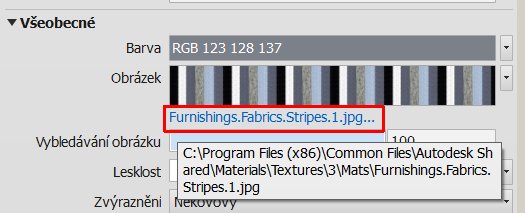
Vybereme dříve nakopírovaný soubor Vlajka_ČR.
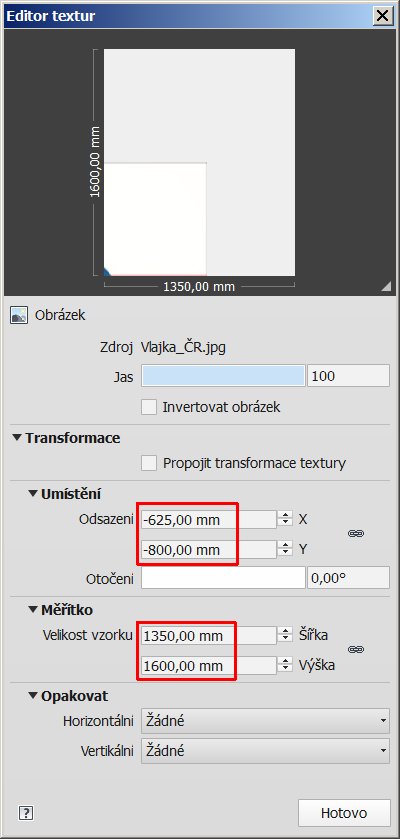
Objeví se panel pro editaci textury materiálu.
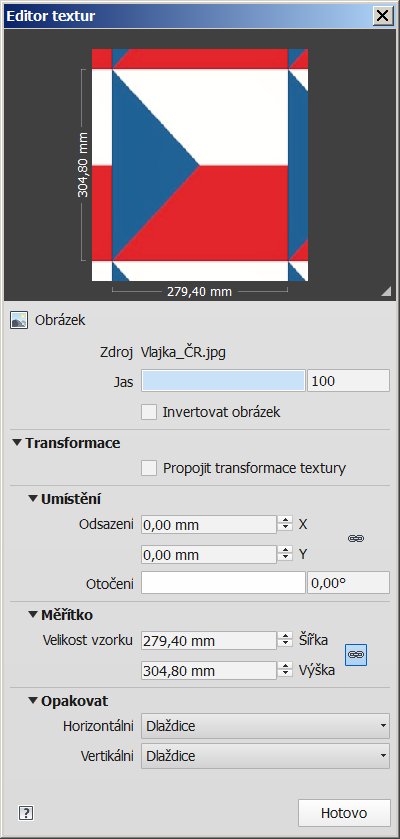
Nyní bude zapotřebí materiál upravit tak, aby byl po ploše tvaru v rodině vlajky správně namapován.
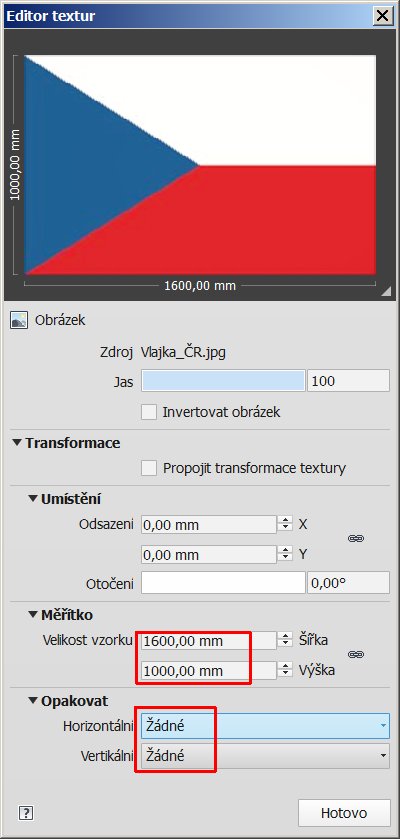
První úpravy proveďte podle obrázku níže. Postupným zkoušením různých rozměrů mi vyšly pro aktuální velikost plátna vlajky rozměry tak, aby po přiřazení materiálu vlajce si obrázek sednul kam má.
 |
 |
Vlastní přiřazení proveďte výběrem vlajky v projektu a v panelu Vlastnosti nastavením parametru Materiál na náš nový materiál Vlajka ČR.
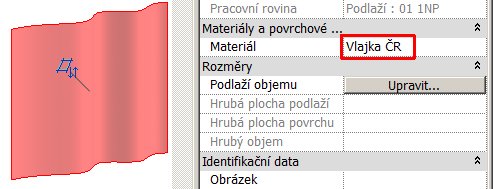
Aby se uplatnilo bitmapové zobrazení, je třeba ještě v pohledu zapnout realistické zobrazení nebo pohled vyrendrovat.
Potom by to mohlo vypadat třeba takto:
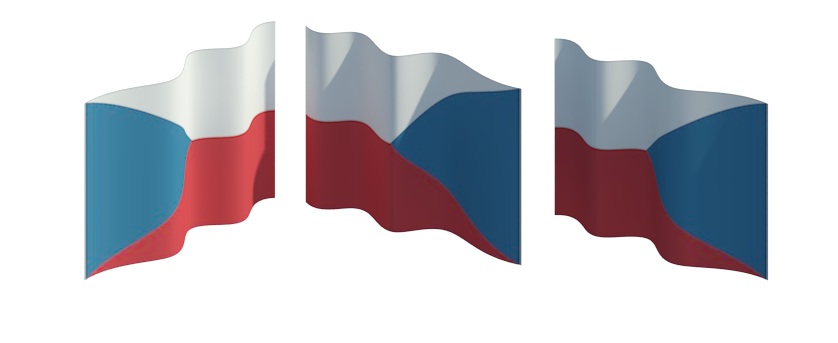
Výsledný rendr
První vlajka zleva je originál, ostatní zobrazují druhý líc vlajky. Druhá vlajka vznikla otočením první a třetí vlajka vznikla zrcadlením první.
Ve všech případech má vlajka očekávaný vzhled.
Drobnou změnou sítě Tvaru v rodině vlajky můžeme docílit i vlajky rozvlněné větrem...
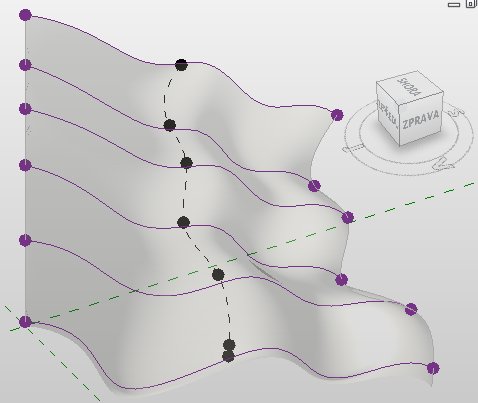 Síť Tvaru |
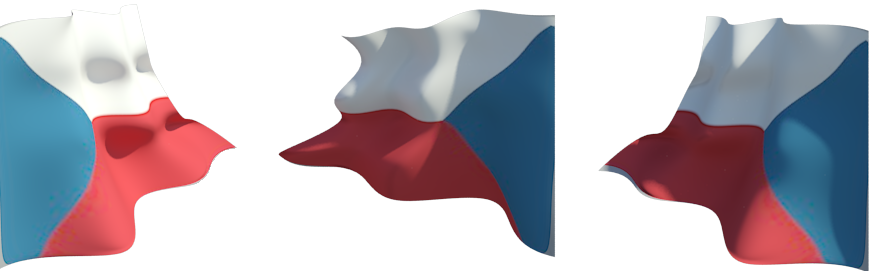 ... že by foukal vítr? |
Závěr:
Jakým způsobem si poradíte se stožárem či jiným upevněním vlajky už nechám na vás, stejně tak parametrické zpracování rodiny. Snahou bylo spíše ukázat také i jiná zákoutí Revitu, jako třeba modelování objemu. Pokud se chcete podělit s ostatními uživateli o vaše řešení, můžete zde zanechat nějaký komentář.
Poznámka pro uživatele aplikace Revit LT:
Z důvodu omezení funkčnosti u některých kategorií může být vlajka sice jako hotová rodina v projektu použita, nelze ji ale editovat nebo vytvořit novou.
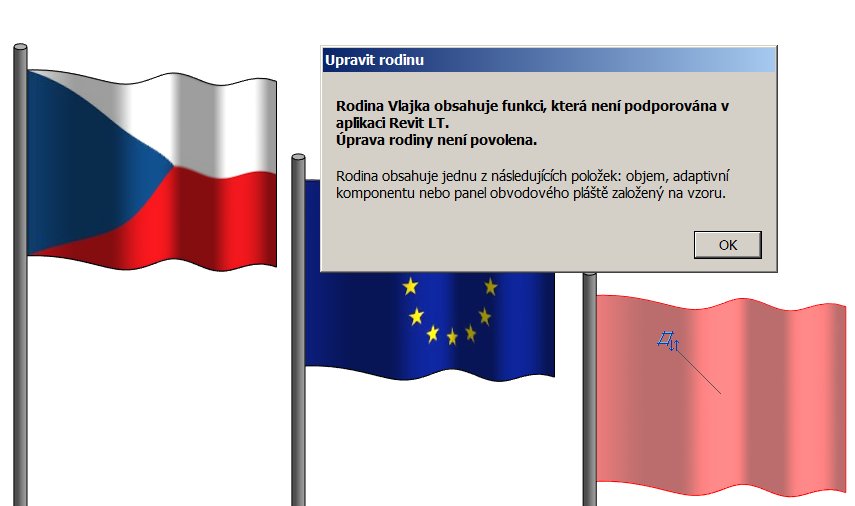
Omezení editace rodiny vlajky v Revitu LT

Technický CAD konzultant programů Autodesk se zaměřením na stavebnictví ve společnosti Adeon. Zaměřuji se především na Autodesk Revit, Navisworks, AutoCAD a také na BIM implementace a konzultace. Potkat se můžeme v ostravské kanceláři Adeonu.


