
Search
Nastavení
Vyhledávat pouze přesnou shodu
Tipy a návodyInventor

Jak vytvořit pracovní osu uprostřed oválného otvoru v Autodesk Inventor

Pokud potřebujete v Inventoru vytvořit pracovní osu uprostřed oválného otvoru, například pro zavazbení čepu do oválné drážky, postupujte tímto způsobem. U tohoto způsobu jsem použil dvě pracovní roviny, kde místo protnutí je rovno pracovní ose. Vyberte příkaz „Pracovní osa“. Přes pravé tlačítko zvolíte možnost „Vytvořit rovinu“. Nyní si vytvoříte rovinu pomocí dvou rovnoběžných ploch. Pomocí tří středových bodů si…
Pokud potřebujete v Inventoru vytvořit pracovní osu uprostřed oválného otvoru, například pro zavazbení čepu do oválné drážky, postupujte tímto způsobem. U tohoto způsobu jsem použil dvě pracovní roviny, kde místo protnutí je rovno pracovní ose.

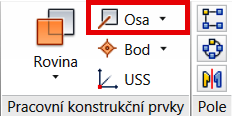
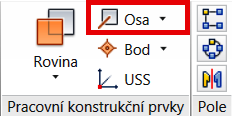
Vyberte příkaz „Pracovní osa“.

Příkaz pro pracovní osu

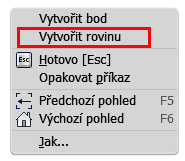
Přes pravé tlačítko zvolíte možnost „Vytvořit rovinu“.

Vytvoření pracovní roviny

Nyní si vytvoříte rovinu pomocí dvou rovnoběžných ploch. Pomocí tří středových bodů si vytvoříte druhou rovinu a následně Vám vznikne pracovní osa uprostřed oválné drážky. Celý postup neleznete na následující video ukázce:

© Adeon CZ s.r.o. Všechna práva vyhrazena.

linkedin facebook pinterest youtube rss twitter instagram facebook-blank rss-blank linkedin-blank pinterest youtube twitter instagram