
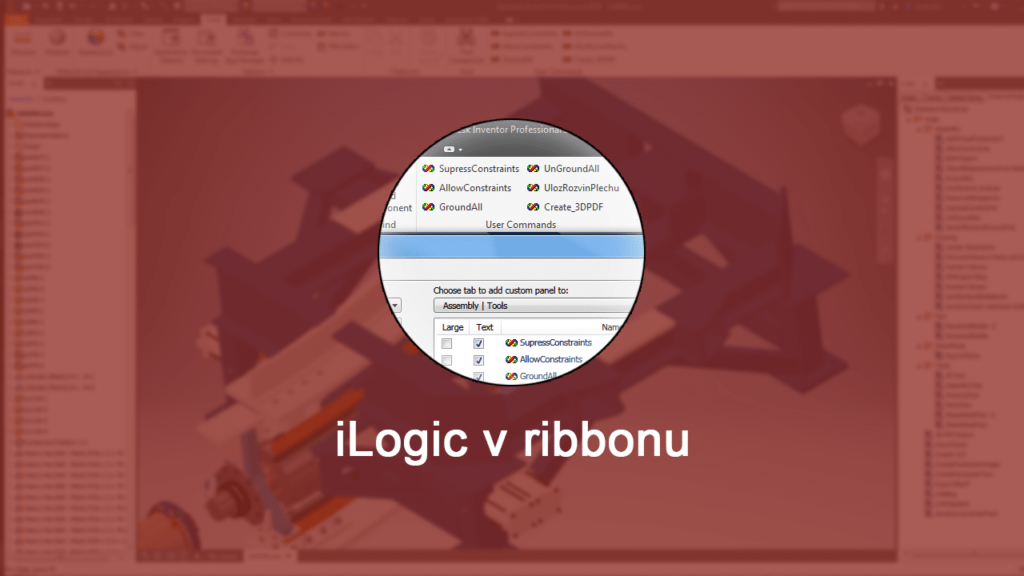
Jednoduchý návod jak si vytvořit uživatelské tlačítko v ribbonu Inventoru pro spouštění iLogic kódů. Návodů na iLogic jsme si již ukazovali velkou spoustu. Pravidla tedy z velké části již vytvářet umíme. Dnes si ještě více usnadníme život tím, že se je naučíme spouštět přímo z ribbonu Inventoru. Vždy je tedy budeme mít po ruce.

Vytvoření VBA makra
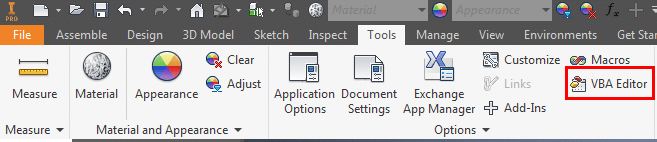
K vytvoření tlačítka využijeme takzvaná makra. Nejdříve se přepneme na kartu Tools (Nástroje) a v něm spustíme nástroj VBA Editor.
- Zde si ve stromovém prohlížeči rozviňte ApplicationProject > Modules
- Pokud zde ještě žádný modul nemáte, tak vyberte z vrchního menu Insert > Module
- Tím se vám vytvoří ve stromě nový očíslovaný Modul a vpravo se otevře jeho editační náhled.
- Stáhněte si přiložený textový soubor a jeho obsah zkopírujte do editace modulu.
Stáhnout VBA makro pro iLogic tlačítko
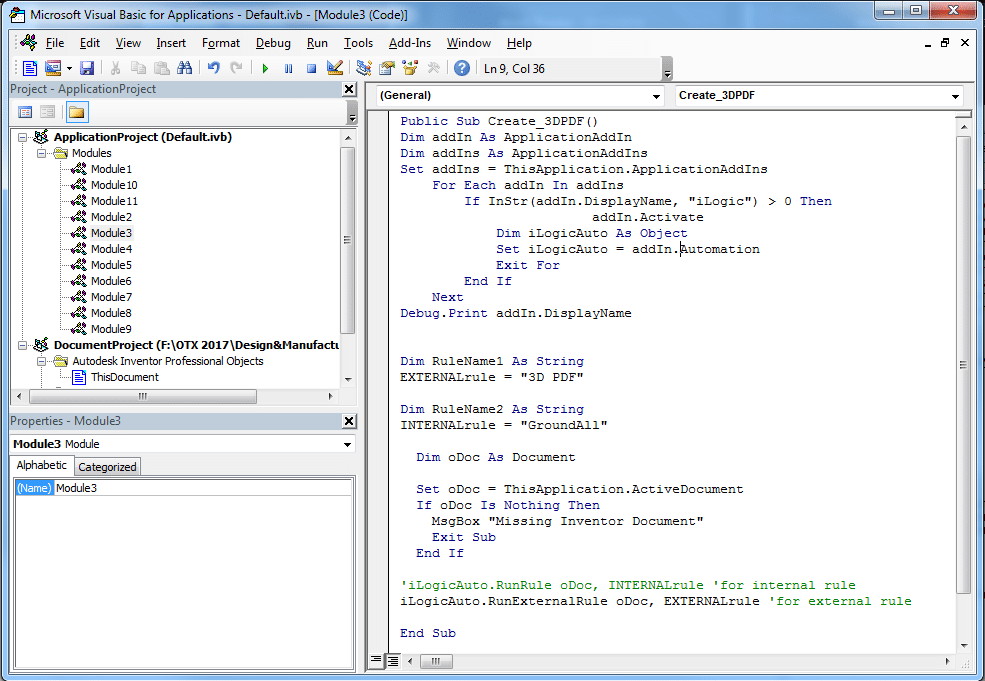
A nyní si pojďme daný kód upravit tak, aby nám řádně fungoval. Daný kód umí spouštět jak interní, tak externí iLogic pravidla. Nicméně doporučuji používat pouze ta externí, ke kterým máte přístup ze všech souborů a šablon.
Nejdřív najděte řádek:
EXTERNALrule = "3D PDF"
A do uvozovek napište název vašeho iLogic kódu. (Pokud byste chtěli zavolat interní pravidlo, pak změnu názvu proveďte v řádku začínajícím INTERNALrule)
V tomto případě bude tedy makro hledat externí pravidlo nazvané 3D PDF.
Jaké pravidlo bude makro hledat je jedno. Musí být nicméně funkční, takže si jej otestuje ještě předtím, než jej zkusíte přidat jako tlačítko.
Pozor! Pokud byste chtěli tímto makrem volat interní iLogic pravidlo, pak musíte provést ještě jednu změnu a to zrušit komentář ( ' ) druhého řádku zde spodu. A naopak vložit komentář jako první znak. Řádky pro čtení interního pravidla budou teda vypadat následovně:
iLogicAuto.RunRule oDoc, INTERNALrule 'for internal rule
'iLogicAuto.RunExternalRule oDoc, EXTERNALrule 'for external rule
A abychom tlačítka rozeznali až je budeme vkládat do ribbonu tak si ještě změníme úplně první řádek:
Public Sub Create_3DPDF()
Místo „Create_3DPDF“ si napište text, podle kterého si následně pravidlo poznáte.
Vytvoření tlačítka v ribbonu
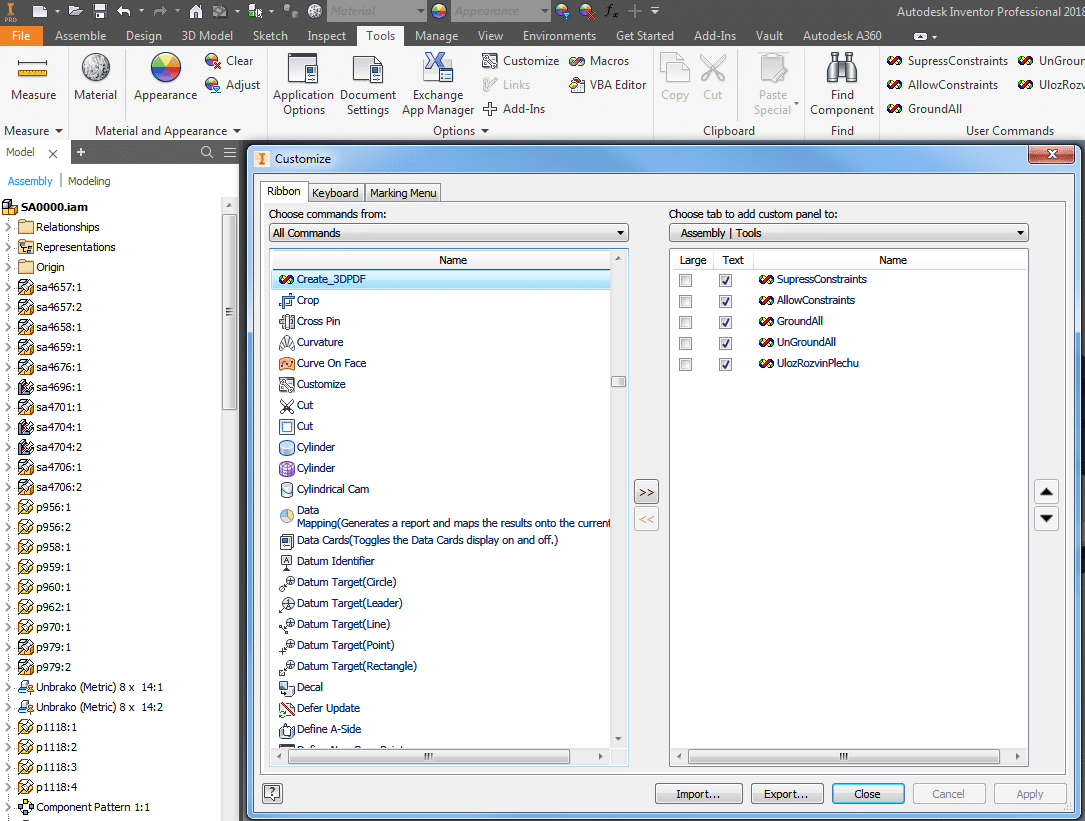
Na kartě Tools vyberte nástroj Customize a najděte vámi vytvořené makro. Přesuňte ho pomocí dvou šipek do vámi požadované karty (u mě Assembly > Tools). A zaškrtněte, zda se má zobrazovat pouze jako Text nebo jako velká ikona. -> Hotovo. Nyní máte vložené tlačítko které po kliknutí spustí makro, které spustí daný iLogic kód.
A pokud vás zajímá, zda si můžete vložit i své vlastní ikony, tak ano, ale o tom až příště. 🙂
Klávesové zkratky
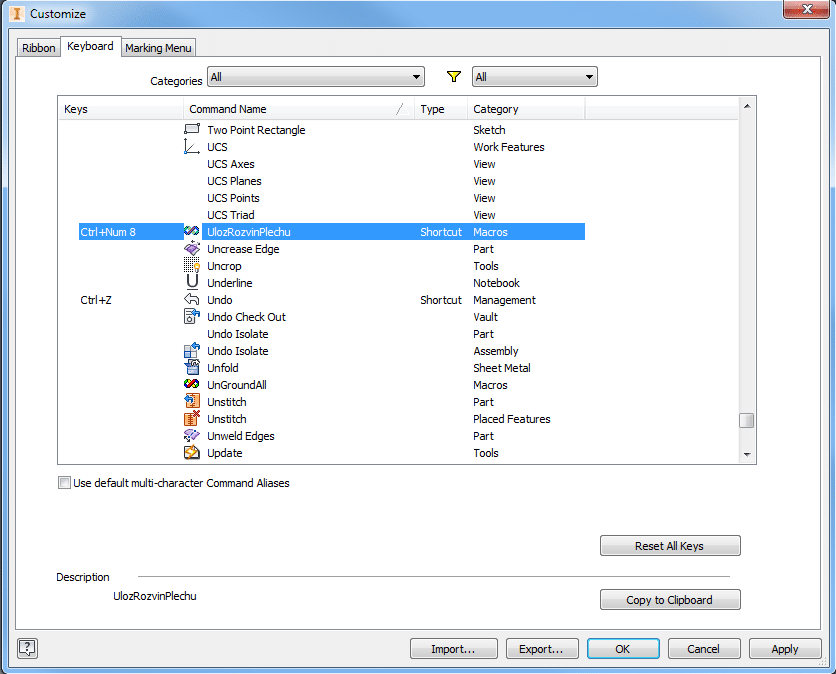
No, a když už jsme makro využili pro vytvoření tlačítka, tak jej můžeme využít ještě jednou. Danému iLogic kódu nyní můžeme také přiřadit klávesovou zkratku a spouštět jej teda libovolnou klávesovou kombinací.
Za inspiraci díky Clint Brown.


