
Poznámka k ověření: V textu jsou sjednoceny názvy proměnných; makro zatím nebylo spuštěno v aktuální verzi Inventoru. Před použitím na pracovních datech ověřte interní i externí pravidlo na kopii dokumentu.
Pro spouštění pravidel iLogic v Inventoru, běžně slouží známý iTrigger, Spouštěč událostí, nebo manuální spuštění v prohlížeči iLogic. Kromě jmenovaných možností, můžeme využít vestavěný Editor VBA k tvorbě makra, které nám umožní spustit zvolené pravidlo. Makro lze následně i s vlastní ikonou umístit do libovolné ribbon karty.
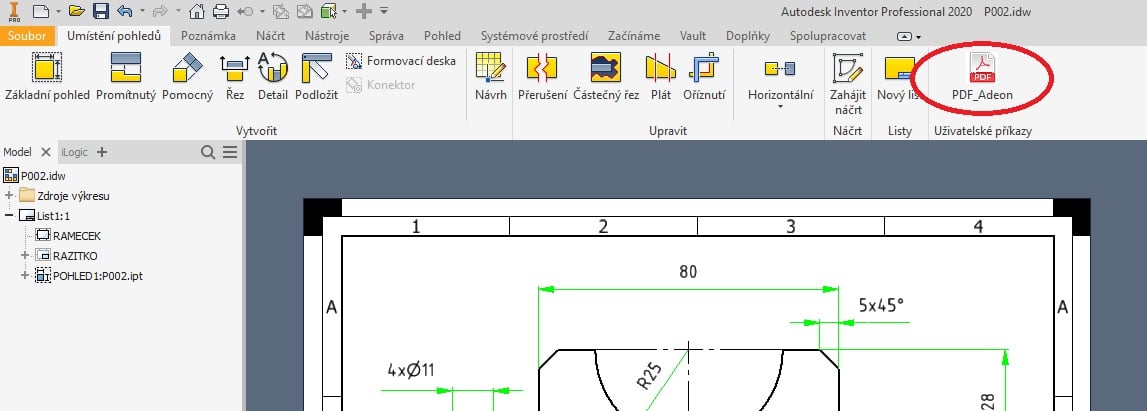
Vlastni ikona iLogic pravidla v Inventoru
V následující ukázce využiji vlastní pravidlo pro export do PDF z prostředí výkresu. K dalšímu postupu je nutné vědět název pravidla, v mém případě, je to "PDF_Adeon"
Jako první, použijeme příkaz Editor VBA, který najdete na kartě Nástroje a dvojklikem editujeme "Module1" projektu Default.ivb dle následujícího obrázku (otevře se prázdné okno).
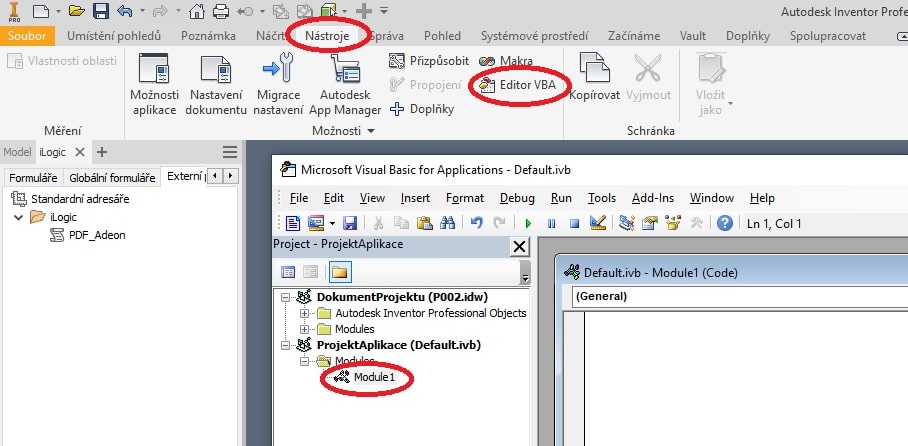
Editor VBA
Zde vložíme a editujeme kód VBA. Pro interní nebo externí pravidlo odkomentujte pouze odpovídající řádek RunRule nebo RunExternalRule, nikoli oba současně. V prvním řádku změňte název pravidla. Dále záleží, jestli používáte interní, nebo externí pravidlo - v obou případech musíte udělat ještě dva úkony, které naleznete v textu kódu (ještě jedno vyplnění jména pravidla a odstranění značky ' na jednom z posledních řádků).
Public Sub PDF_Adeon()

Dim addIn As ApplicationAddIn
Dim addIns As ApplicationAddIns
Set addIns = ThisApplication.ApplicationAddIns
For Each addIn In addIns
If InStr(addIn.DisplayName, "iLogic") > 0 Then
addIn.Activate
Dim iLogicAuto As Object
Set iLogicAuto = addIn.Automation
Exit For
End If
Next
Debug.Print addIn.DisplayName

Dim EXTERNALrule As String
EXTERNALrule = "PDF_Adeon" 'vyplňte název, pokud používáte externí pravidlo

Dim INTERNALrule As String
INTERNALrule = "nazev_interniho_pravidla" 'vyplňte název, pokud používáte interní pravidlo

Dim oDoc As Document

Set oDoc = ThisApplication.ActiveDocument
If oDoc Is Nothing Then
MsgBox "Missing Inventor Document"
Exit Sub
End If

'iLogicAuto.RunRule oDoc, INTERNALrule 'pro interní pravidlo odstraňtě ' na začátku řádku
'iLogicAuto.RunExternalRule oDoc, EXTERNALrule 'pro externí pravidlo odstraňtě ' na začátku řádku

End Sub
Následně uložíme a zavřeme editor VBA. Již nyní si můžete přidat přidat makro na pás karet kliknutím pr. tlačítka myši do prostoru aktuálně zvolené ribbon karty. Dle obrázku vybreme Makra, přidáme oranžovými špikami na pravou stranu a potvrdíme.
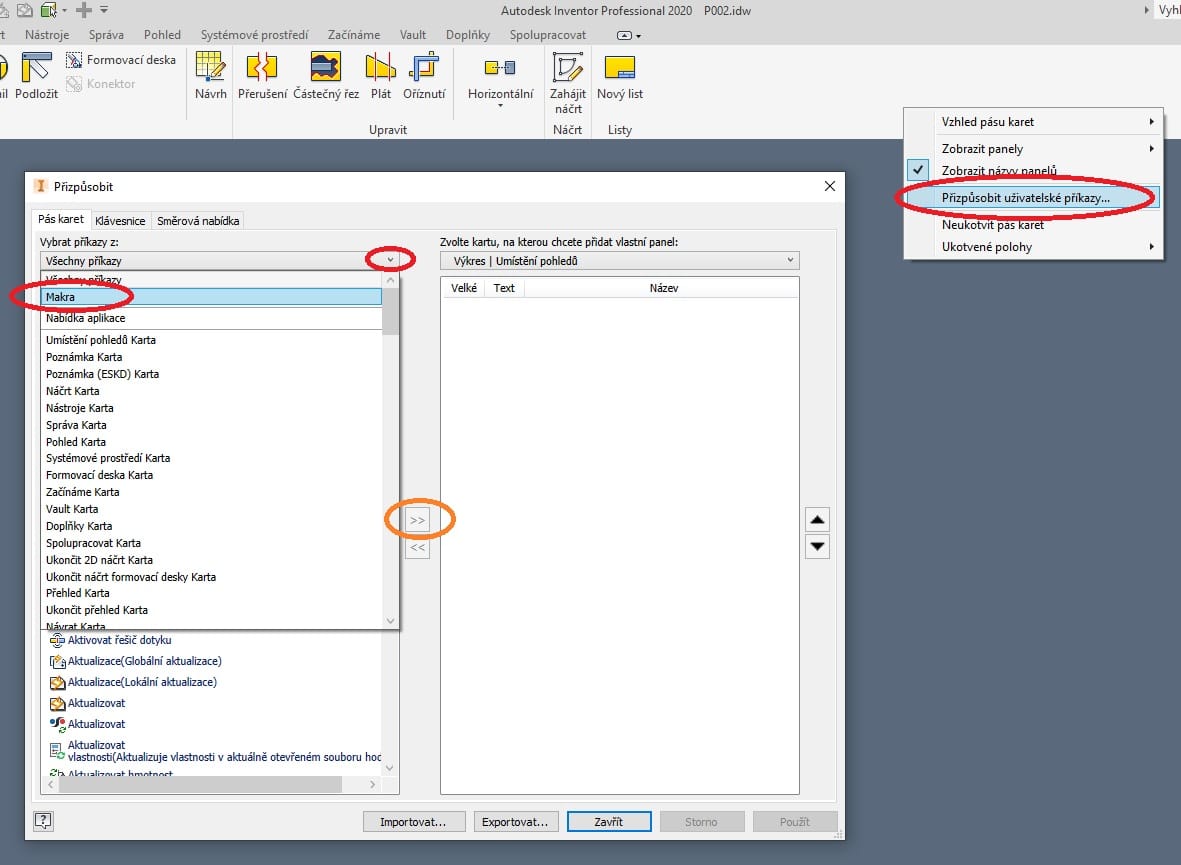
Přidání ikony do pásu karet
Pokud chcete mít vlastní ikonu příkazu, budete potřebovat 2 obrázky ve formátu .bmp s různou velikostí - malý (16x16 pixelů) a veliký (32x32 pixelů). Pozor na bitovou hloubku, která by měla mít hodnotu 8.
Oba soubory musí být přesně pojmenovány a s přesným umístěním, aby fungovali. Výsledný název se skládá ze tří částí vždy oddělený tečkou - "NázevModulu.NázevMakra.Velikost.bmp". V mém případě používám modul VBA s názvem "Module1", název makra je "PDF_Adeon" a velikost, která může být buď malá "Small", nebo veliká "Large". POZOR NA PŘESNÉ NÁZVY, VČETNĚ VELIKOSTI PÍSMEN!
Pro příklad - název většího obrázku bude tedy "Module1.PDF_Adeon.Large.bmp"
Oba obrázky uložte do cesty výchozího projektu VBA (Default.ivb), jehož umístění naleznete v Možnostech aplikace, ale stadartně je umístěn v adresáři "C:\Users\Public\Documents\Autodesk\Inventor 20XX\Macros"
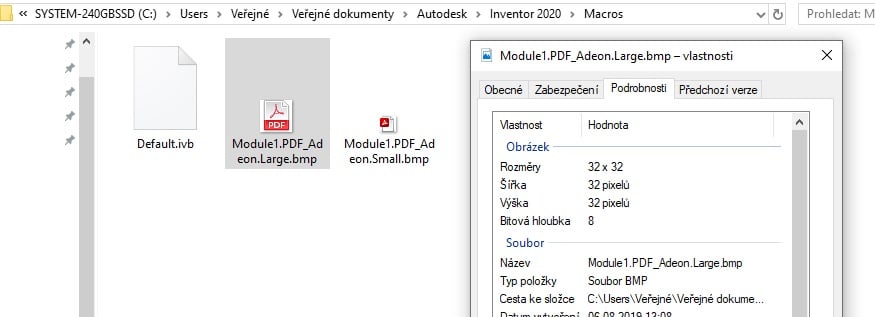
Umístění ikon + vlastnosti obrazku
Po restartování Inventoru byste měli vidět správnou ikonu a po kliknutí na ikonu se spustí vlastní pravidlo iLogic.
Poznámka: Správnou velikost obrázku,můžete nastavit a překonvertovat na webu https://online-converting.com/image/convert2bmp/
Zdroj kódu: CHANDRA SHEKAR G - Autodesk forum

Technický CAD konzultant strojírenských Autodesk produktů ve společnosti Adeon CZ. Zaměřuji se především na program Autodesk Inventor. Potkat se můžeme v pardubické kanceláři Adeonu.


