
Tento článek je zejména pro ty, kteří se o Inventor na počítači musí s někým dělit, a i když to můžou být konstruktéři, následující problém je zejména ve školách.
Pokud Vám někdo stále upravuje nastavení v Autodesk Inventoru a Vás už nebaví to každý den znovu nastavovat, můžete nastavit načtení možností aplikace při spuštění Inventoru (upozorňuji, že musíte mít oprávnění správce počítače).
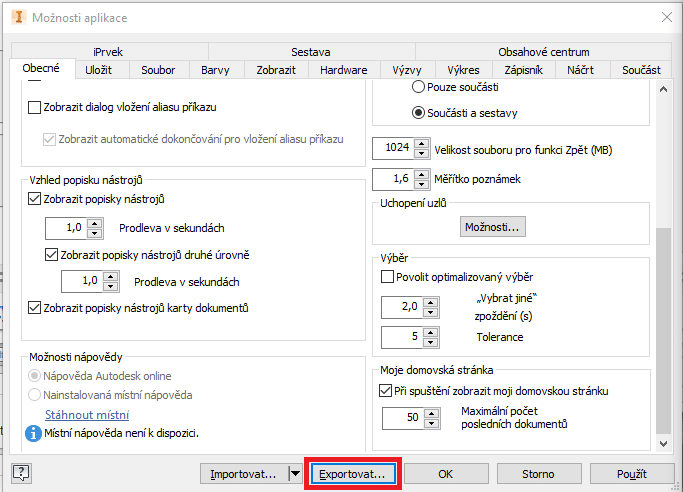
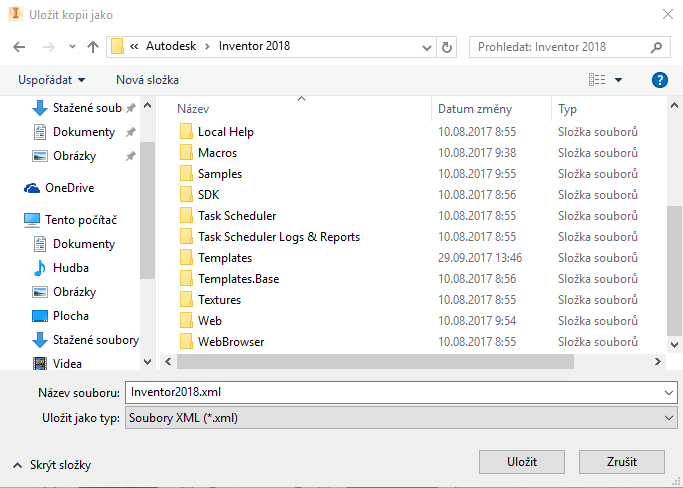
Jako první, musíte provést export Vašeho nastavení do libovolné složky (například Inventor2018.xml bude umístěn ve složce C:UsersPublicDocumentsAutodeskInventor 2018)
Nyní klikneme pravým tlačítkem na zástupce Inventoru na ploše a zvolíme vlastnosti, kde upravíme kolonku Cíl na kartě Zástupce.
Stačí za již nastavený cíl napsat mezeru a:
/importoptions=“cesta k souboru v přesném tvaru“
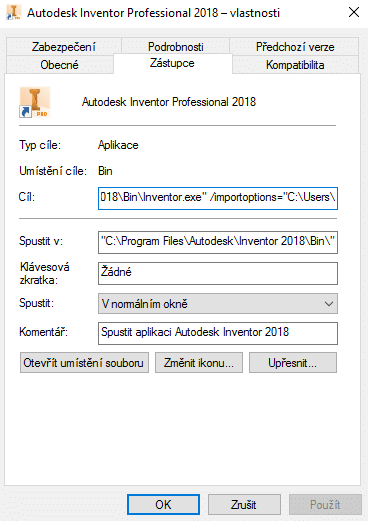
V našem případě, bude celá kolonka Cíl obsahovat:
"C:Program FilesAutodeskInventor 2018BinInventor.exe" /importoptions="C:UsersPublicDocumentsAutodeskInventor 2018Inventor2018.xml"
Jakmile toto nastavíte, Inventor bude načítat při spuštění toto nastavení automaticky.
S automatickým načítáním části Přizpůsobení (klávesové zkratky, zobrazení příkazů,…) je to trochu složitější, zde je potřeba nejenom exportovat nastavení, ale také registrovat aplikaci. K tomuto účelu jsem vytvořil .bat soubor, který registruje a zároveň spouští Inventor.
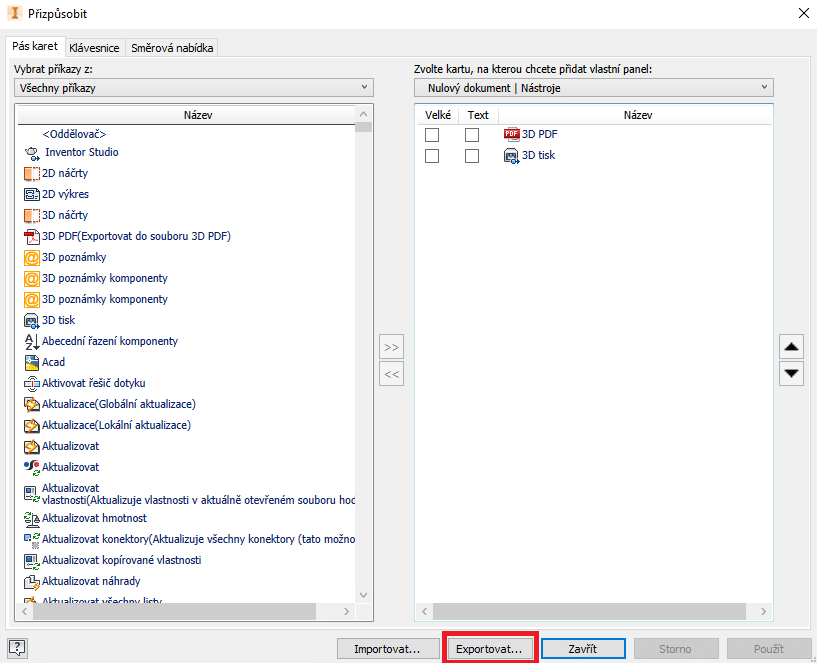
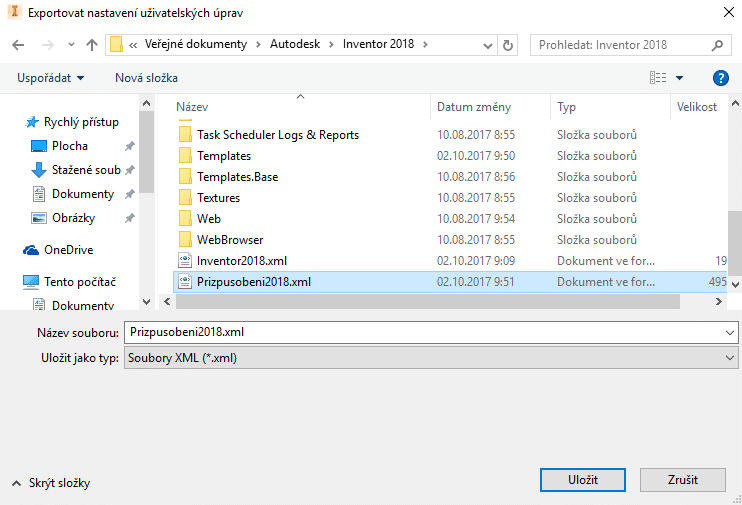
Pokud si exportujete nastavení aplikace i přizpůsobení se stejnými názvy a umístěním jako zde na blogu, stačí Vám pouze stáhnout soubor .bat (níže na této stránce), přesunout ho do složky s vyexportovaným nastavením a následně už jen ve vlastnostech ikony Inventoru zadat cíl tohoto .bat souboru.
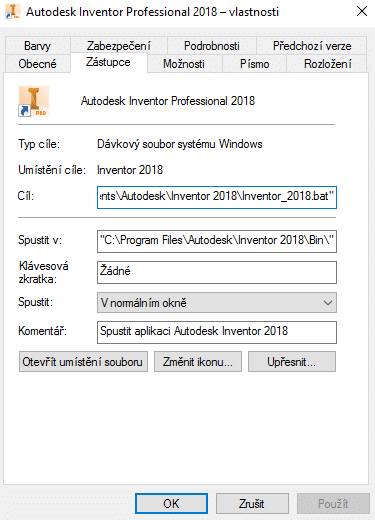
Pokud používáte vlastní názvy a cesty, je zapotřebí to upravit v .bat souboru (pravé tl. myši na soubor a zvolit Upravit). Na třetím řádku změňte v uvozovkách cesty za příkazy /importoptions=“(cesta k možnostem aplikace)“ a /importcustomizations=“(cesta k přizpůsobení)“.
Po kliknutí na ikonu Inventoru se Vám nyní na pozadí spustí služba načítání nastavení a do Inventoru bude nastavení aplikace i přizpůsobení automaticky importováno.

Technický CAD konzultant strojírenských Autodesk produktů ve společnosti Adeon CZ. Zaměřuji se především na program Autodesk Inventor. Potkat se můžeme v pardubické kanceláři Adeonu.


