
Dnešním dnem vychází nová verze Autodesk Inventor 2026, která přináší řadu vylepšení, jež posunou vaši práci na vyšší úroveň. Mezi nejvýraznější změny patří přepracované zrdcadlení v sestavách, ale novinek je mnohem více! Na našem blogu se v následujících týdnech postupně podíváme na všechny zajímavé funkce a přineseme i praktické tipy, jak z Inventoru 2026 vytěžit maximum.
Chcete si novou verzi Inventoru prohlédnout v akci? Přijďte na naši tradiční RoadShow, kde vám představíme nejen tyto novinky, ale i aktuality z Fusion 360, užitečné aplikace z našeho vývoje a další zajímavosti ze světa Autodesku. Setkáme se 4. 6. v Pardubících a 6. 6. ve Zlíně – podrobnosti a registrace již brzy!
Předplatitelé si již nyní mohou Autodesk Inventor 2026 stáhnout ze svého Autodesk Account nebo přes novou aplikaci Autodesk Access. Pokud licenci zatím nemáte, můžete si ji pořídit na našem autorizovaném CAD e-shopu.
Součásti
Nepravidelné pole prvků
Novinka se týká všech typů pole prvků - Obdélníkových, Kruhových i Polích řízené náčrtem
Počínaje touto verzí můžete uspořádat pole s nepravidelnými vzdálenostmi nebo úhly mezi členy výběrem jednoho nebo více výskytů. Pomocí částí Nepravidelná vzdálenost nebo Nepravidelný úhel na panelu vlastností můžete přidávat členy.
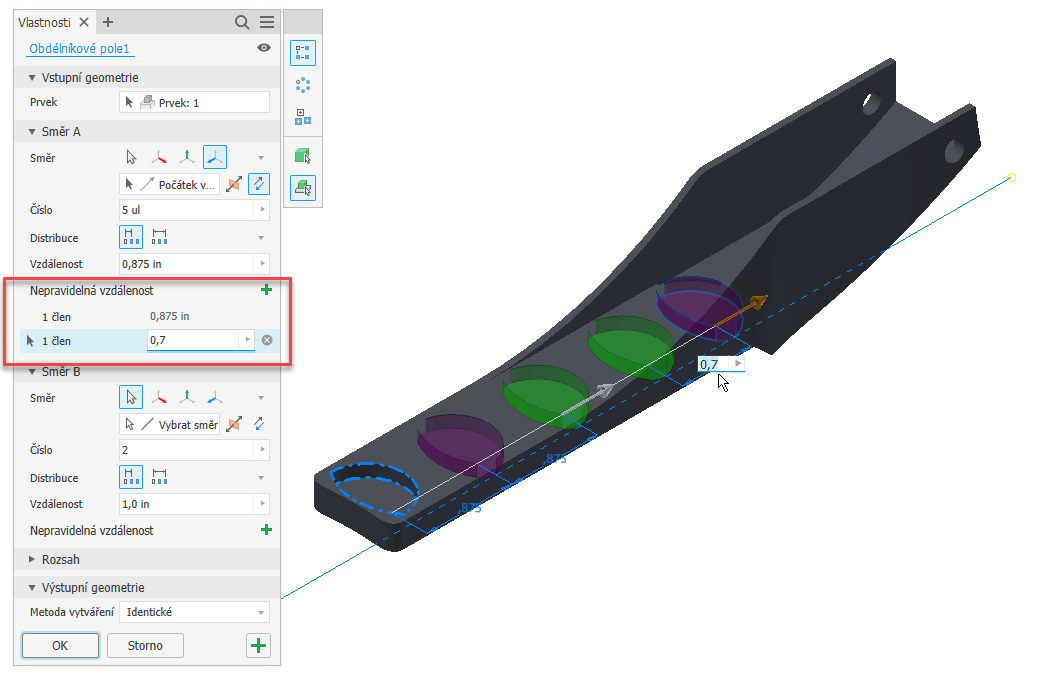
Vylepšené pole prvků - nepravidelná vzdálenost
Modernizovaný příkaz Skořepina
Příkaz Skořepina byl modernizován a zahrnuje rozhraní panelu vlastností a aktualizované pracovní postupy. Nyní je také možné vytvářet skořepiny se zaoblenými odsazenými rohy.
- Pracovní postupy panelu vlastností
- Vše je na jednom panelu, bez karet.
- Jsou podporovány motivy (světlý a tmavý).
- Zahrnuje možnosti předvoleb.
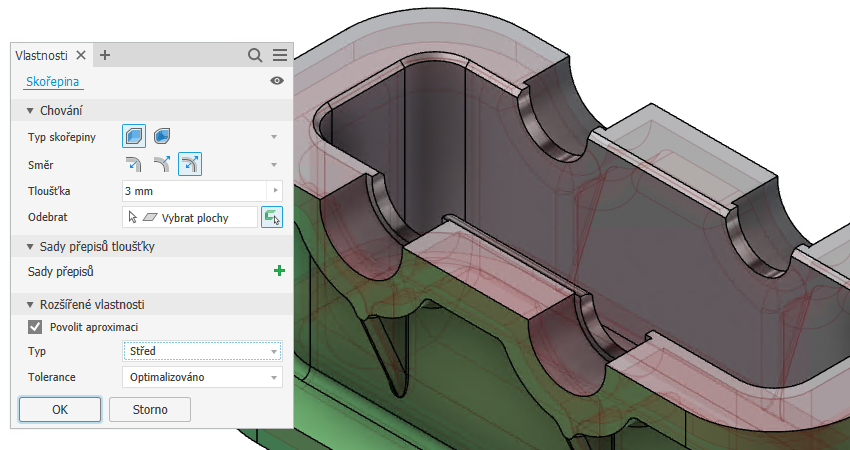
Modernizovaný příkaz Skořepina
Zjednodušení součástí
Příkaz Zjednodušit je nyní přístupný v prostředí součásti na kartě 3D Model v panelu Zjednodušení.
Pomocí něj můžete snížit složitost součásti odebráním prvků a vyloučením těles. Spusťte příkaz a upřesněte parametry, které definují zjednodušený model. Když je prvek zjednodušení definován, vytvoří se v prohlížeči.
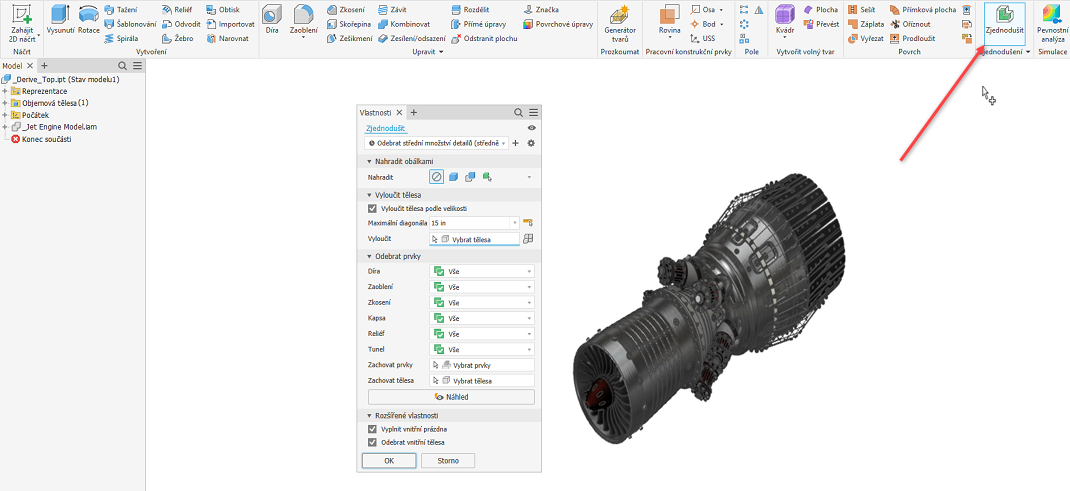
Nově příkaz Zjednodušení v prostředí součásti
K dispozici jsou přednastaveny 4 předvolby, jak nahradit komponenty jednoduchými tvary:
- Žádné – tuto možnost vyberte, pokud při zjednodušení nechcete použít obálky.
- Celá součást – vytvoří obálku celé součásti. Výsledek je nepřesný. Je užitečný k vytvoření oblasti návrhu, do které nechcete zasahovat. Když je tato možnost vybrána, jsou skupiny komponent a prvků skryté.
- Každé těleso: Vytvoří každé těleso jako vlastní obálku.
- Vybraná tělesa: Vybraná tělesa budou nahrazena obálkami.
Máte také možnosti Vyloučit tělesa (vyberete tělesa, která mají být vyloučena ze zjednodušené součásti) a Odebrat prvky, například díry, zaoblení a zkosení, a konkrétněji tak součást zjednodušit. Část „Odebrat prvky“ slouží k odebrání prvků pomocí technologie rozpoznávání tvarů (ASM), která je účinná u importované geometrie. Umožňuje snadné odebrání prvků při práci s modely v aplikaci Inventor.
Vylepšení parametrů - Skupiny
V dialogu Parametry je nyní možné uspořádat parametry do uživatelských skupin. To umožňuje přidávat parametry do existujících skupin nebo vytvářet nové skupiny parametrů.
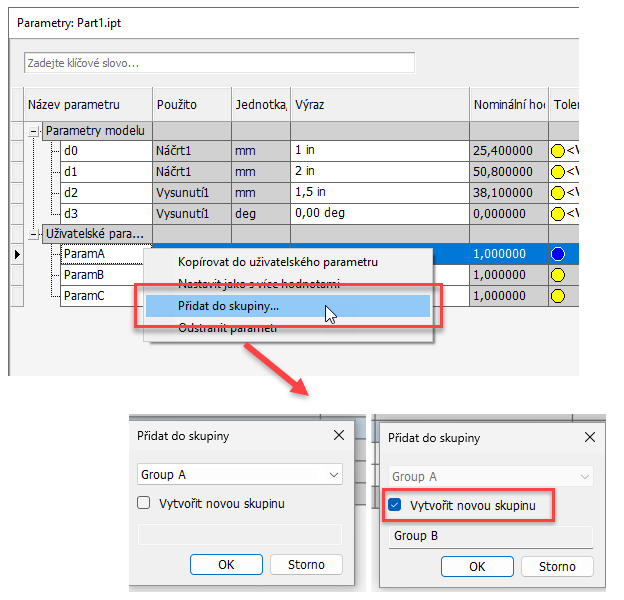
Skupiny parametrů
Vylepšení parametrů - Parametr pro vypnutí prvku
Byl přidán nový parametr vlastnosti prvku, který lze použít při vypínání prvků modelu součásti. Přidejte do modelu parametr Pravda/Nepravda a poté v dialogu Vlastnosti prvku nastavujte vypnutí prvku.
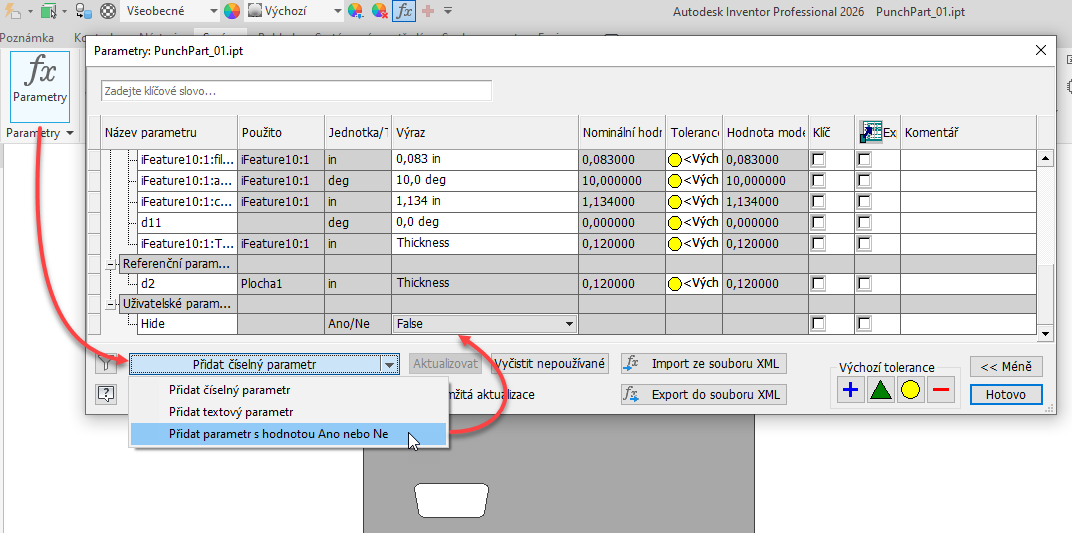
Tvorba parametr pro vypnutí prvku
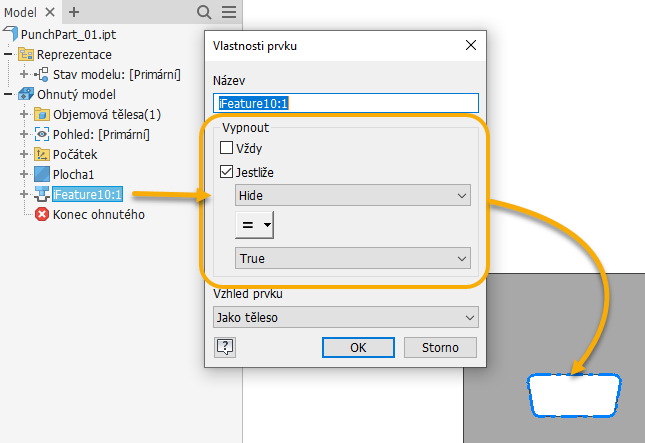
Nastavení vlastnosti prvku podle parametru
Vylepšení prvku povrchové úpravy
Prvek povrchové úpravy byl vylepšen pro použití s prohlížečem Autodesk Viewer. K vylepšením patří:
- Přepsání barev plochy.
- Pokud je na stejné ploše použito více prvků povrchové úpravy, v prohlížeči se zobrazí poslední použitý prvek povrchové úpravy.
- Pokud jsou prvky povrchové úpravy vypnuty, zobrazení povrchové úpravy u objektu je vyloučeno.
(avšak zatím vylepšení fungují pouze u prvku povrchové úpravy součásti, nikoli u prvku povrchové úpravy sestavy).
Plechy
Vylepšené uživatelské rozhraní
Různé příkazy týkající se plechů se změnily na rozhraní panelu vlastností. Změna rozhraní panelu vlastností zlepšuje pracovní postupy vytváření a úprav, poskytuje přístup k náčrtu pomocí drobečkové navigace a umožňuje používat předvolby. Změna se týká:
- Profilového ohybu
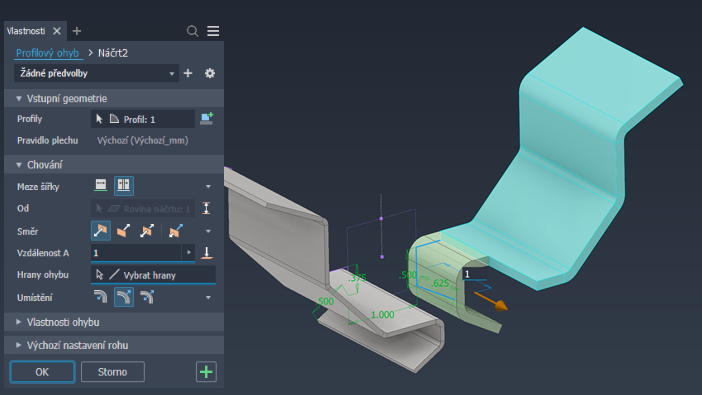
Vylepšené uživatelské prostředí profilového ohybu
- Zaoblení rohu
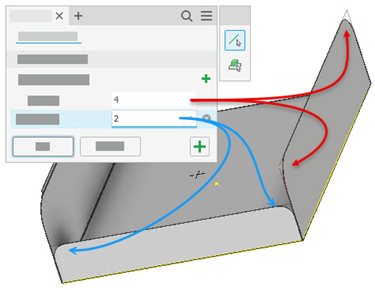
Vylepšené uživatelské prostředí zaoblení rohu
- Razníku
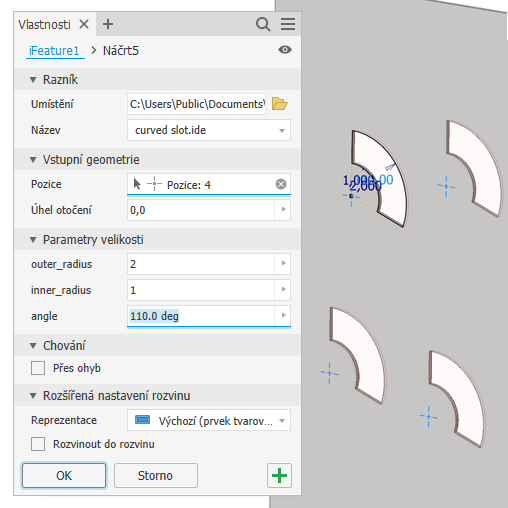
Vylepšené uživatelské prostředí razníku
Sestavy
Vylepšení zrcadlení
V Inventoru 2026 došlo k výraznému vylepšení funkce Zrcadlit. Nově lze zrcadlit nejen geometrii, ale také polohu zdrojových komponent. Cílové komponenty si navíc zachovávají asociativitu, což znamená, že změny ve zdrojových komponentech se projeví i v cílových.
Možnosti zrcadlení komponent:
-
Tvořit plochou strukturu – vytvoří pouze zrcadlenou geometrii bez asociativity. Nevytvoří se nový uzel v prohlížeči.
-
Tvořit zrcadlové pole – zachovává asociativitu a zrcadlené komponenty se umístí do nového uzlu Zrcadlit v prohlížeči. Synchronizuje prvky sestavy mezi zdrojovou a cílovou komponentou.
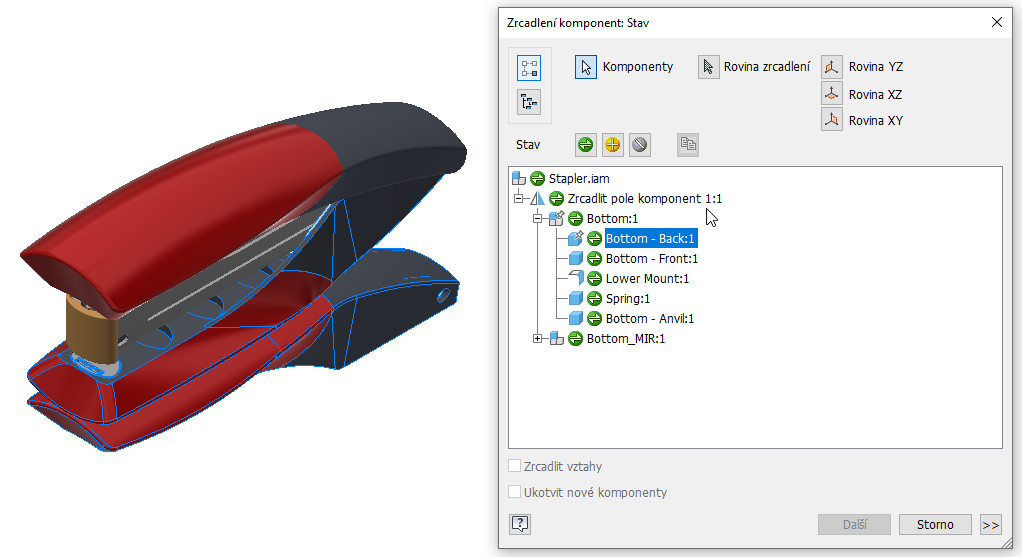
Přepracovaný příkaz Zrcadlení komponent
Dokumenty svařence a iSoučásti lze zahrnout v zrcadlových polích jako opětovně použité komponenty, ale nejsou zrcadleny.
Místní nabídka zrcadlených instancí (ne znovu použitých) z cíle byla zjednodušena a byly odebrány následující příkazy - Povoleno, Průhledný, Viditelnost, Přepsání barev, Nezávislé (místní nabídka cílového prvku)
V místní nabídce zrcadlených instancí (ne znovu použitých) z cíle byly zakázány následující příkazy - Snížit úroveň, Zvýšit úroveň, Nahradit, Nahradit vše, Nahradit z Obsahového centra.
- Vazby
Vytvoření vazby mezi cílem a rovinou zrcadlení není možné. Zdrojovou komponentu lze přesunout pomocí vazeb sestavy a pole aktualizuje pozici cílové komponenty.
- Zobrazení návrhů
Nyní je možné vytvářet a aktualizovat zobrazení návrhů v dokumentech sestav, včetně přejmenování, změny pořadí a odstranění. Zobrazení návrhu lze přepnout pouze ve zdrojovém dokumentu.
- Polohové reprezentace
Nyní je možné vytvářet a aktualizovat polohové reprezentace, včetně přejmenování, změny pořadí a odstranění. Polohové reprezentace lze změnit pouze na straně zdroje a aktualizace aktualizují polohovou reprezentaci v cíli. Flexibilní podsestavy nelze pomocí nového příkazu Tvořit zrcadlené pole zrcadlit vůbec. Existující podsestavy nelze po vytvoření asociativního zrcadlení změnit na flexibilní.
- Vypnout
Možnost Vypnout je dostupná pro jednotlivé vnořené asociativně zrcadlené prvky. Zrcadlení vypnutých zdrojových nebo cílových instancí způsobí, že vypnutá instance bude mít stav Znovu použité. Když je zdrojová instance asociativního zrcadlení vypnuta, v režimu úprav stále umožňuje všechny tři stavy (Zrcadlit, Znovu použít, Vyloučit). Nevyřešené instance nelze použít jako zdroj pro asociativní zrcadlení. Zdrojové i cílové instance asociativního zrcadlení lze vypnout.
- iVlastnosti a styly
Po zrcadlení pole komponent jsou iVlastnosti a styly synchronizovány ze zdrojové komponenty do cílové. V cílovém dokumentu se vytvoří výchozí hodnota čísla součásti a není synchronizována se zdrojovým dokumentem. Do cílového dokumentu se synchronizují také styly, včetně stylu plechu. Upozorňujeme, že vlastnosti instance se do cílového dokumentu nesynchronizují.
- Výkon
Byl vylepšen výkon asociativního a neasociativního zrcadlení. V některých scénářích se používá vícevláknová architektura, která urychluje proces výpočtu.
Vylepšení stavů modelu
V této verzi aplikace Inventor bylo provedeno mnoho vylepšení stavů modelu, včetně nových nabídek prohlížeče.
Vylepšené pracovní postupy stavů modelu zahrnují tyto možnosti:
- Úprava více vybraných stavů modelu
- Sdílení nebo přerušení sdílených vztahů rozpisky
- Úpravy v editoru tabulky
Mezi další vylepšení patří:
- Větší robustnost a lepší přehlednost aktivního stavu modelu, rozsahu úprav a zachycených prvků
- Položky rozpisky s nulovým množstvím
- Byly vylepšeny popisky nástrojů v prohlížeči a ikony pro modré tečky a tužky úprav stavu modelu.
- Delegování nebo přerušení delegování pro libovolný stav modelu
- Výběr stavu modelu při připojování parametrů ze souboru
- Popisek stavů modelu
Seskupení nabídky vytvoření stavu modelu
Všechny existující operace vytvoření stavu modelu jsou nyní seskupeny v jedné místní nabídce, která je dostupná po kliknutí pravým tlačítkem na možnost Nový stav modelu. Dostupné možnosti se u součástí a sestav liší. Pro sestavy byla přidána nová možnost Nový stav modelu jako podřazený prvek položky [primární].
Následující možnosti jsou dostupné v místní nabídce.
- Nový stav modelu
- Duplikovat položku [primární]
- Nový stav modelu jako podřazený prvek položky [primární] (pouze u sestav)
- Nová zjednodušená součást
- Nová odvozená sestava
- Nahradit existující součástí
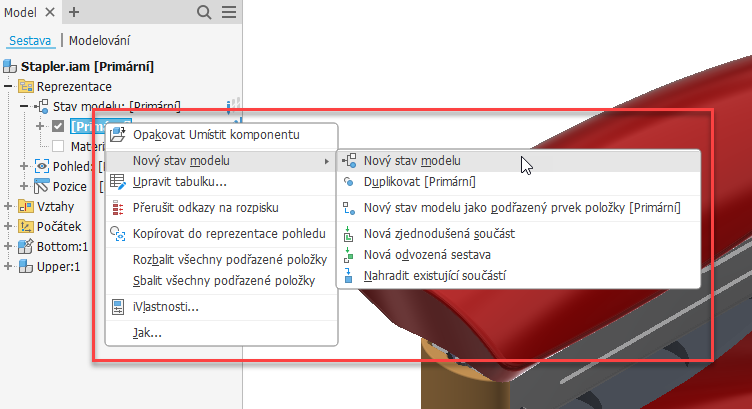
Seskupení nabídky vytvoření stavu modelu
Možnost delegovat nebo přerušit delegování pro libovolný stav modelu
Nyní můžete upravit podmnožinu stavů modelu. Aktivní stav modelu je zobrazen v Editoru iVlastností v Průzkumníku Windows.
Přidání ikon čtverečků v místech teček a tužky úpravy pro stav modelu
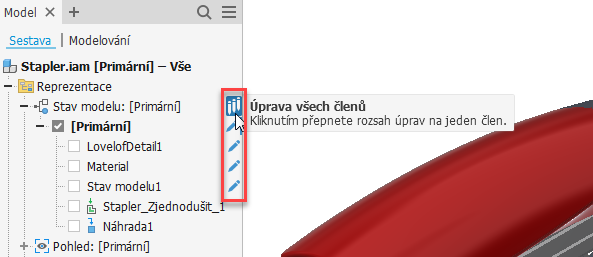
Přidání ikon čtverečků v místech teček a tužky úpravy pro stav modelu
Stavy modelu v šabloně
- V sestavě lze vytvořit novou komponentu ze šablony, která obsahuje stavy modelu. Tyto stavy modelu se nyní zobrazují v nové komponentě.
- Nyní můžeme snižte úroveň komponent ze šablony, která obsahuje stavy modelu. Tyto stavy modelu se nyní zobrazují v sestavě, jejíž úroveň byla snížena.
- Lze vytvořit součást ze šablony, která obsahuje stavy modelu. Když součást umístíte do cílové sestavy, která také obsahuje stavy modelu, zobrazí se tyto stavy modelu v součásti i cílové sestavě.
- Ze šablony, která obsahuje stavy modelu, můžeme vytvořit komponenty a vložit je do cílové sestavy, která také obsahuje stavy modelu. Tyto stavy modelu se zobrazují v komponentách i v cílové sestavě.
Vylepšení zjednodušení sestav
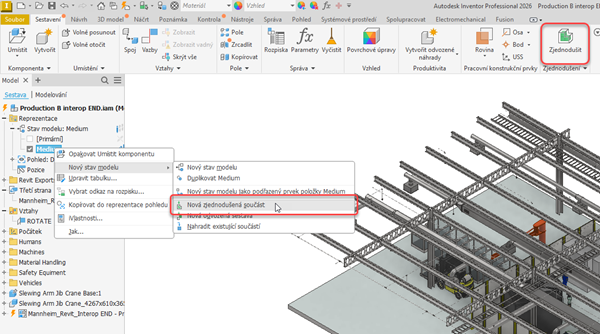
Vylepšení zjednodušení sestav
Zjednodušení bylo aktualizováno tak, aby odpovídalo změnám obsahu BIM.
Pro běžné sestavy v Inventoru:
- Karta Sestava → Zjednodušení → Zjednodušit
- Prohlížeč → Stav modelu → Nový stav modelu → Nová zjednodušená součást
Pro sestavy v architektonických projektech:
- Soubor → Export → Export do RVT (pouze formát RVT)
- Karta Prostředí → Obsah BIM → RVT: Zjednodušit a exportovat (pouze formát RVT)
- Karta Prostředí → Obsah BIM → RFA: Zjednodušená náhrada (pro Export komponent budov)
Export a import poznámek k sestavám
V nové verzi je nyní podporován export poznámek sestavy do formátu JT/STEP s parametrem PMI, přičemž poznámky se exportují se sémantickými daty. Výjimku tvoří popisy závitů a 3D poznámky svarů, u kterých sémantická data nejsou podporována.
Exportovány jsou pouze poznámky na nejvyšší úrovni sestavy a na úrovni součásti. Poznámky z úrovně součásti se však exportují jako neviditelné.
Stejná podpora je nyní dostupná i pro import poznámek sestavy (PMI) z formátu JT/STEP (242), kde poznámky na úrovni součásti zůstávají po importu neviditelné.
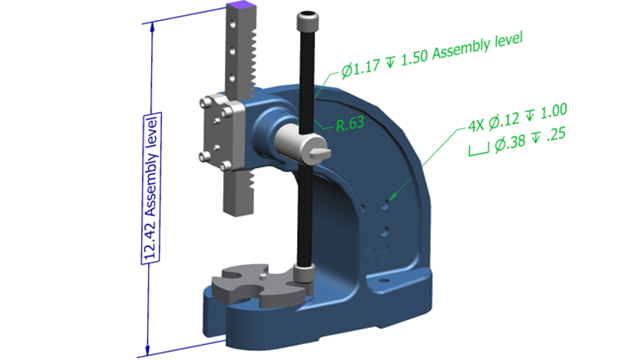
Export a import poznámek k sestavám
Obsahové centrum - oblíbené položky
Dialog Obsahové centrum umožňuje vytvářet dvě skupiny oblíbených položek – místní a sdílené.
- Místní oblíbené položky jsou uloženy v počítači uživatele a vidí je pouze on.
- Sdílené oblíbené položky jsou uloženy ve složce Design Data a jsou přístupné všem, kdo ji sdílejí.
V části Oblíbené lze kliknutím na šipku rozevíracího seznamu vytvořit novou místní nebo sdílenou skupinu. Mezi skupinami lze následně přepínat.
Cesty k uložení:
- Místní:
...AppDataRoamingAutodeskInventor 20XXContent CenterSettingsFavorites.xml - Sdílené:
..Design DataContent CenterSettingsFavorites.xml
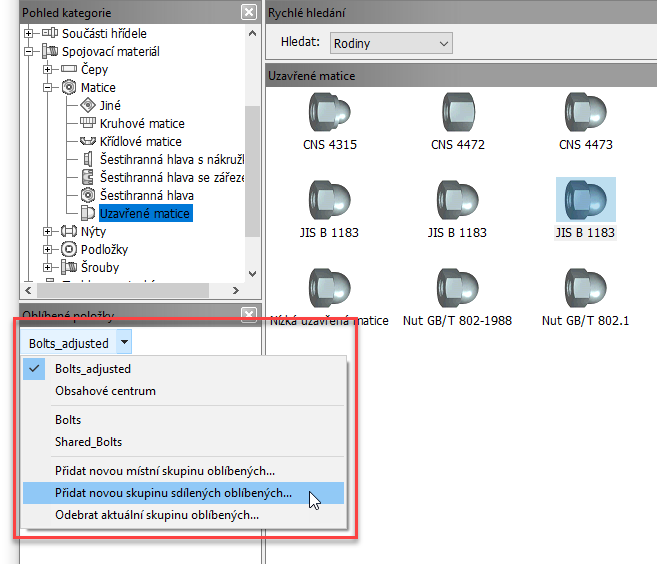
Sdílené oblíbené položky Obsahového centra
Obsahové centrum - rozšířené vyhledávání
V Obsahovém centru je vyhledávání standardně omezené na základní parametry, ale nyní lze parametry rozšířit.
V dialogu Projekty vyberte Konfigurovat knihovny Obsahového centra, zvolte upravitelnou knihovnu a klikněte na Nastavení vyhledávání.
Zde můžete přidat typ vyhledávání:
- Výchozí – pouze základní parametry Inventoru.
- Výchozí + určené parametry – základní + uživatelem definované parametry.
- Všechny parametry – zahrnuje všechny parametry knihovny.
Změny potvrdíte kliknutím na OK a aplikujete je spuštěním Aktualizovat v dialogu Konfigurovat knihovny.
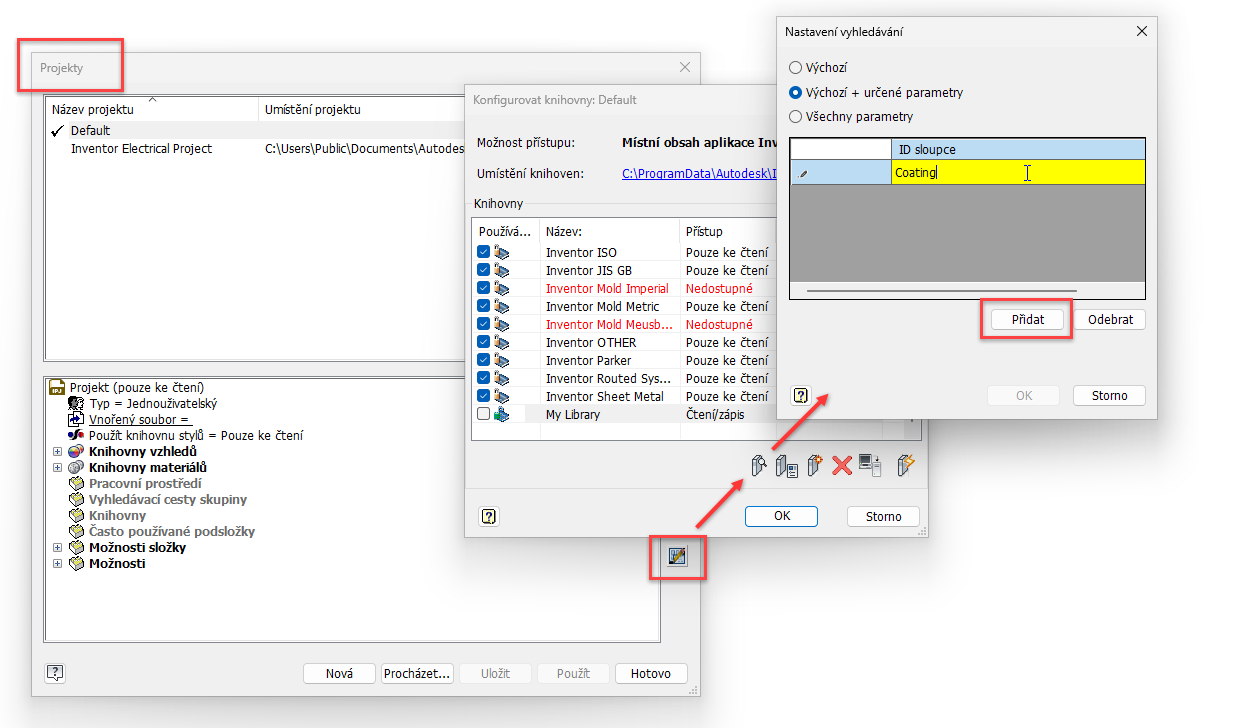
Rozšířené vyhledávání Obsahového centra
Vylepšení šroubových spojů
Generátor šroubových spojů nyní umožňuje výběr konkrétního označení závitu šroubu.
Pro případ, že má šroub více označení závitu, byl do Generátoru komponent šroubových spojů přidán nový ovládací prvek, který umožňuje vybrat požadované označení.
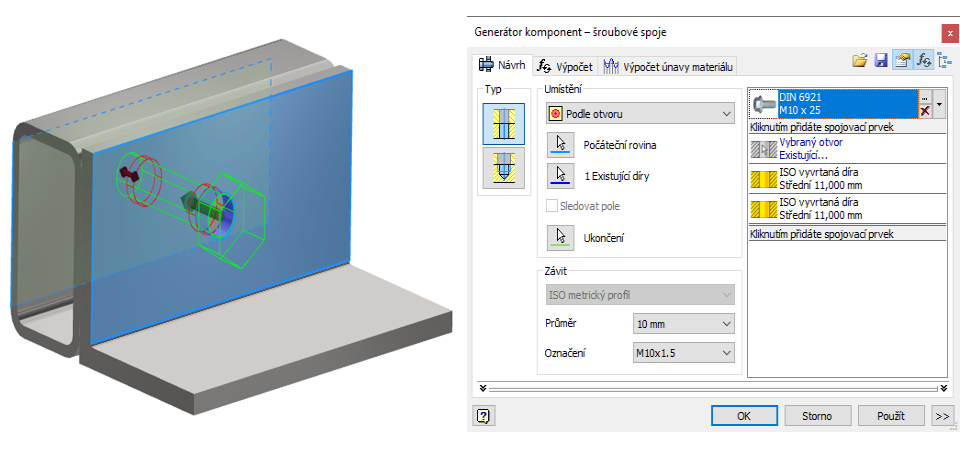
Vylepšení šroubových spojů
Generátor rámů - Úpravy opracování dvojitým kliknutím
Nyní je možné upravit dvojitým kliknutím prvky opracování, jako jsou pokos a drážka, přímo z prohlížeče. Do místní nabídky byl také přidán nový příkaz Upravit
Vylepšení kalkulačky evolventního drážkování
Generátor evolventního drážkování nyní obsahuje dva typy spojů evolventního drážkování: DIN 5481 – 60 stupňů a DIN 5482 – 30 stupňů.
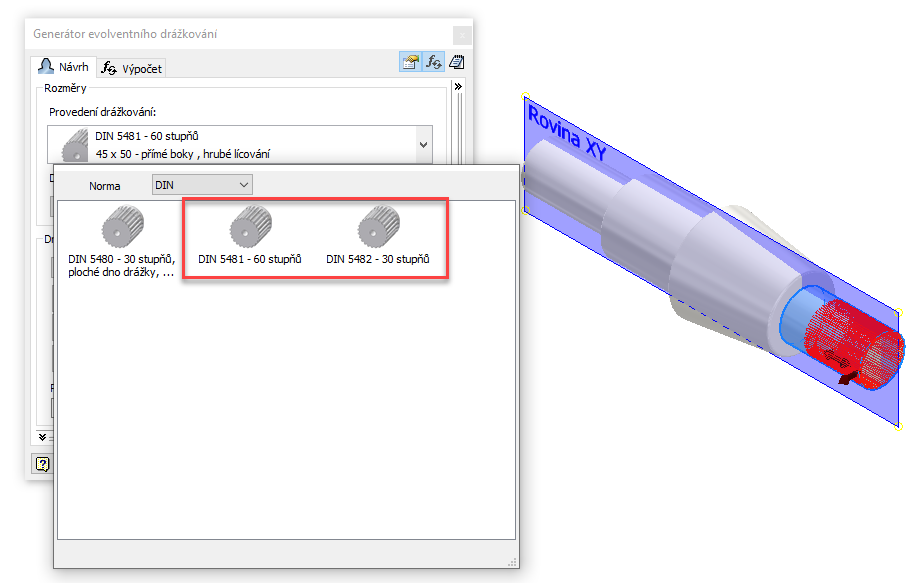
Vylepšení kalkulačky evolventního drážkování
Výkresy
Nově lze pomocí klávesové zkratky Alt+V řídit viditelnost komponent ve výkresech.
Přerušení pohledu založené na náčrtu
Dříve nebylo možné řídit umístění přerušení ve výkresovém pohledu. Nyní je určeno náčrtem.
Vyberte existující náčrt s platnou geometrií (např. dvě rovnoběžné čáry) a aktivujte přerušený pohled. Po umístění pohledu se uzel přerušení pohledu s náčrtem zobrazí v prohlížeči.
Přidáním kót v náčrtu lze určit polohu čáry přerušení, která zůstane zachována i při změně modelu.
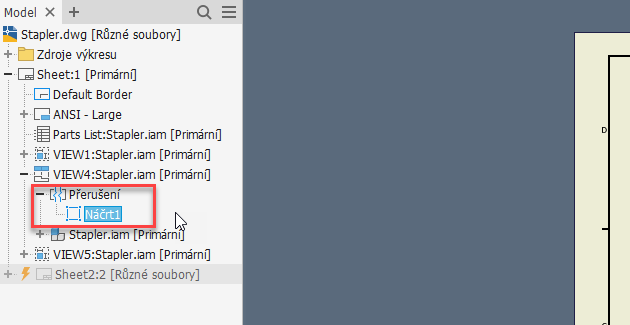
Přerušení pohledu založené na náčrtu
Manipulátory přerušení pohledu
V náčrtu můžete přidáním kót určit umístění čáry přerušení. V důsledku toho bude při změně modelu zachováno umístění přerušení pohledu.
Přerušení pohledu v existujících výkresech
Existující přerušení pohledů budou migrována a budou obsahovat záznam prohlížeče a náčrt přerušení pohledu s odpovídající geometrií (neokótovanou).
Vlastnosti poznámek pohledu a popisků pohledu
V této verzi Inventoru byly přidány nové vlastnosti popisků pohledu a u některých pohledů změněny výchozí popisky a poznámky.
Nově byly upraveny popisky a poznámky pro pomocný pohled, řez a detail. Přibyly také vlastnosti jako nadřazená zóna listu, název výkresu pohledu, jeho index a zóna. Tyto poznámky jsou nyní dostupné v dialogu Formát textu.
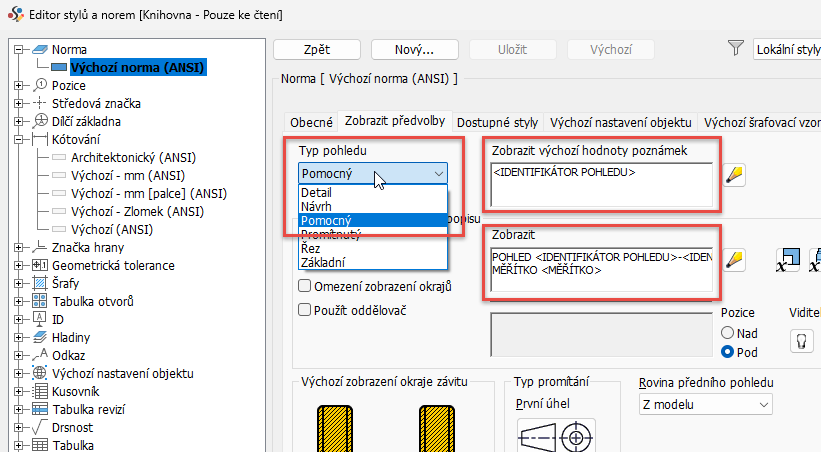
Vlastnosti poznámek pohledu a popisků pohledu
Existující seznam vlastností popisku pohledu byl rozšířen. Byly přidány následující položky:
- NADŘAZENÁ ZÓNA LISTU – zóna listu nadřazeného pohledu
- NÁZEV VÝKRESU POHLEDU – název tohoto výkresu pohledu
- INDEX POHLEDU VÝKRESU – index tohoto výkresu pohledu
- ZÓNA VÝKRESU POHLEDU – zóna listu tohoto pohledu
Tyto poznámky jsou nyní povoleny v dialogu Formát textu nadřazeného pohledu.
Hrany v promítnutých pohledech
V této verzi bylo aktualizováno zobrazení hran se zubatými čarami, aby bylo jednodušší a přehlednější.
Změny jsou provedeny pro následující pohledy:
- Promítnutý pohled detailu při zakázané možnosti Nastavit hrany řezu jako hladké
- Promítnutí částečného řezu při zakázané možnosti Nastavit hrany řezu jako hladké
Nové hrany se vytváří v nových výkresech, existující výkresy se neaktualizují. Chcete-li aktualizovat existující výkresové pohledy, vyberte možnost Nastavit hrany řezu jako hladké.
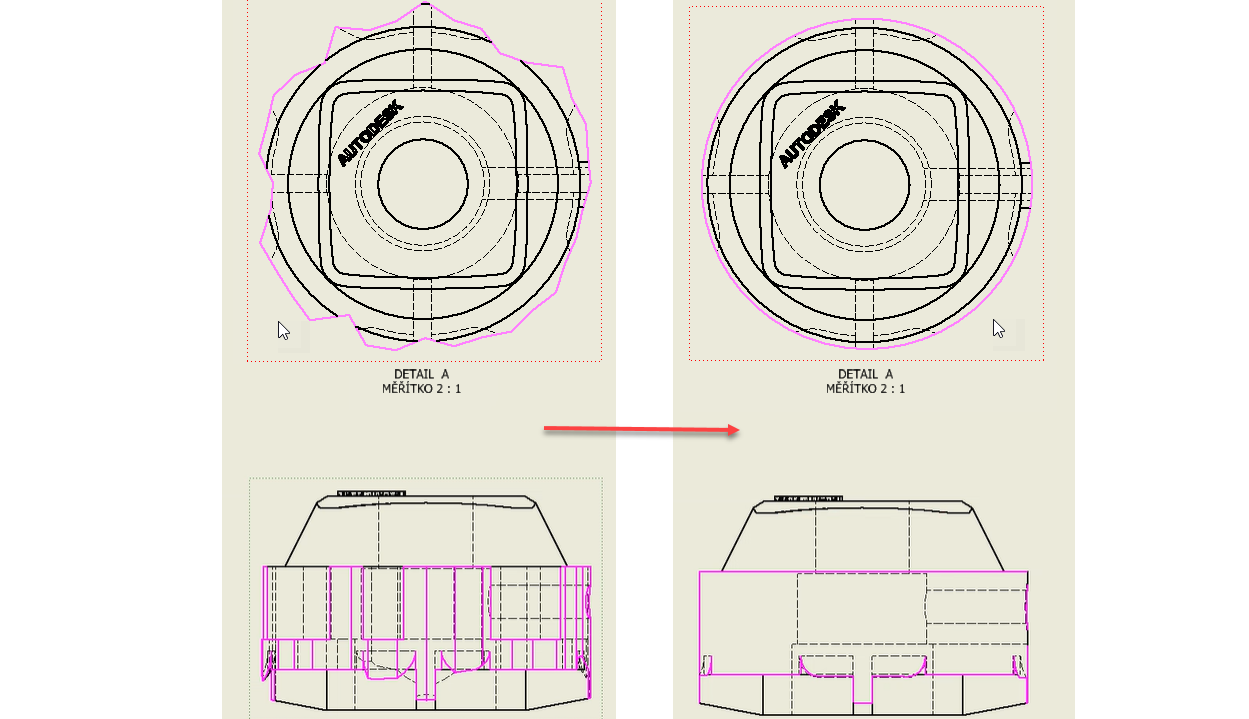
Hrany v promítnutých pohledech
Nové typy kót „Lineární součet“ a „Úhlový součet“
Pokud jsou v návrhu rovnoměrně rozmístěné prvky, můžete nyní ve výkresech definovat dva nové typy kót: kóty lineárního součtu a úhlového součtu.
Vytvořte základní kótu, klikněte pravým tlačítkem a v místní nabídce vyberte možnost Lineární součet nebo Úhlový součet. Na základě vybrané základní kóty se vytvoří nová kóta součtu s celkovou hodnotou. Pozor - při odstranění základní kóty bude odstraněna také kóta součtu.
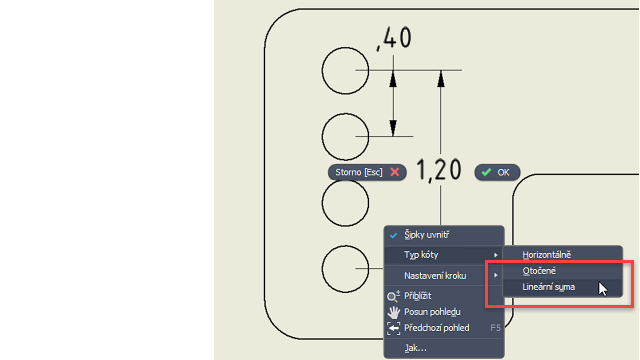
Lineární součet
Hodnota kóty lineárního součtu se vypočítá z hodnoty kóty rozteče a celkové vzdálenosti.
Hodnota kóty úhlového součtu se vypočítá z hodnoty kóty rozteče a celkového úhlu.
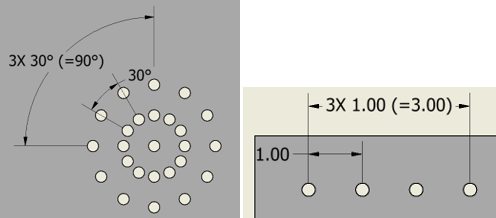
Úhlový součet
Vylepšení stylů výkresu
Nyní je možné vytvářet architektonické kóty podle normy DIN 1356-1 s metrickými jednotkami. Pro kóty podle norem ISO a DIN byl přidán nový styl na kartu Dostupné styly Editoru stylů a norem. Tento styl obsahuje následující nastavení:
- Nový typ jednotek: m, cm.
- Přesnost: Nastavena na 2 desetinná místa, nelze změnit.
- Úvodní a koncové nuly: Zakázány.
- Alternativní jednotky: Zakázány.
Na kartu Zobrazení byly přidány nové ovládací prvky:
- Přesah na konci: Povoleno pouze pro architektonický styl, výchozí hodnota je 2,00 mm. Pro jiné styly je vypnutý a nastaven na nulu.
- Vynášecí čára: Přidáno nové vstupní pole F s výchozí hodnotou 10,00 mm. Pokud je hodnota 0,00 mm, je považována za prázdnou.
- Typ ukončení: Nastaven na hodnotu Čárka.
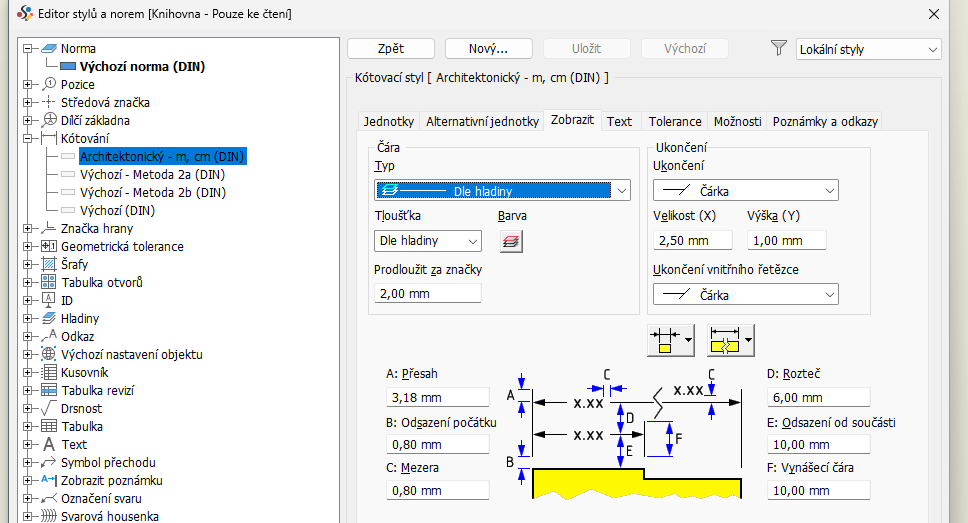
Architektonické kóty
Obecná vylepšení
Na kartu Výzvy v dialogu Možnosti aplikace byla přidána možnost vyhledávat klíčová slova.
Vylepšení modulu iLogic - Nová metoda „View.GetIntentOrDefault“
V rozhraní „IManagedDrawingViewiLogic“ je k dispozici nová funkce „GetIntentOrDefault“. Tato funkce vrátí místo vyvolání výjimky hodnotu „Nic“, pokud záměr není nalezen.
Podobně jako existující funkce „GetIntent“ má nová funkce „GetIntentOrDefault“ dvě verze: jednu pro součásti (bez argumentu komponenty) a jednu pro sestavy (s argumentem komponenty).
Vylepšení otevírání a ukládání
V této verzi aplikace Inventor byly dialogy Otevřít a Uložit soubor modernizovány tak, aby používaly standardní komponenty dialogu Soubor systému Windows, a také došlo k několika dalším vylepšením.
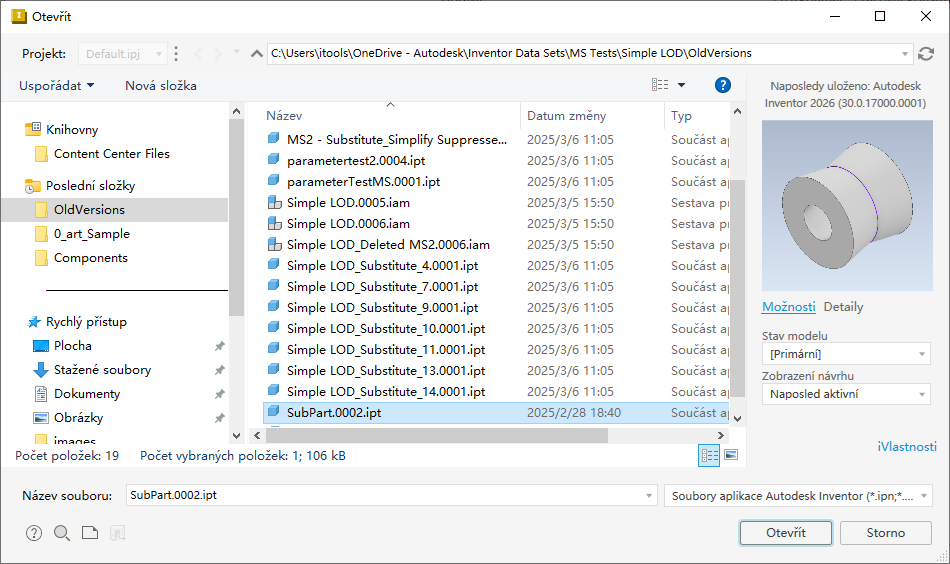
Vylepšení otevírání a ukládání
Mezi nejvýznamnější změny patří:
- Aktivní projekt byl přesunut do levé horní části dialogu. Na panelu cesty k souboru se nyní zobrazuje úplná cesta místo pouze aktuální složky a lze ji upravovat.
- K dispozici jsou možnosti souborů, které se liší podle typu souboru. U nativních typů souborů aplikace Inventor (.ipt, *.iam, *.idw, *.ipn) jsou nyní *možnosti** zahrnuty přímo v samotném dialogu souboru, na rozdíl od předchozích verzí, kde se zobrazoval další dialog. Upozorňujeme, že možnosti pro formáty souborů mimo aplikaci Inventor zůstávají nezměněny a jsou stále v samostatných dialozích.
- Do pravé dolní části dialogu byl přidán odkaz pro přímé otevření a zobrazení iVlastností vybraného souboru.
- Strom pracovního prostoru / knihovny je nyní sloučen do celkového stromového zobrazení složek, takže můžete procházet celý systém souborů i složky pracovního prostoru / knihovny. Existující složky aplikace Inventor a pracovního prostoru byly zachovány, ale byly přidány nad existující navigační ovládací prvky systému Windows. Standardní navigace v adresářích systému Windows se nachází pod složkami aplikace Inventor. Upozorňujeme, že dříve byly uživatelské složky zobrazeny v hierarchii, nyní jsou zobrazeny jako základní seznam.
- Při ukládání nového souboru nebo použití možnosti Uložit jako u existujícího souboru lze v dialogu Soubor nastavit možnost náhledu.
Vylepšení vytváření nových souborů
Nyní máte snadný přístup k umístění souborů šablon z dialogu Vytvořit nový soubor, což umožňuje jejich správu ze systému Windows.
Na adresní řádek byla přidána tlačítka Kopírovat cestu a Otevřít umístění. Kopírovat cestu: Zkopíruje cestu k souboru do schránky. Otevřít umístění: Spustí Průzkumník souborů v dané cestě. Cesta je nastavena podle parametru Možnosti aplikace > karta Soubor > Umístění šablony.
Zvýšený výkon
V následujících oblastech byl vylepšen výkon:
- Soubor > Otevřít/Zavřít – byl zvýšen výkon při otevírání a zavírání souborů a zmenšily se velikosti souborů.
- Soubor > Uložit – během procesu ukládání se použije více vláken. Pro balení dat se používá pokročilejší kompresní metoda, díky které je velikost souboru menší.
- Zrcadlit sestavu – při výpočtu znovu použitých komponent a zobrazení náhledu zrcadlení sestavy se používá více vláken.
- Pracovní postupy odvození zahrnující velké součásti a sestavy
- Vyšší rychlost přepínání stavů modelu
- Rychlejší migrace souborů
- Razník se zaoblením, pole razníku se zaoblením
- Vyhledávání v knihovně Obsahového centra
Introperabilita
Prostředí obsahu BIM
Prostředí obsahu BIM má odlišné uspořádání a byly přidány nové příkazy.
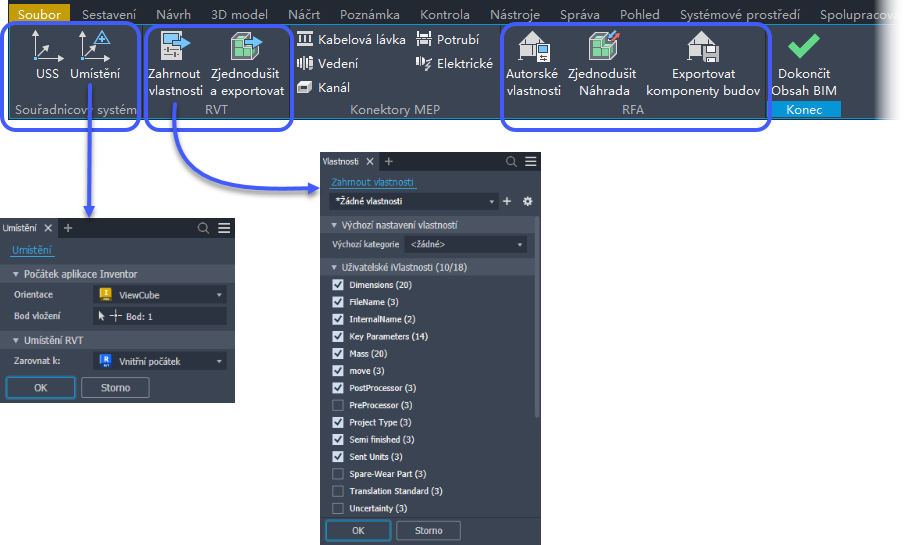
Prostředí obsahu BIM
Byl přidán panel Souřadnicový systém, který obsahuje příkazy USS a Umístění. Pomocí příkazu Umístění můžete vybrat orientaci modelu a bod vložení v aplikaci Inventor, který bude sladěn s vybraným umístěním v aplikaci Revit v exportovaném souboru RVT. Nový příkaz podporuje aplikaci Revit verze 2023 a novější.
Možnost Zjednodušit a exportovat se používá při exportu do souboru RVT a jsou u ní nastaveny výchozí parametry pro použití při exportu.
Byl přidán panel s pásem karet určený speciálně pro exporty souborů RFA, který obsahuje položky Autorské vlastnosti (dříve Publikovat stavební komponenty), Zjednodušená náhrada a Exportovat komponenty budov.
Zjednodušit – nové možnosti šablon a struktur pro export do formátu RVT
Na panel Exportu aplikace RVT byla přidána nová možnost nastavení struktury Pouze součásti. Všechny viditelné součásti ve zjednodušené sestavě získají v exportovaném souboru RVT ekvivalentní prvek aplikace Revit. Na panelu se zobrazí metadata pro export.
Na panel Exportu aplikace RVT byla přidána funkce pro výběr šablony (ve formátu RTE). Když je zadána šablona aplikace Revit, verze šablony (2024, 2025 atd.) určuje výstupní verzi exportu. Můžete použít nainstalované šablony z aplikace Revit nebo aplikace Revit Interoperability nebo použít vlastní šablony.
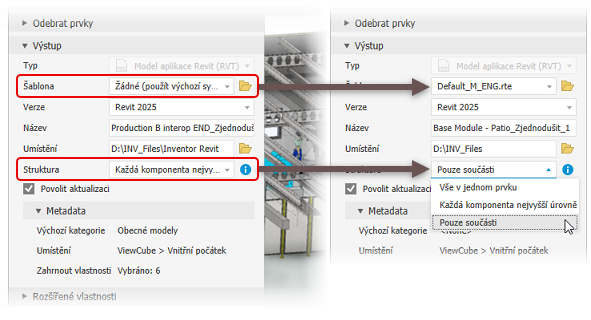
Zjednodušit – nové možnosti šablon a struktur pro export do formátu RVT
Zahrnutí kategorií aplikace Revit vždy, když je možné zahrnout iVlastnosti
Kategorie aplikace Revit můžete zahrnout do rozpisek, náčrtů, 3D poznámek, kusovníků, textu s odkazem, modulu iLogic atd. kdekoli, kde používáte jiné iVlastnosti.
Například v rozpisce můžete pomocí nástroje Výběr sloupce Editoru rozpisek přidat kategorie aplikace Revit do tabulky. Na řádku položky ve sloupci Kategorie aplikace Revit začněte zadávat kategorii. Zobrazí se seznam kategorií aplikace Revit. Vyberte relevantní kategorii. Pokud chcete přiřadit stejnou kategorii více položkám, stačí zkopírovat jednu vlastnost a vybrat více buněk a poté je vložit. Všechny vybrané buňky se aktualizují, aby používaly tuto vlastnost.
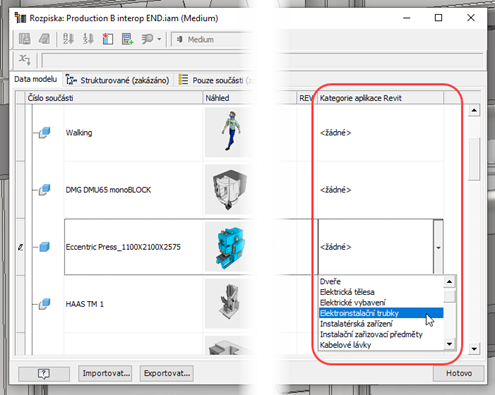
Zahrnutí kategorií aplikace Revit
Vylepšení translátorů
Tato verze aplikace Inventor zavádí nové řešení ATF, které zvyšuje produktivitu translátoru a zachovává konzistenci s původním produktem. Mezi dotčené pracovní postupy a formáty souborů patří tyto:
- Import:
- Catia V4
- Catia V5
- NX
- SolidEdge
- Solidworks
- Export:
- Catia V5
Export souborů IFC 4x3
Pomocí pracovních postupů pro export souborů RVT nebo RFA lze exportovat soubory IFC 4x3

Technický CAD konzultant strojírenských Autodesk produktů ve společnosti Adeon CZ. Zaměřuji se především na program Autodesk Inventor. Potkat se můžeme v pardubické kanceláři Adeonu.


