
Pro aplikaci Autodesk Inventor vyšla dnes nová aktualizace, která nejen opravuje množství chyb, ale také zpřístupňuje nové funkce. Aktualizaci 2024.2 si můžete stáhnout pomocí Autodesk Access nebo z vašeho Autodeskového účtu (v sekci aktualizace produktů, nebo kliknutím na zvolený program). V tomto článku se podíváme na aktualizaci, která velice vylepšuje stávající funkce pro produktivitu.
Náčrt
Kopírování řízených kót
Řízené hodnoty kót lze nyní kopírovat a vkládat do polí obecných hodnot kót.
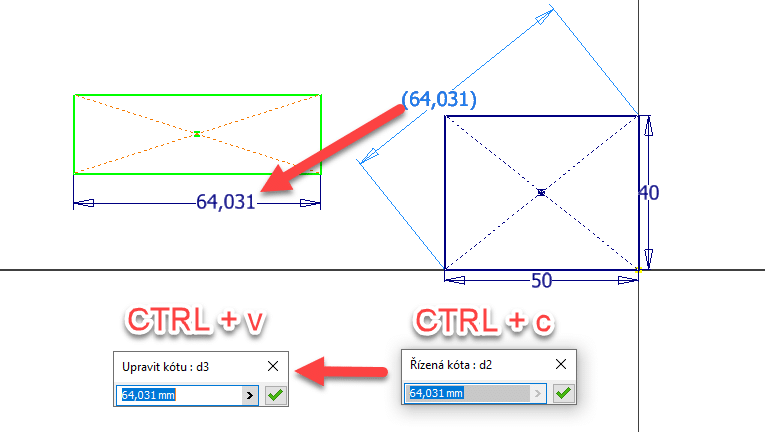
Kopírování hodnot řízených kót
Vylepšení promítnutí geometrie
Během Promítání geometrie, můžete přepínat mezi geometrií náčrtu a konstrukční geometrií podržením klávesy Shift při kliknutí na geometrii, kterou chcete promítnout. Toto vylepšení funguje u 2D a 3D náčrtů.
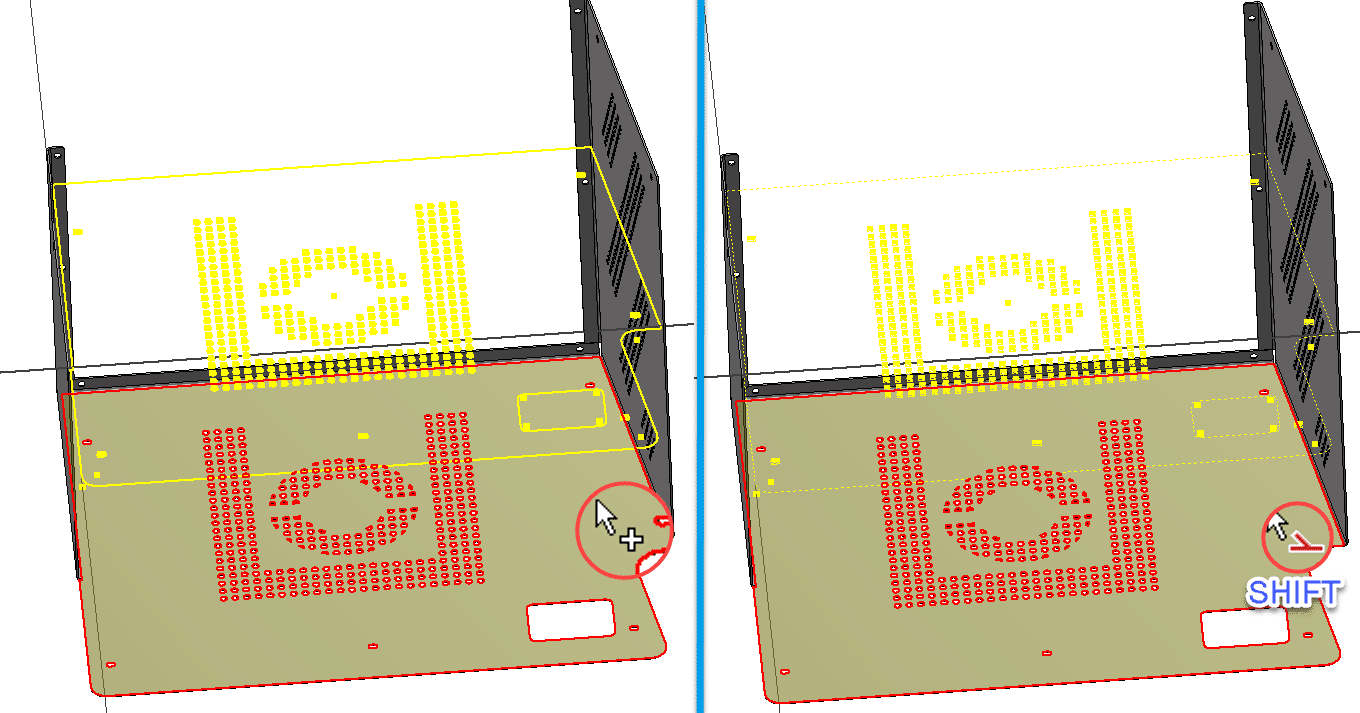
Vylepšení promítnutí geometrie
Zobrazení popisů bloků náčrtů
Při pozastavení kurzoru nad ikonou prohlížeče bloků ve složce Bloky, se nyní zobrazí pole popisu blou náčrtu, a to jak v dokumentech součástí, tak v dokumentech sestav.
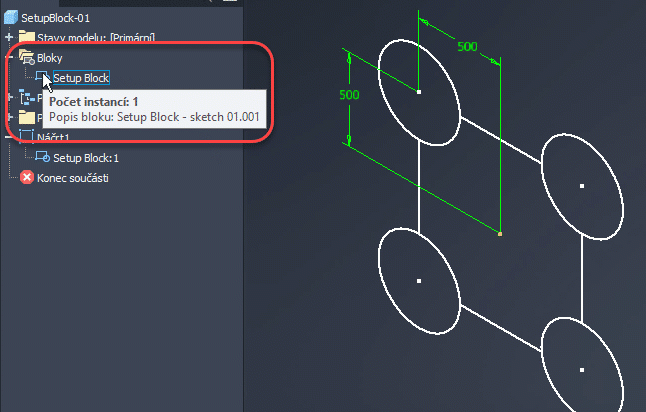
Zobrazení popisu bloku náčrtu
Součást
Export rozvin do STEP
Novinkou je možnost exportovat rozvin plechu ve formátu STEP. Výstup je v podobě jednoduchého modelu tělesa. Náčrty rozvinu lze zahrnout do výstupu, ale musí být viditelné pro export. Možnost Uložit kopii jako je k dispozici bez ohledu na to, zda je rozvin aktivní.
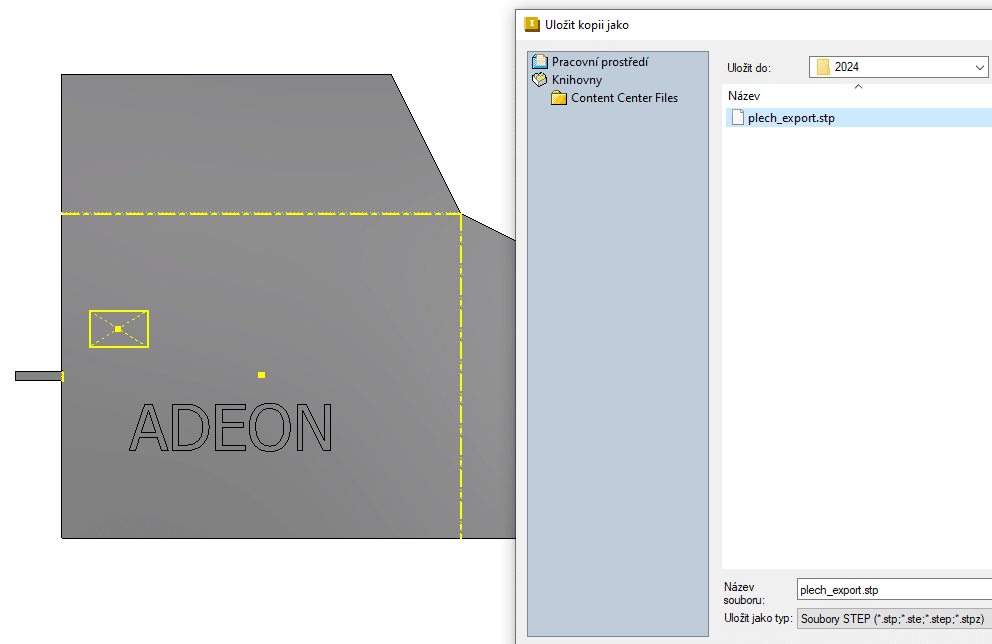
Export rozvinu do STEP
Vylepšení spirály
Při použití příkazu Spirála máte možnost zachovat náčrt trajektorie a profilu viditelný, když k vytvoření spirály použijete možnost Použít. Na panelu vlastností Spirála v nabídce rozšířených nastavení vyberte možnost Zachovat náčrt viditelný při ( + ).
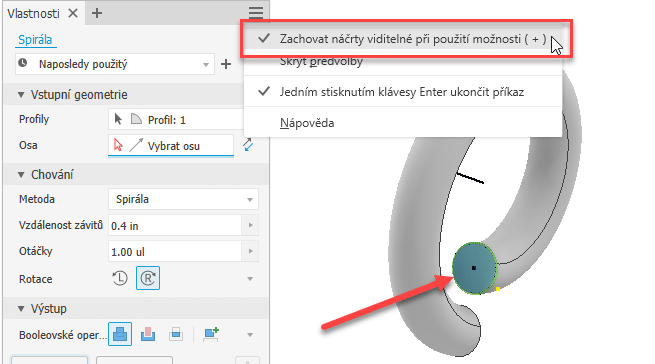
Viditelné náčrty - spirála
Člen iSestavy vygenerovaný pro prvek Povrchová úprava
Prvek Povrchová úprava lze synchronizovat s cílovým dokumentem – členem iSestavy. Vygenerované členy iSoučásti obsahují všechny prvky povrchových úprav v souladu s tabulkou členů.
SESTAVA
Nový příkaz – Uložit a nahradit vše
Možnosti uložit a nahradit všechny instance komponenty byla přemístěna do nástroje, který je dostupný na panelu Sestavení Produktivita.
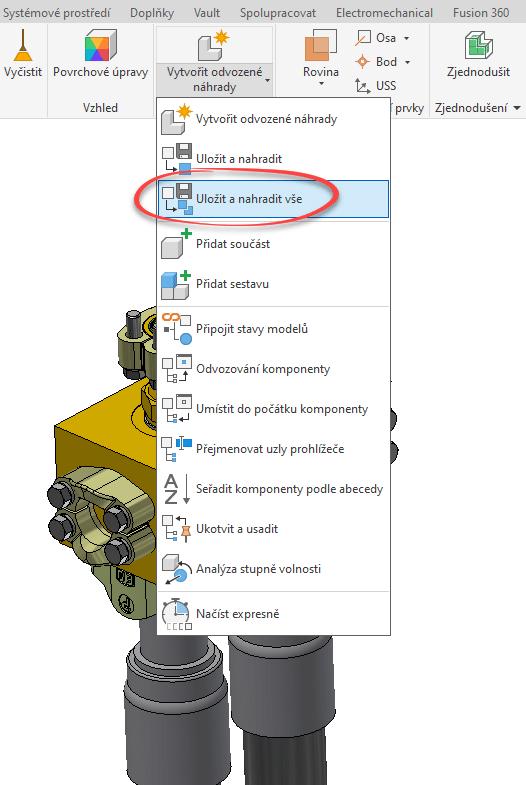
Uložit a nahradit vše
Rozšíření analýzy kolizí – přesná analýza závitu
Když vytváříte díry s prvkem závitu, závit nemusí být vždy od začátku po konec díry. To vede k kolizím v návrhu. Dialog Kontrola kolizí, umožňuje zaškrtnutí nově přidaného pole „Použít přesnou analýzu závitu“.
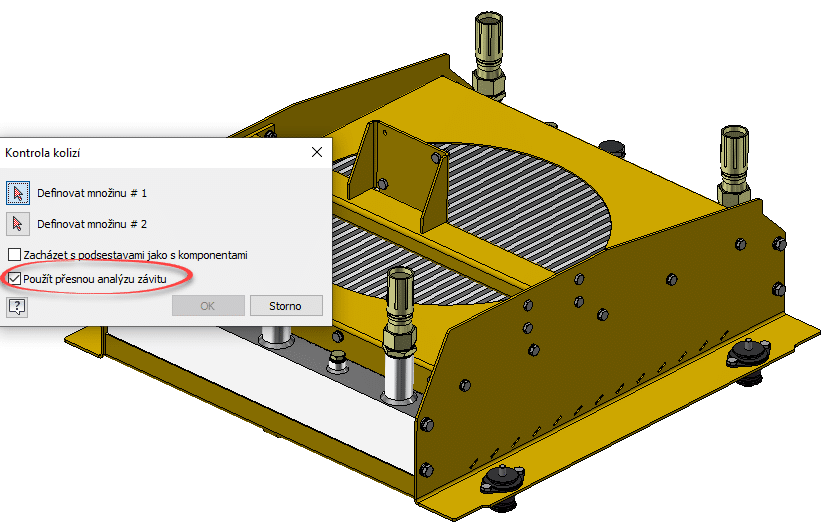
Rozšíření analýzy kolizí
Možnosti Přerušit spojení a Vypnout spojení
Nyní máte možnost vypnout spojení mezi základní komponentou a zjednodušenou součástí. Mezi rozšířené možnosti v dialogu Zjednodušit byla přidána nová možnost Přerušit spojení.
Při vytváření odvozených součástí nebo sestav se také můžete rozhodnout vypnout nebo přerušit spojení mezi základní komponentou a odvozenou součástí nebo sestavou pomocí nových zaškrtávacích políček.
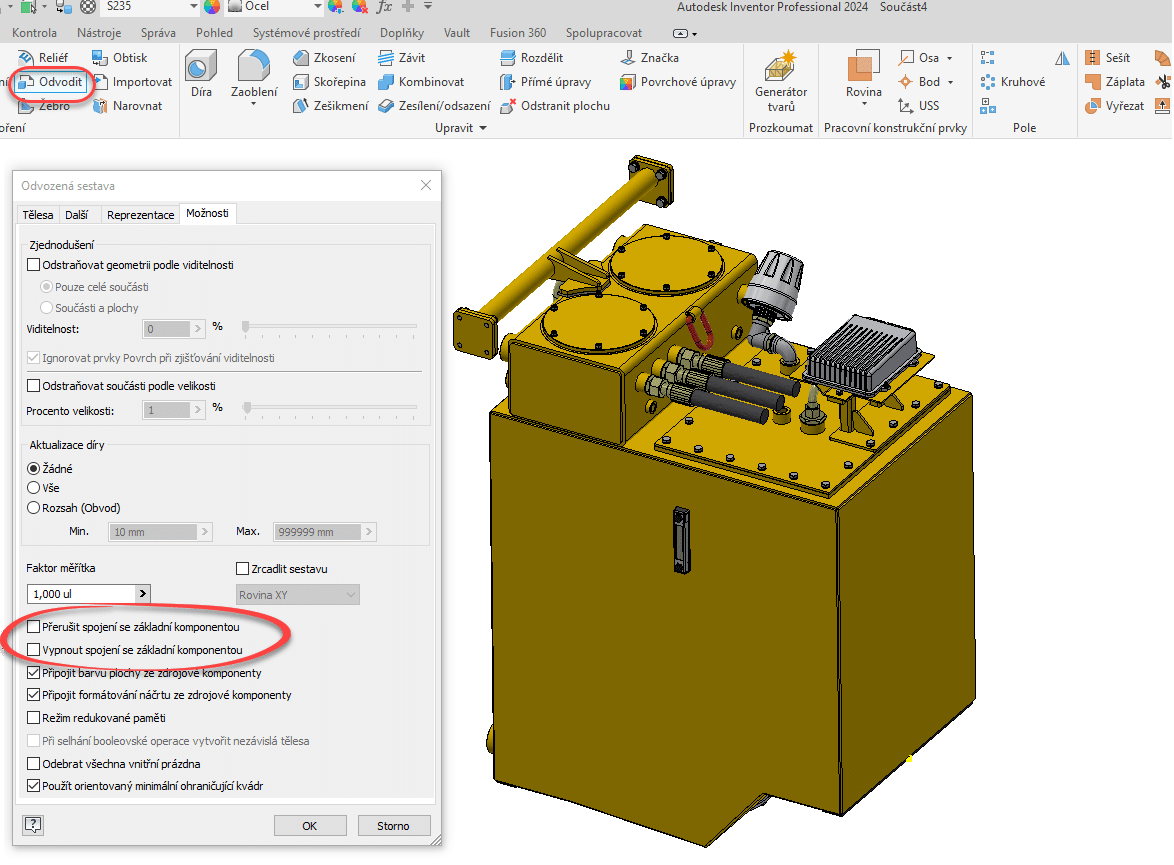
Odvození - přerušení a vypnutí spojení
Přepsání iVlastností referenčního souboru AnyCAD v rozpisce
Úpravy informací iVlastností importovaných modelů jsou nyní snadnější – standardní a uživatelské iVlastnosti odkazovaných souborů AnyCAD můžete přepsat přímo v rozpisce.
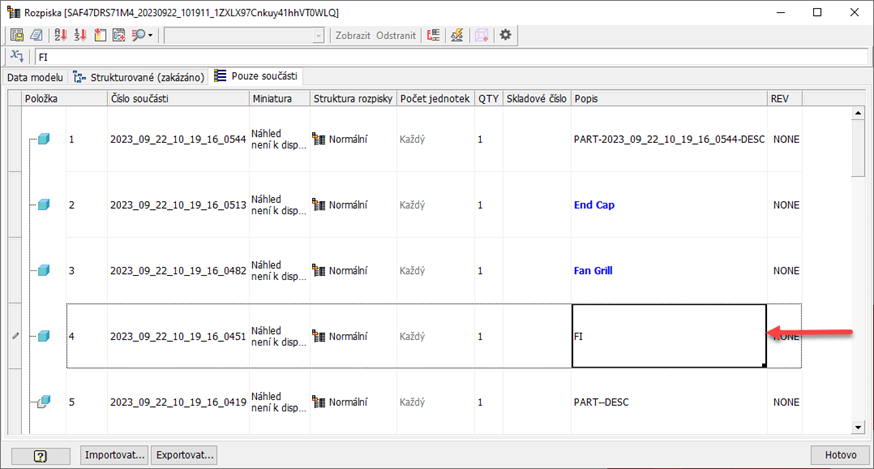
Přepsání iVlastností referenčního souboru AnyCAD v rozpisce
Výkres
Nastavení přerušení pohledu
Naposledy použité hodnoty vzdálenosti „Mezera“, seznamu „Značky“ a nastavení zaškrtávacího políčka „Rozšířit do nadřazeného pohledu“ jsou nyní uloženy a automaticky použity při příštím použití příkazu Přerušit připojení.
Vylepšení práce s kusovníkem
Pomocí kusovníku lze jednodušeji vyhledávat součásti . Nyní můžete v kusovníku výkresu využít tyto možnosti:
- Vybrat jeden řádek v kusovníku a na kreslicí ploše a v prohlížeči. Komponenty se křížově zvýrazní. Pomocí klávesy Ctrl a kliknutí vyberte více řádků a sledujte, jak se komponenty zvýrazní na kreslicí ploše i v prohlížeči.
- Dvojitým kliknutím na řádek v kusovníku otevřete model komponenty.
- Když je kusovník zvýrazněn celý, dvakrát klikněte a budete jej moci upravit.
- Umístěte kurzor na libovolný řádek v kusovníku a všechny viditelné výskyty asociované s touto položkou se zvýrazní v pohledu a prohlížeči.
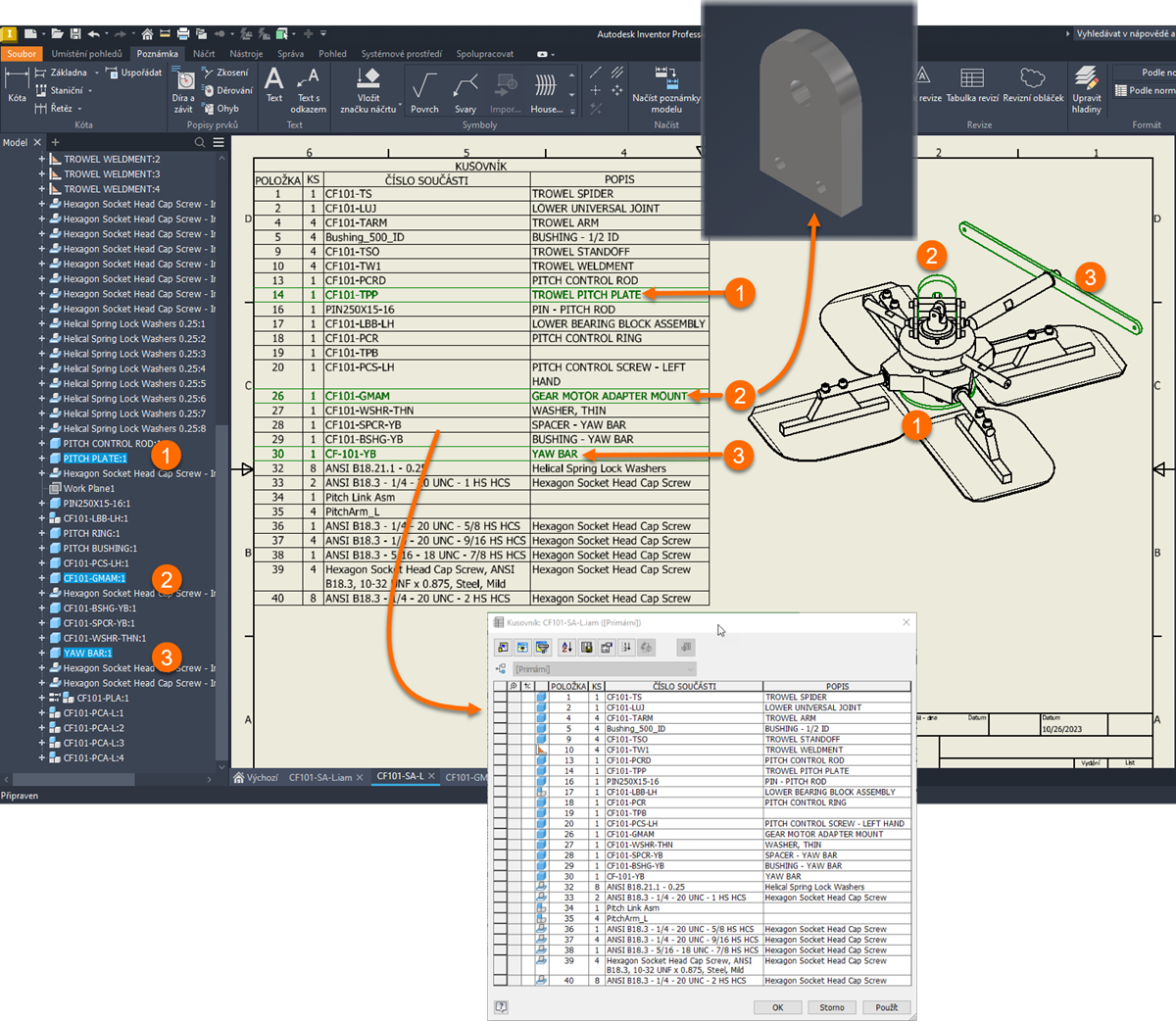
Vylepšení práce s kusovníkem
Obnovení výchozího umístění popisů pohledu
Popisky výkresových pohledů lze přemístit do výchozího umístění, díky novému příkazu Obnovit popisek pohledu. Stačí po kliknutím pravým tlačítkem na výkresový pohled vyberte možnost z kontextové nabídky.
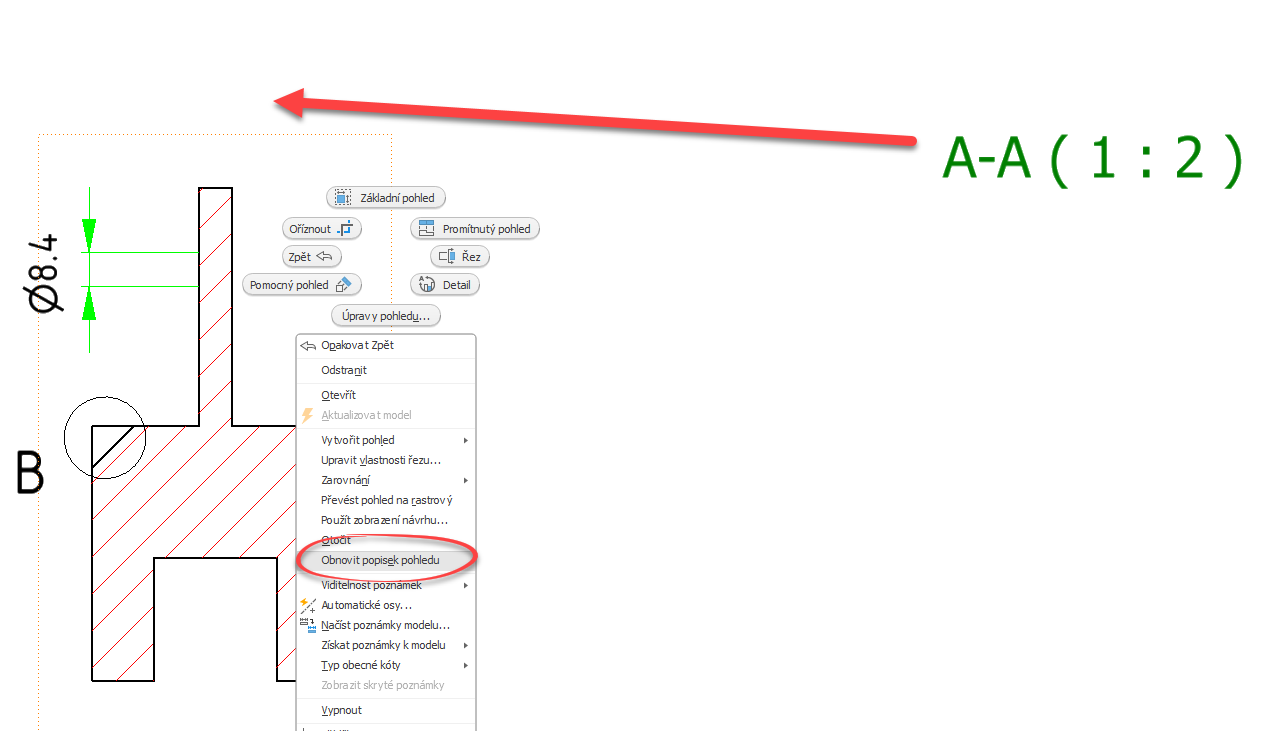
Obnovení popisku pohledu
Zafixování pohledu detailu
Nyní je velmi snadné zafixovat během vytváření detailní pohled k určitému bodu v pohledu. Při vytváření detailního pohledu, zaškrtněte nově přidané políčko Připojit ohraničení. Jakmile umístíte pohled, vyberte bod, ke kterému chcete detailní pohled zafixovat.
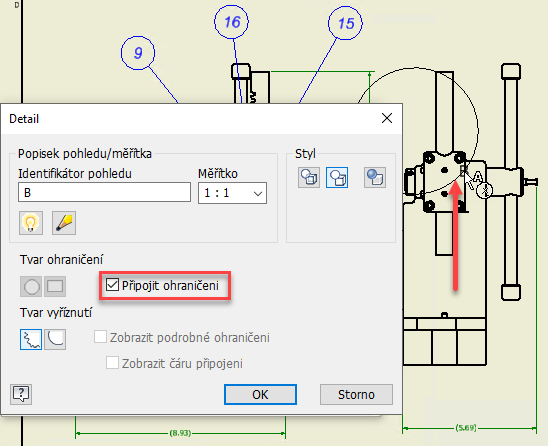
Zafixování detailního pohledu
Obecná vylepšení
Sledování paprsků GPU
Ve verzi Inventor 2023 byla oznámena předběžná podpora sledování paprsků GPU. Od té doby byla implementována zpětná vazba a další vylepšení. V této verzi je oficiálně vydána funkce sledování paprsků GPU. Pokud má váš počítač kompatibilní jednotku GPU, bude povolena možnost Možnosti aplikace karta Hardware Sledování paprsků. Chcete-li používat sledování paprsků GPU, vyberte ji. Pokud počítač nemá k dispozici kompatibilní jednotku GPU, tato možnost nebude povolena.
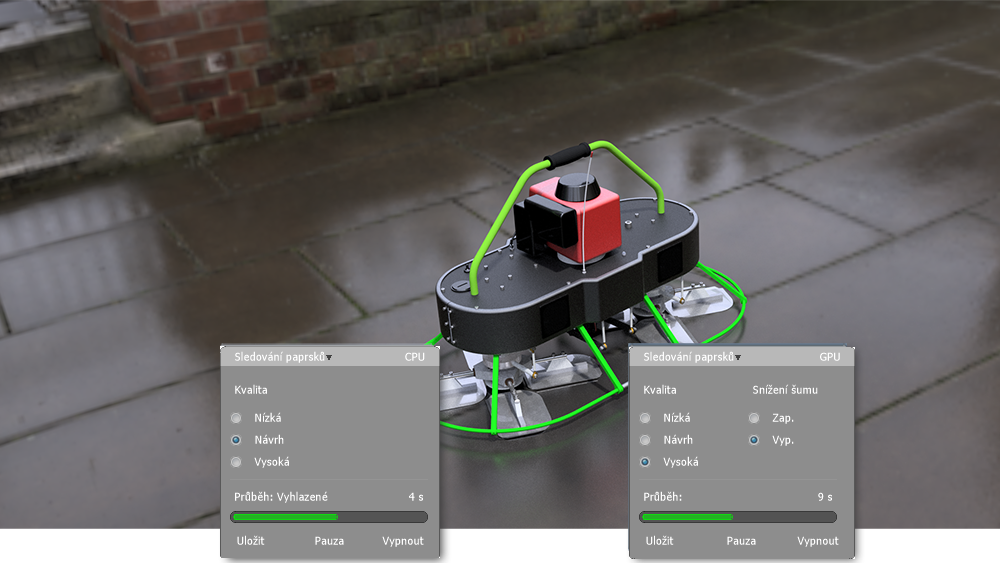
Sledování paprsků GPU
Přizpůsobení klávesových zkratek nyní s vyhledáváním
Při nastavování uživatelských klávesových zkratek můžete pomocí příkazu vyhledávání rychle najít příkazy.
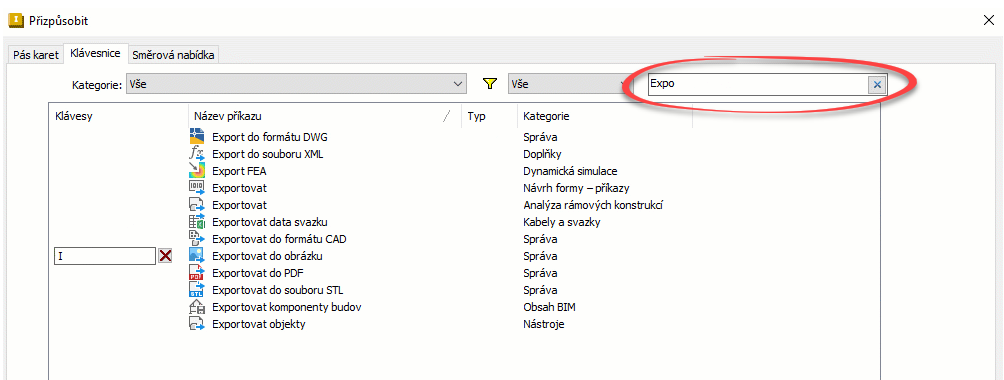
Přizpůsobení klávesových zkratek s vyhledáváním
Vyhledávání v dialogu Parametry
Nyní můžete rychle najít parametry pomocí nového vyhledávacího pole přidaného do horní části dialogu Parametry. Výsledky vyhledávání se automaticky aktualizují podle toho, jak budete určovat kritéria vyhledávání a zvýrazníte odpovídající vyhledávání. Vyhledávání se provádí ve všech polích parametrů a můžete například podle potřeby kombinovat různá kritéria vyhledávání nebo omezit vyhledávání, například v požadovaném sloupci.
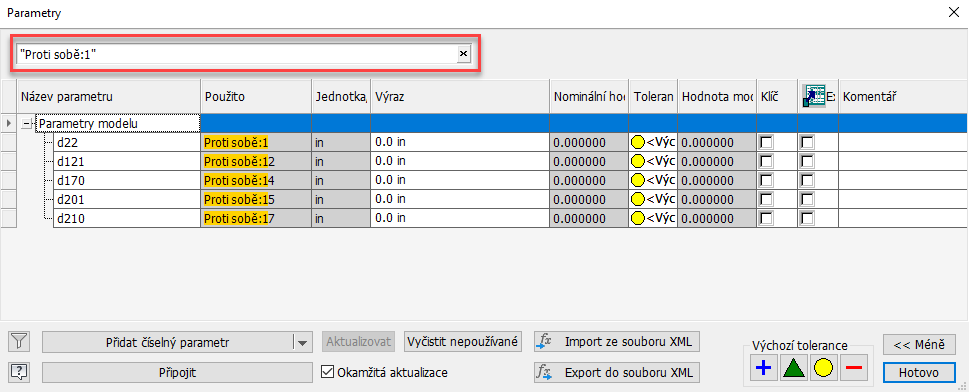
Vyhledávání v tabulce parametrů
Vylepšení měření
Nyní je možné změřit vzdálenost mezi bodem náčrtu a nerovinnou plochou.
Bylo přidáno nové tlačítko „Odečíst od akumulované hodnoty“ pro následující hodnoty: objem, plocha, vzdálenost, úhel. Potřebné hodnoty lze odečíst od akumulované hodnoty pomocí nově přidaného tlačítka „-“ vedle každé hodnoty.
V sestavách je podporována možnost Hmotnost a je zahrnuta do měření, pokud je určen výběr součásti nebo komponenty.
Při měření rovnoběžných objektů jsou k dispozici pozice X, Y a Z pro minimální nebo maximální vzdálenost.
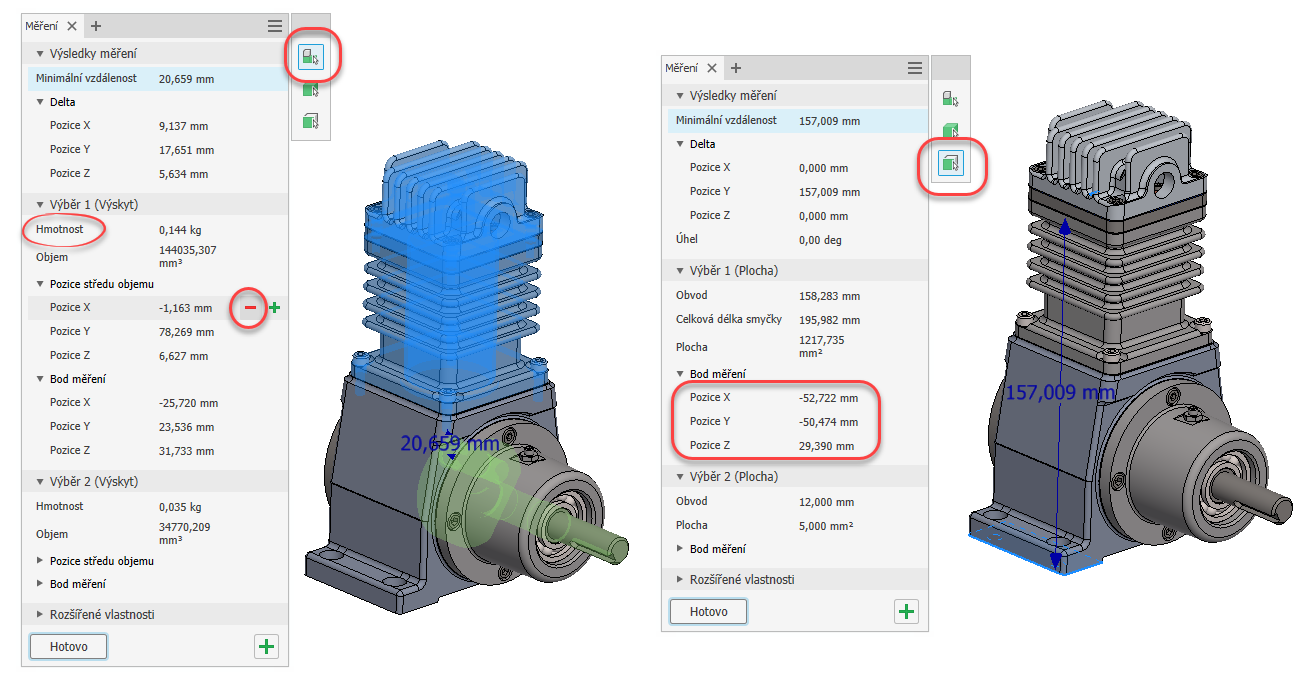
Vylepšení meření
Opakované použití souborů v Kopii modelu iLogic
Nyní je možné znovu použít soubory bez jejich kopírování a vytvoření nového projektového souboru. Pokud je cílová složka stejná jako zdrojová složka, vyberte v dialogu nastavení nástroje Copy Design v modulu iLogic možnost „Použít zdrojový projekt“ a zadejte požadovanou předponu nebo příponu, případně přejmenujte soubory pomocí možností Vyhledat a Nahradit. Poté zrušte zaškrtnutí možnosti Přejmenovat u konkrétních souborů, které nechcete přejmenovat.
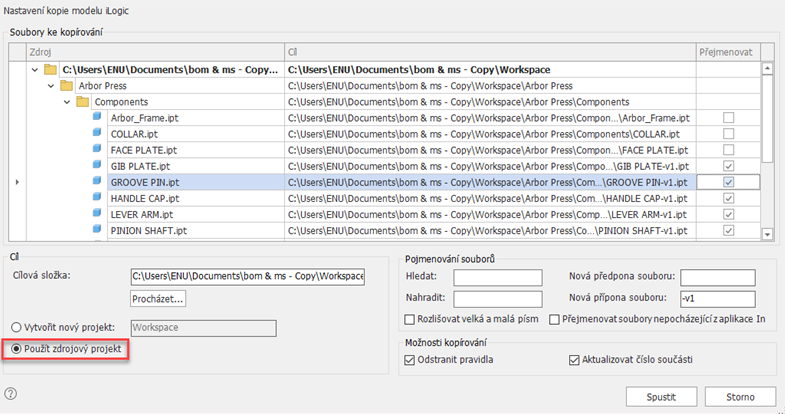
Opakované použití souborů v Kopii modelu iLogic
Informování při spuštěném pravidlu modulu iLogic
Když je spuštěno pravidlo, zobrazí se nyní na stavovém řádku zpráva s informací, že jste spustili pravidlo.
NX
Byla přidána podpora importu řady NX 2306.

Technický CAD konzultant strojírenských Autodesk produktů ve společnosti Adeon CZ. Zaměřuji se především na program Autodesk Inventor. Potkat se můžeme v pardubické kanceláři Adeonu.


