

Nedávno se mě zákazník zeptal, zda jde zautomatizovat vytváření DXF souboru rozvinu plechového dílu. Aby například vždy po uložení rozpracovaného dílu se automaticky uložil i rozvin plechu. A ono to samozřejmě jde a není to ani nijak složitý kód, pojďme se na to tedy společně podívat.
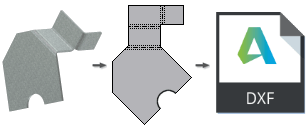
Níže si můžete stáhnout TXT soubor, ve kterém je celé iLogic pravidlo zapsáno. Spuštění pravidla způsobí, že se vytvoří rozvin plechu, pokud už není vytvořený a uloží se jako DXF soubor se stejným názvem do stejné složky, ve které již je tento plechový díl. Řádky pravidla jsou popsány, abyste se dokázali jednoduše zorientovat v tom, co který vytváří. Pokud jste s iLogicem nikdy nepracovali, tak nejdříve doporučuji se podívat na naše dřívější příspěvky o iLogicu.
Stáhnout iLogic - Automatické uložení DXF rozvinu
Export rozvinu dxf
- Stáhněte a otevřete si přiložený TXT soubor.
- Vytvořte nové pravidlo v Inventoru (karta Správa > iLogic > Přidat pravidlo)

- Pravidlo si libovolně pojmenujte
- Z otevřeného TXT souboru zkopírujte jeho celý obsah do tohoto nového pravidla.
- Pravidlo zavřete tlačítkem OK. Tím se i celé spustí a provede a rovnou tedy uloží daný rozvin.
- Nyní spusťte nastavení Spouštěčů událostí (karta Správa > iLogic > Spouštěče událostí)
- Vyberte řádek „Po uložení dokumentu“ a klikněte na tlačítko Vybrat pravidla…
- Zafajfkujte vaše nově vytvořené pravidlo a potvrďte tlačítkem OK.
- Toť vše. Nyní se vždy po uložení dokumentu uloží i rozvin jako DXF.
Pravidlo se dá samozřejmě ještě i různě modifikovat. Pokud byste například chtěli rozviny ukládat jinam, pak zeditujte druhý řádek s proměnnou FilePath.
Vždy po uložení rozvinu vám i vyskočí notifikace, kam byl DXF soubor uložen. Pokud by vás notifikace zbytečně otravovala, pak smažte řádek MessageBox.
Úprava pravidla
Objevil se zde častý požadavek, aby se exportoval pouze vnější obrys plechu a nic jiného. Tudíž pokud by jste si takto chtěli pravidlo upravit, tak stačí přepsát následující dva řádky.
Dim fSett As String
fSett = "FLAT PATTERN DXF?AcadVersion=2000&InvisibleLayers=IV_UNCONSUMEND_SKETCHES;IV_ALTREP_BACK;IV_ALTREP_FRONT;IV_ARC_CENTERS;IV_TOOL_CENTER_DOWN;IV_TOOL_CENTER;IV_ARC_CENTERS;IV_TANGENT;IV_BEND;IV_BEND_DOWN&SplineTolerance Double 0.01"


