
V dnešním příspěvku se podíváme na zoubek problematice kreslení čar, obsahujících nějaký krátký text nebo symbol. Základem všeho budou detailové rodiny.
Kreslení čár s textem nebo symbolem
Ještě než začneme, tak pro uživatele anglické verze budu uvádět odpovídající názvy v hranaté závorce za českým názvem.
1. Vytvoření první rodiny
Vytvoříme si novou rodinu založenou na šabloně „Metrická obecná poznámka.rft“ [..EnglishAnnotationsMetric Generic Annotation.rft].
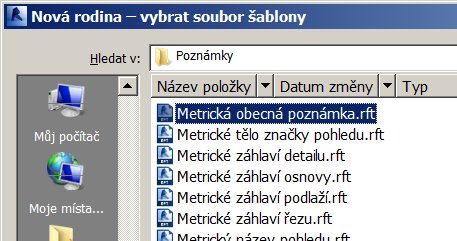
Šablona 1.rodiny
Z karty Vytvořit [Create] na panelu Text spusťte nástroj Štítek [Label] a ukažte kurzorem do průsečíku obou referenčních čar. Tím se do rodiny vloží objekt typu Štítek, který bude později přenášet parametr Text.

Vložení štítku
V dosud prázdném otevřeném panelu Upravit štítek [Edit Label] klikněte na ikonu Přidat parametr [Add Parameter] a v panelu Vlastnosti parametrů [Parameter Properties] vytvořte nový instanční parametr s názvem Text. Panel potvrďte tlačítkem OK.
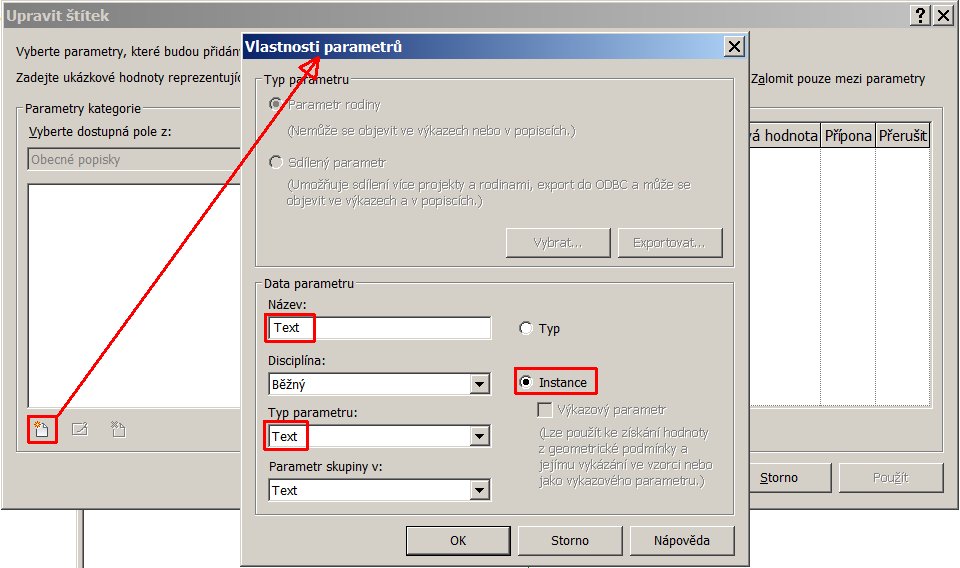
Vytvoření parametru Text
Kliknutím na ikonu se zelenou šipkou vložíme nový parametr Text jako budoucí parametr štítku. Ve sloupci Ukázková hodnota [Sample Value] můžete nechat slovo Text, nebo si sem napsat něco výstižnějšího. Panel potom ukončete tlačítkem OK a vkládání dalšího štítku přerušte klávesou ESC.
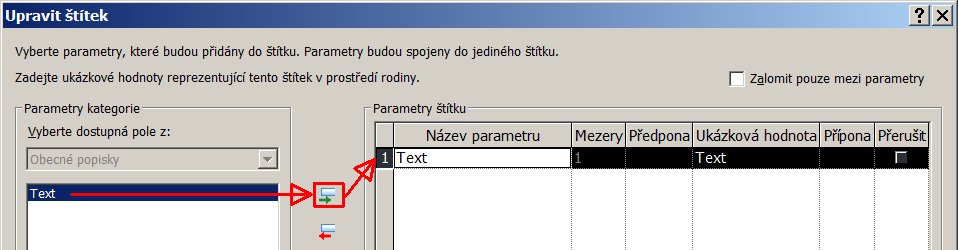
Vložení parametru Text do štítku
Pokud bychom potřebovali upravit formát Štítku, vyberte ho a v panelu Vlastnosti [Properties] klikněte na tlačítko Upravit typ [Edit Type]. Zde již můžete nastavit jiné parametry textu.
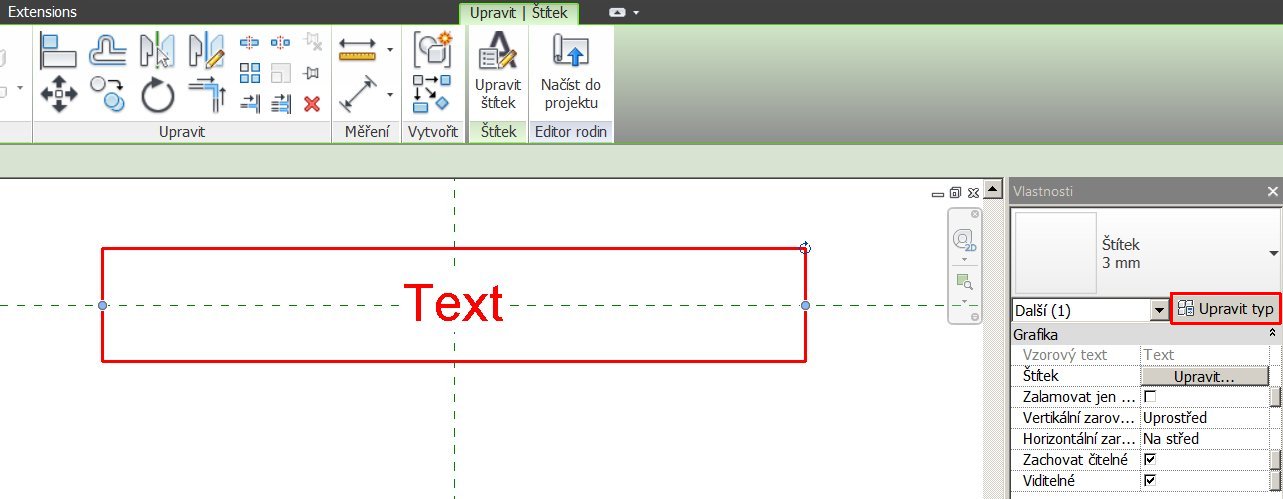
Možná úprava parametrů psacího stylu štítku
Štítek si ještě můžeme běžným příkazem posunout do optimální polohy.
Nyní si tuto rodinu uložíme, např. pod názvem Položka_Text.rfa. Uložením na disk se totiž zbavíme anonymního názvu rodiny „Rodina1“ na konkrétní jméno.
2. Vytvoření druhé rodiny
Nyní si vytvoříme druhou novou rodinu, založenou na šabloně „Metrická liniová položka detailu.rft“ [..EnglishMetric Detail Item line based.rft].
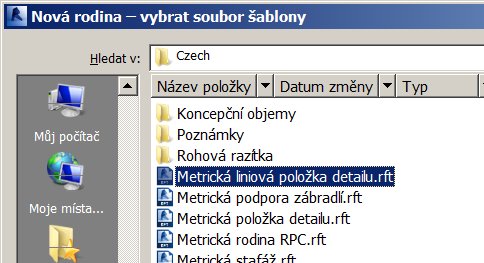
Výběr druhé šablony
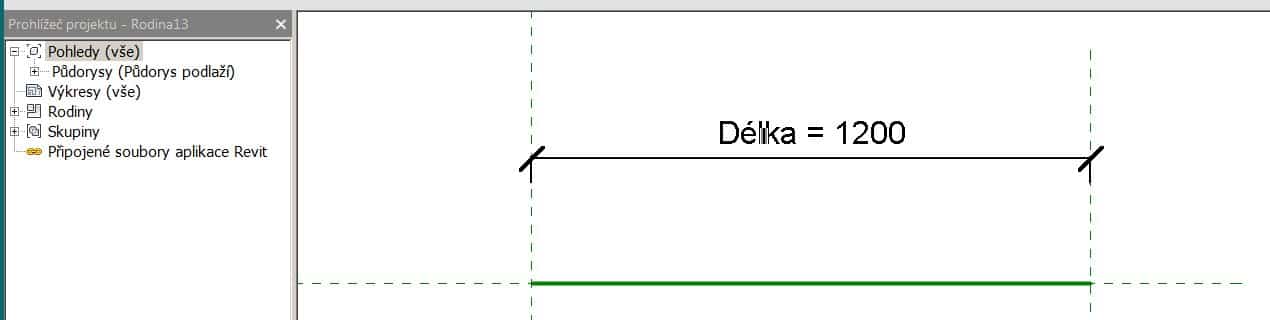
Výchozí vzhled rodiny založené na druhé šabloně
Tato šablona se vyznačuje tím, že při použití v projektu nám dovolí nakreslit detailovou čáru o přesné zadané délce číselně nebo ukázáním. My do této čárové rodiny ještě „vpašujeme“ dříve připravenou rodinu s textem. A aby se nám text krásně zarovnával po čáře, zavedeme k tomuto účelu do rodiny ještě několik parametrů.
Parametr Délka [Length] je interní systémový parametr, ten necháme být.
K vytvoření dalších parametrů použijte následujících vzorů:
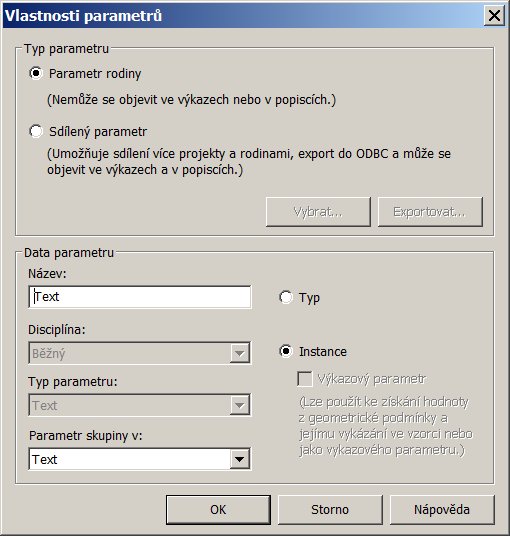 Hodnoty parametru Text |
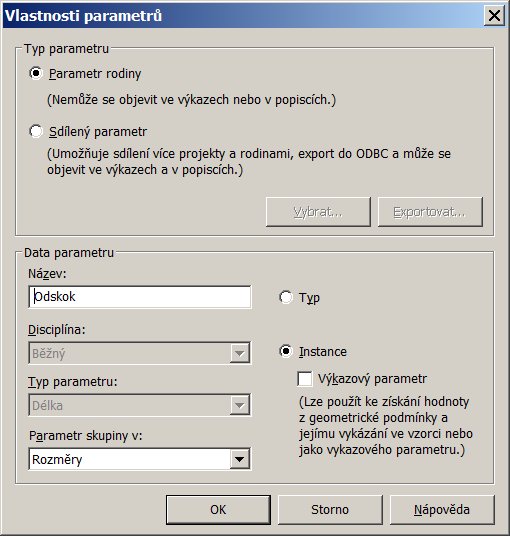 Hodnoty parametru Odskok |
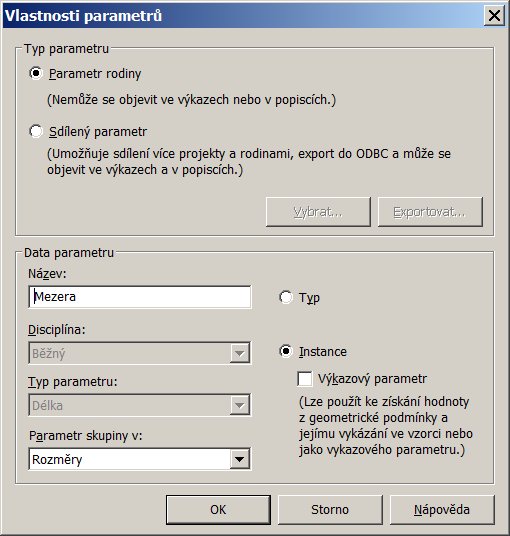 Hodnoty parametru Mezera |
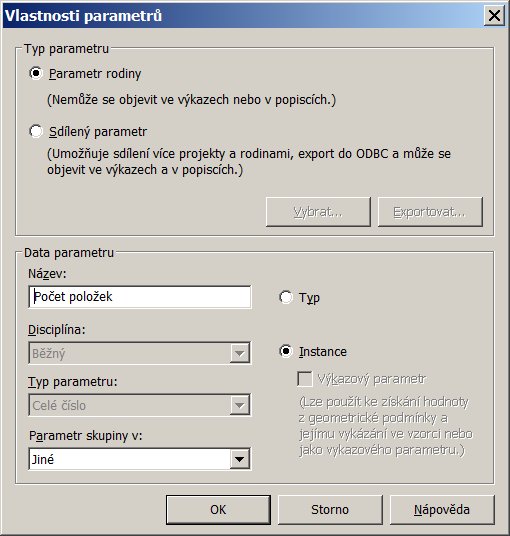 Hodnoty parametru Počet položek |
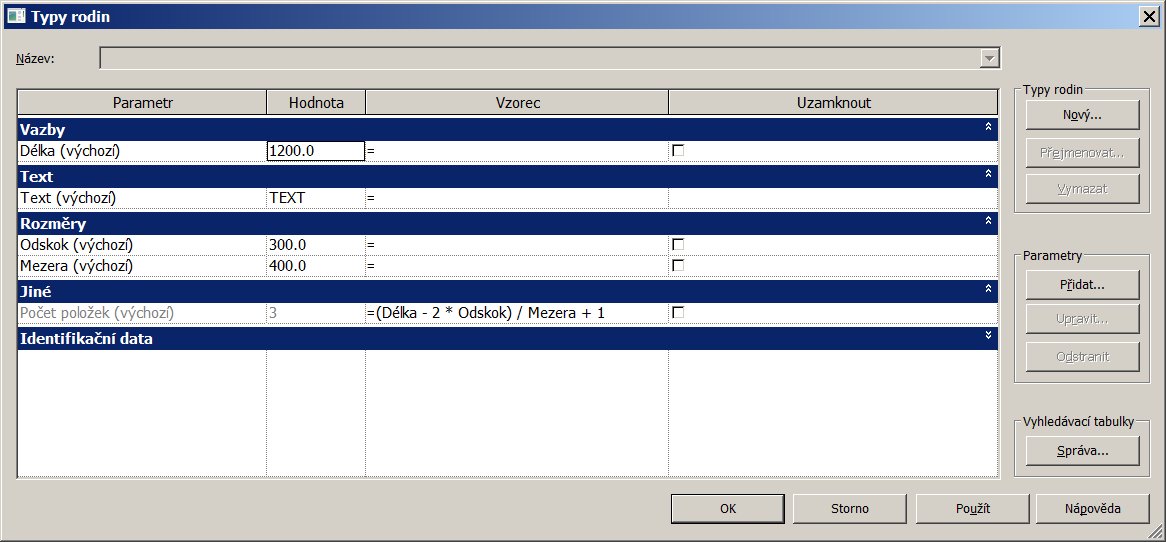
Seznam nových parametrů a jejich hodnoty
Nyní do druhé rodiny načteme první rodinu se štítkem.
Vrátíme se do okna první rodiny Položka_Text.rfa a nástrojem Načíst do projektu [Load into Project] ji načteme do druhé rozpracované rodiny. Rodinu umístíme a ukotvíme ji poblíž levého konce zelené referenční čáry.
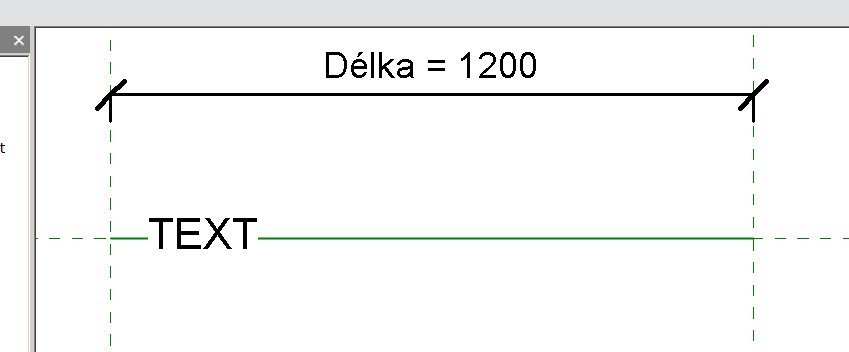
Vložení rodiny s textem k levému konci čáry
Vyberte vloženou rodinu s textem a pomocí nástroje Pole [Array] z ní vytvoříme zatím dvouprvkové pole.
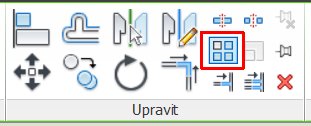
Výběr nástroje Pole
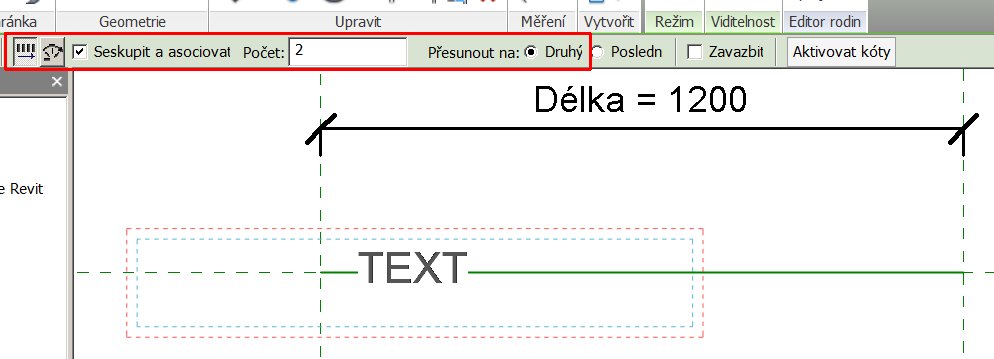
Rozpracované pole
Počátek a konec můžete ukázat nepřesně (viz. konce červené šipky na obrázku).
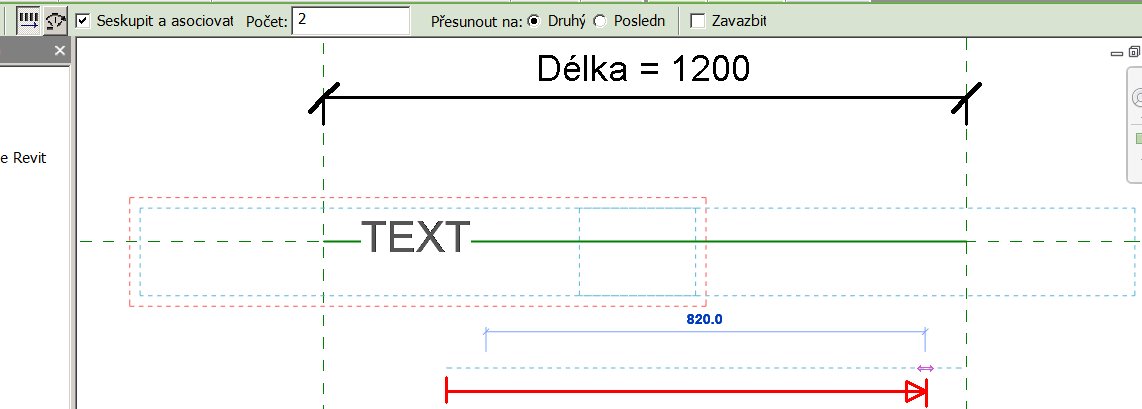
Ukázání dvou bodů pro pole
Pro dokončení příkazu Pole [Array] je třeba ještě potvrdit navržený počet prvků (2), stačí kliknout někam mimo, do volné plochy pohledu.
Nyní pomocí kót zajistíme správnou polohu textů od konců čáry. Udělejme první kótu (příkazem/zkratkou DI) od levé referenční čáry po střed textu (svislá pomocná modrá čára textu se objeví při poybu kurzoru po textu sama). A potom podobně pravou kótu od pravé svislé čáry ke středu druhého textu.
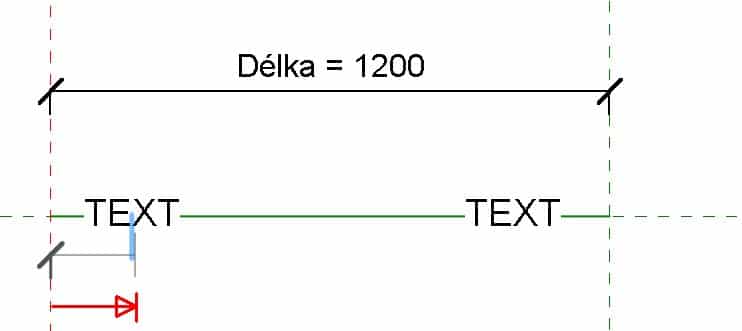 Tvorba levé kóty |
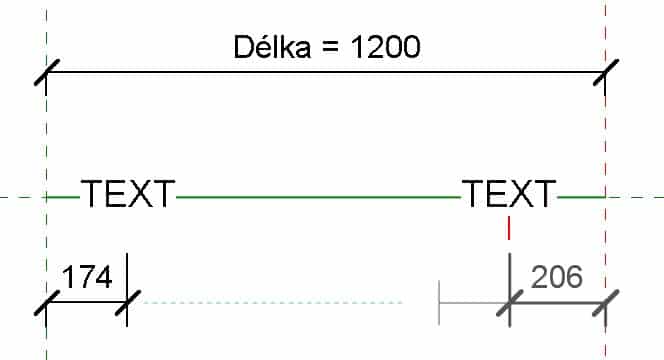 Tvorba pravé kóty |
Nyní oběma kótám přiřadíme parametr Odskok. Vyberte je a z rozbalovacího seznamu Štítek [Label] vyberte řádek s parametrem Odskok.
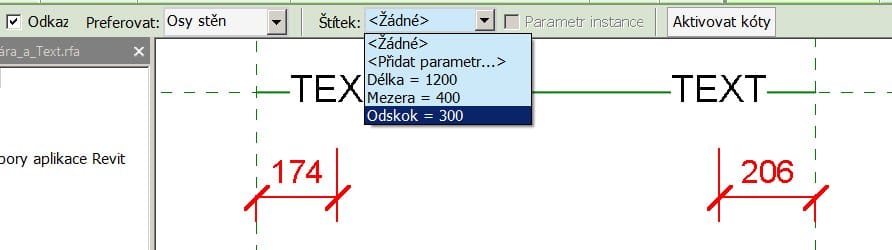
Přiřazení štítku kótám
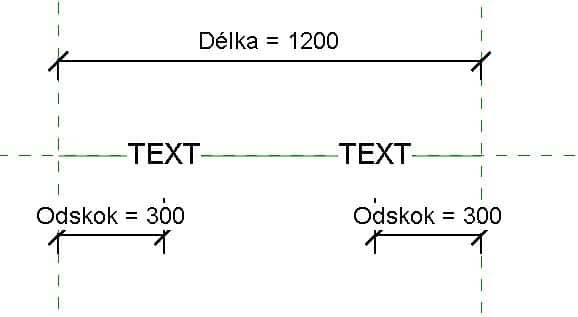
Kóty řízené parametrem Odskok
A na závěr ještě zparametrizujeme počet prvků pole. Vyberte prvek pole, až se objeví kóta počtu prvků (2), kótu vyberte a ze seznamu Štítek [Label] vyberte jediný parametr (vzorec) Počet položek a zrušte zatržítko u volby Připojit na konec [Leader...].
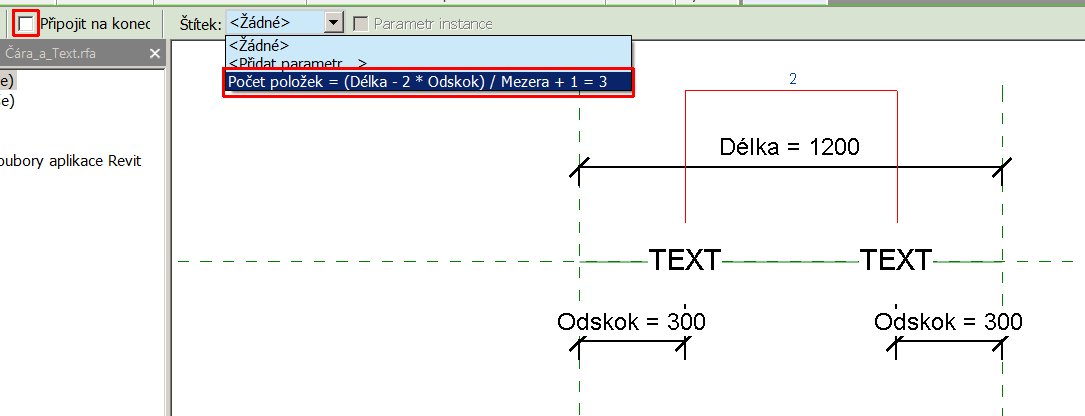
Přiřazení parametru počtu prvků pole
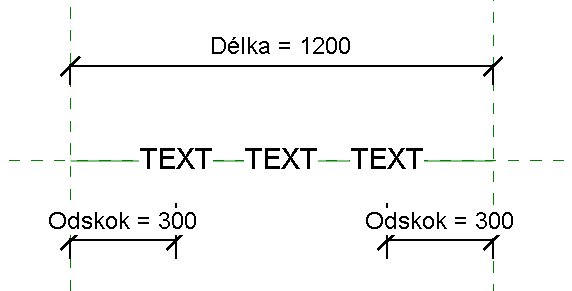
Počet textů řízených parametrem Počet položek
Pokud bychom tuto rodinu již chtěli použít projektu, tak můžeme, ale po imaginární neviditelné čáře by se zatím kreslil pouze text. Chceme-li mít v čáře také fyzickou čáru, musíme ji ještě v rodině dokreslit.
Z karty Vytvořit [Create] spustíme nástroj Čára [Line] a nakreslíme zavazbenou čáru po původní referenční zelené čáře. Po dokreslení čáru pomocí modrých zámečků zamkneme k referenční čáře.
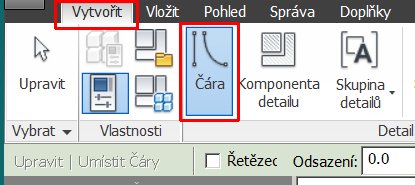
Nástroj detailové čáry
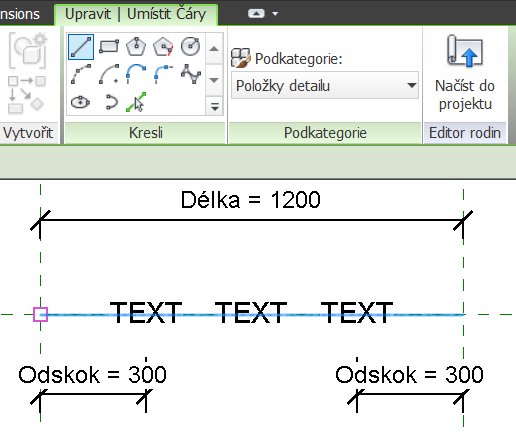
Kreslení čáry zleva
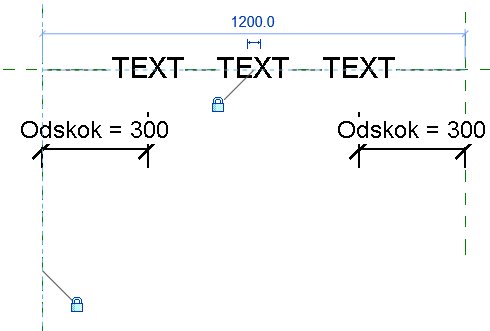
Zamknutí vazeb
Před uložením a použitím rodiny v projektu si ještě prověříme, zda-li rodina při změně délky funguje správně. Z karty Vytvořit [Create] spustíme nástroj Typy rodin [Family Types] a změníme dočasně délku na 2000, změnu potvrďte tlačítkem Použít [Apply].
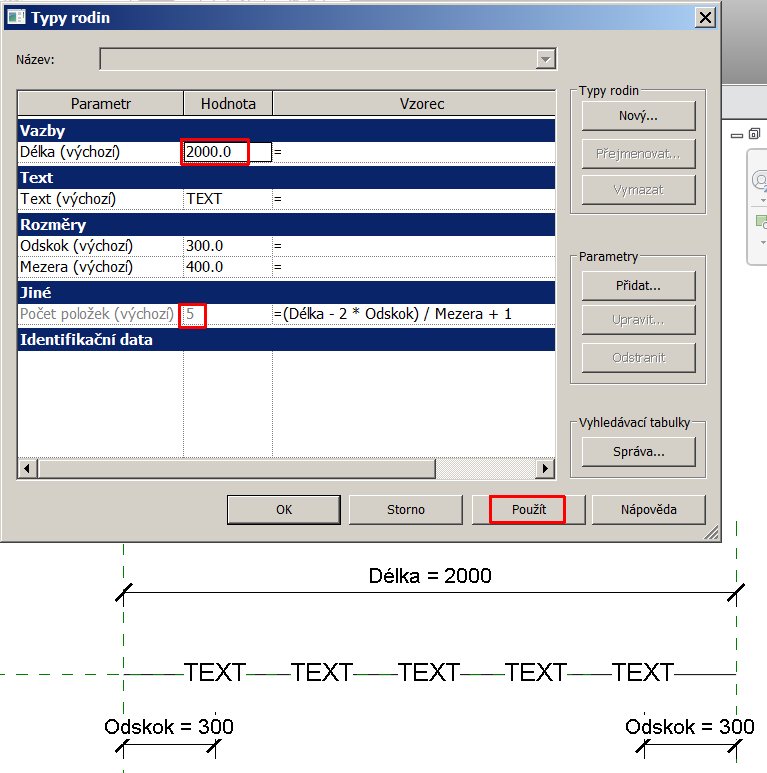
Zkouška geometrie změnou parametru Délka
Černá čára se natáhne na délku 2000 a výpočtem se do počtu prvků pole dosadí číslo 5 a tedy pět textů.
Nyní můžeme rodinu uložit na disk a dát ji nějaké rozumné jméno, např. Čára_a_Text.rfa. Potom rodinu načteme do projektu.
Použití rodiny v projektu
Samotné kreslení spustíme z karty Poznámky [Annotate], kde rozbalíme nástroj Komponenta detailu [Detail Component] a vybereme volbu Komponenta detailu [Detail Component].
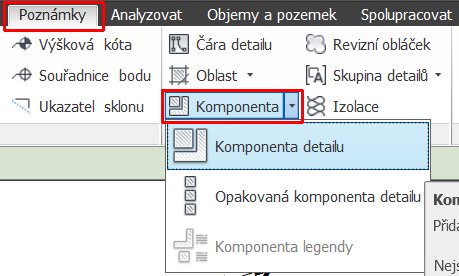
Spuštění kreslení detailové čáry
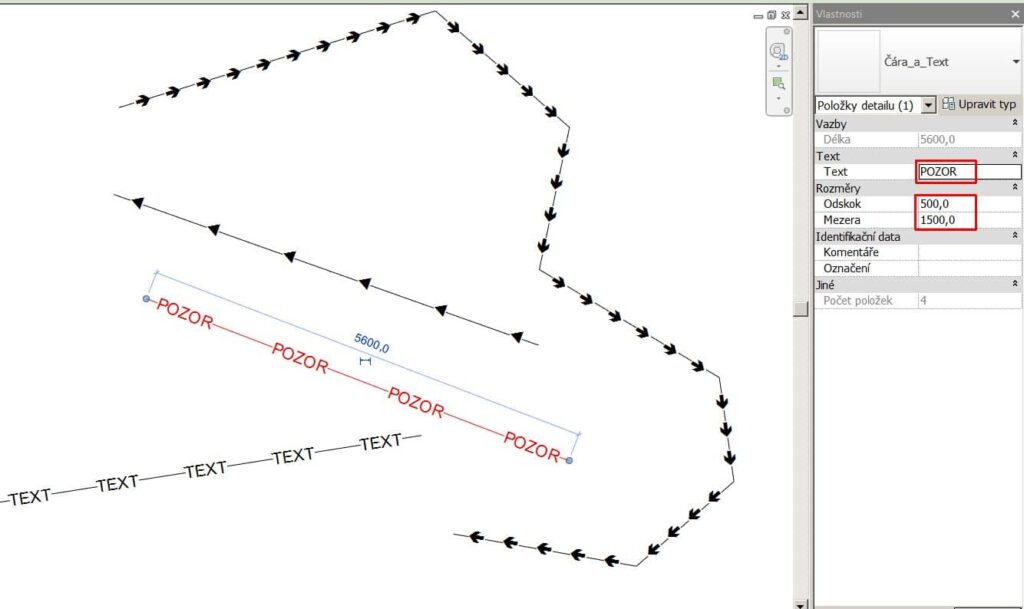
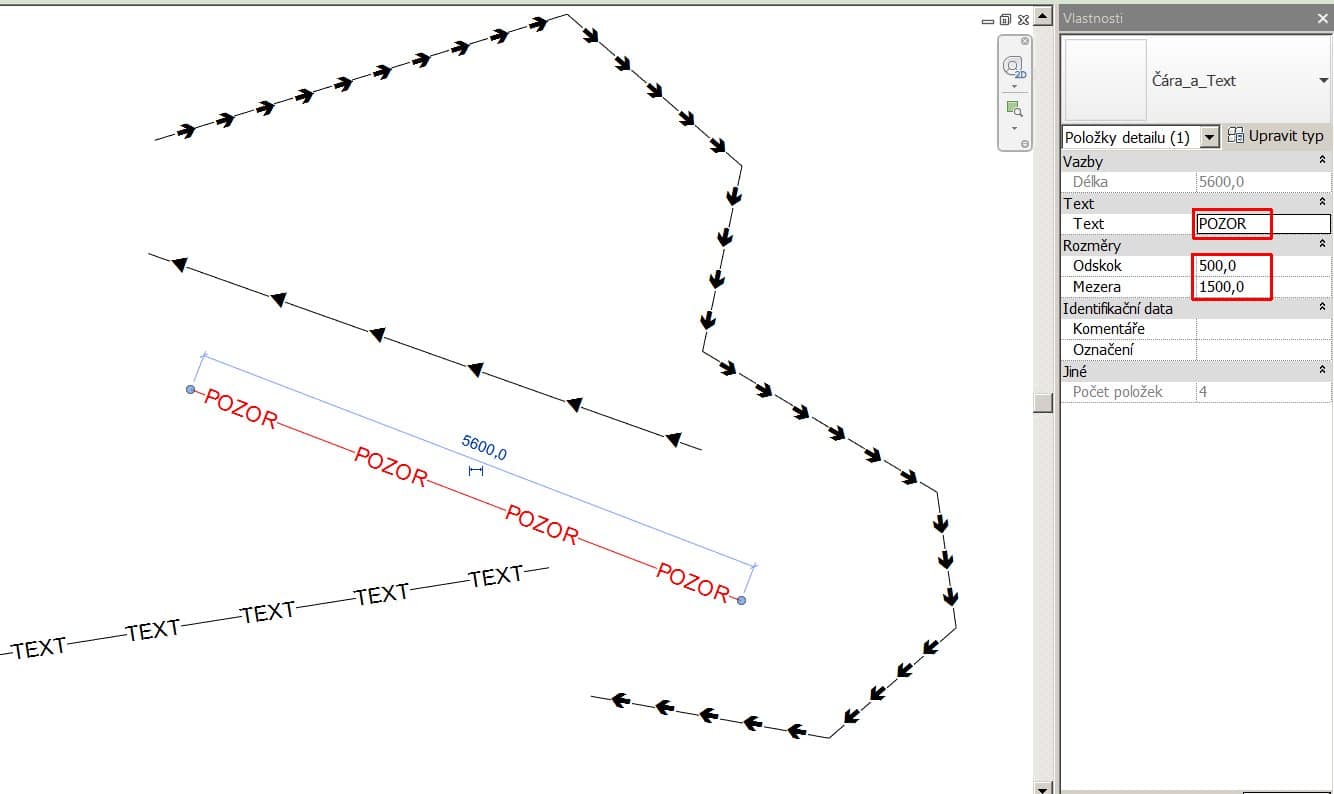
Na obrázku dále je nakresleno několik čar s různými instančními parametry. To nám dovoluje mít každou čáru jinou. V příkladu u vybrané je vidět: text=POZOR, Odskok=500 a Mezera=1500.
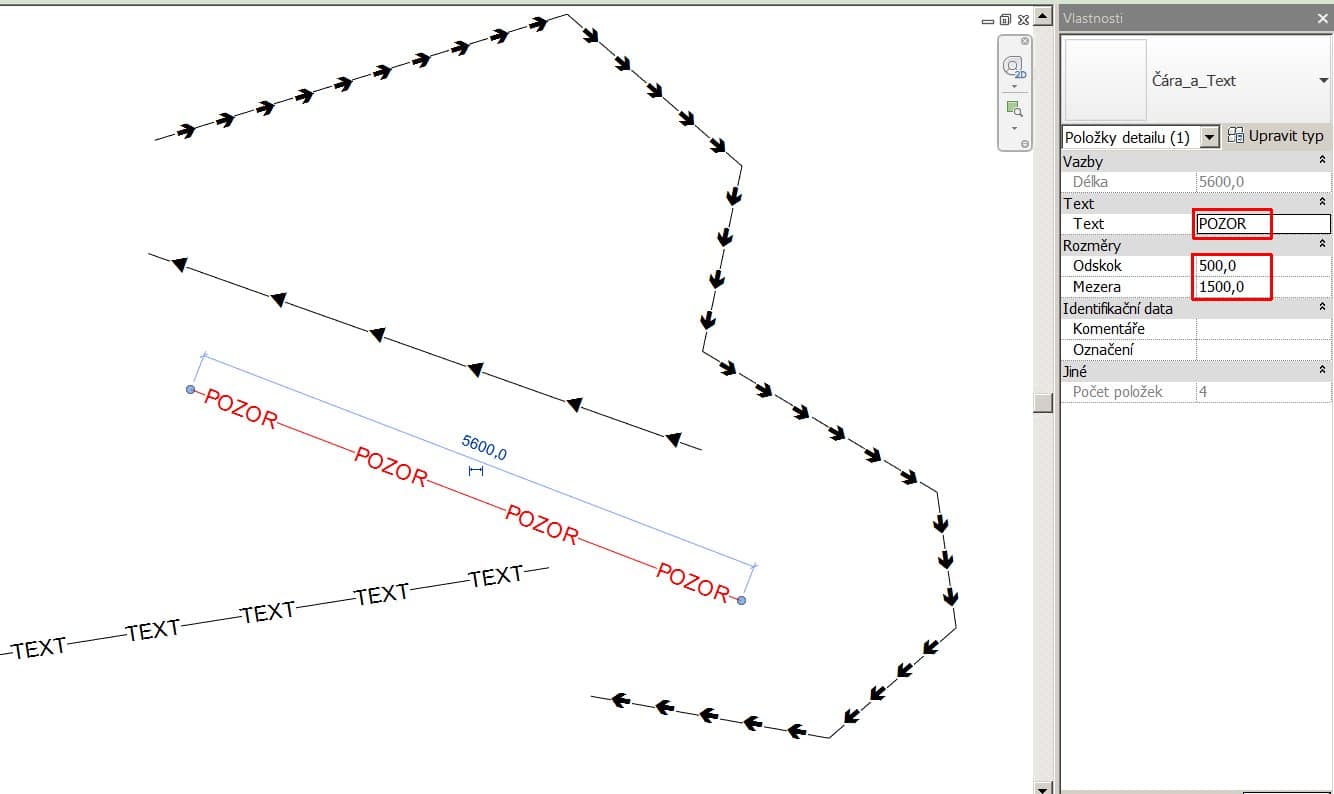
Výsledný efekt s různými typy čar
Pokud usilovně přemýšlíte nad tím, co to je za čáru s těmi silnými šipkami, tak to je už jen varianta rodiny s textem, kde se v popisku nahradil font Ariel za font Wingdings 3 se znakem šipky.
Poznámka:
Protože jsou texty nebo symboly v jádru nakreslené popiskovou komponentou, je jejich velikost automaticky závislá na aktuálním měřítku pohledu. Pokud bychom potřebovali s výškou pracovat, muselo by být připraveno tolik rodin nebo typů, kolik výšek by bylo potřeba. Výška textu se totiž nedá běžně parametricky přenášet, je to dáno vlastností stylu písma v popisku.
Myšlenka:
Kdyby se někomu šikovnému podařilo vymyslet font se znaky sítí (kanalizace, elektro apod..), docela dobře by se tímto daly simulovat čáry jednotlivých sítí. Použitelné při zjednodušeném zákresu sítí třeba do podložené situačky (ovšem bez vztahu ke skutečnému modelu).

Technický CAD konzultant programů Autodesk se zaměřením na stavebnictví ve společnosti Adeon. Zaměřuji se především na Autodesk Revit, Navisworks, AutoCAD a také na BIM implementace a konzultace. Potkat se můžeme v ostravské kanceláři Adeonu.


