
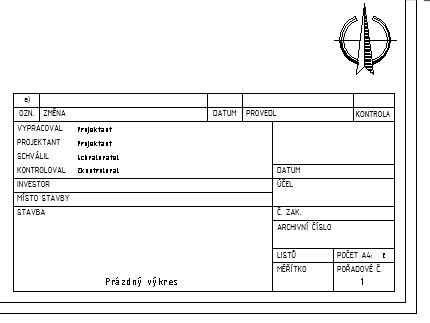
Tento příspěvek je věnován všem uživatelům, kteří se snaží o vytvoření vlastního razítka a mají už s Revitem nějaké zkušenosti. Zejména pak orientace v záplavě stávajících (interně definovaných) parametrů Revitu a jejich „proplouvání“ napříč projektem, s využitelností v razítku. Řadu z nich lze totiž využívat přímo, bez dalších brikulí nebo nutnosti je dublovat parametry vlastními.
V první části příspěvku jsem připravil seznam všech dostupných výchozích parametrů. A aby nebyl seznam ovlivněn nějakými parametry navíc, použil jsem projekt založený na žádné (prázdné) šabloně.
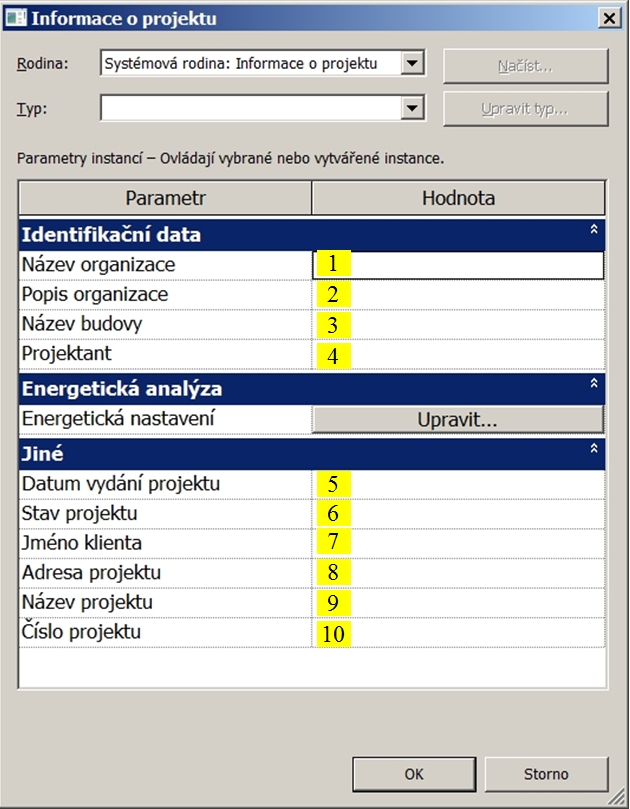
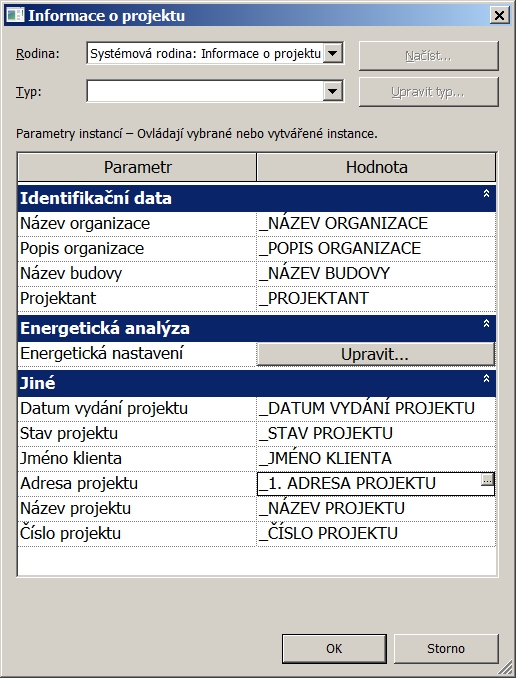
Předmětem zkoušek se pak staly všechny parametry, dostupné z panelu Informace o projektu. Tyto parametry se vyznačují tím, že jsou tzv. unikátní pro celý projekt (jejich hodnota se s výskyty nemění). V rodině zkušebního razítka jsem potom přidal několik dalších parametrů z možných dostupných, které se zase chovají tak, že hodnota ve výskytech může být proměnná.
Druhá část příspěvku obsahuje návod na vytvoření vlastních uživatelských sdílených parametrů, opět s dvojím chováním – unikátní a přepisovatelné.
Interní výchozí parametry
Projekt, který zatím nemá přiřazen žádný soubor sdílených parametrů, a je založený na prázdné šabloně, má dostupné následující interní parametry pro použití v dokumentaci, např. rohovém razítku, informacích o projektu a pod.
Informace o projektu (zatím bez uživatelských parametrů):
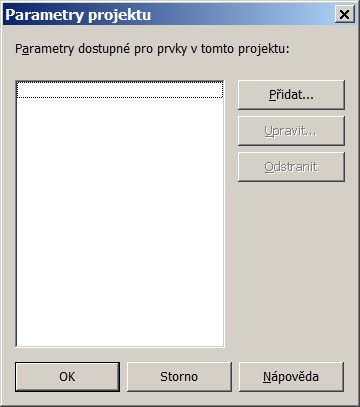
Parametry projektu (zatím bez uživatelsky přidaných):
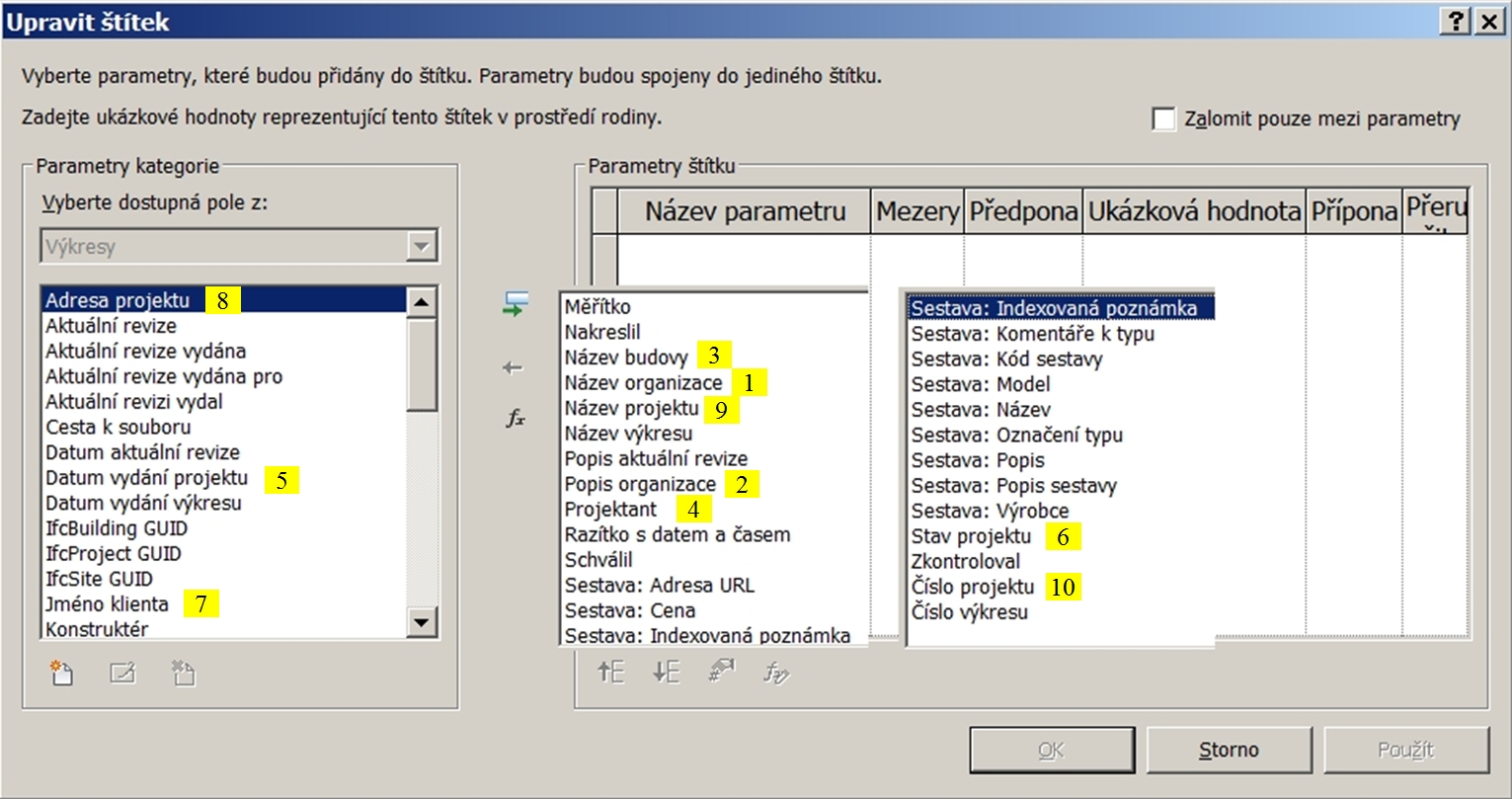
Dostupné interní parametry pro výkresy (40 ks):
Vyplněné informace o projektu:
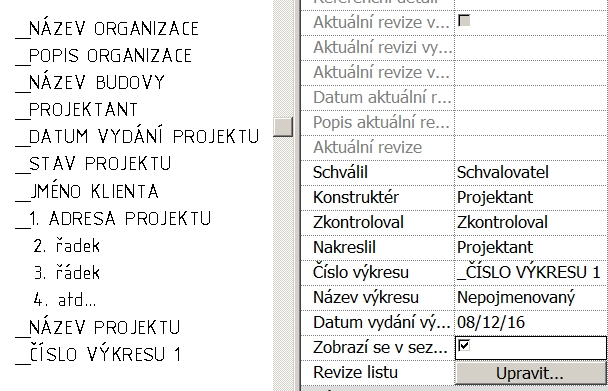
Po vložení do projektu - zobrazení informací o projektu ve všech razítkách v celém projektu stejně!
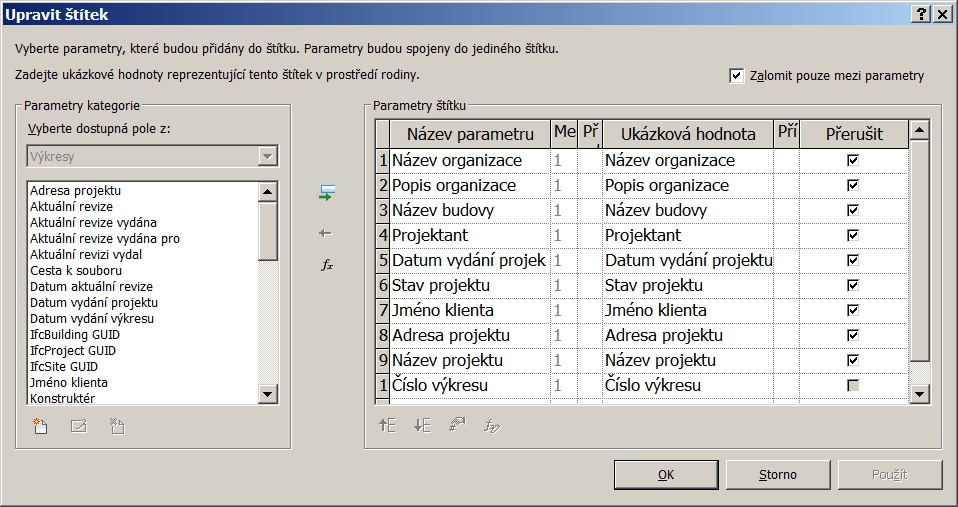
Definice rodiny razítka s využitím interních parametrů (podle informací o projektu 1 až 10)
Závěr:
Pro uvedené parametry 1 až 10 již není třeba dále něco nastavovat, dají se hned využívat. Jejich vlastností je to, že se hodnoty propisují po celém projektu unikátně, jedinečně. A je jedno, jestli je přepíšeme v panelu Informace o projektu nebo v některém z razítek.
Další interní parametry, použitelné pro razítka.
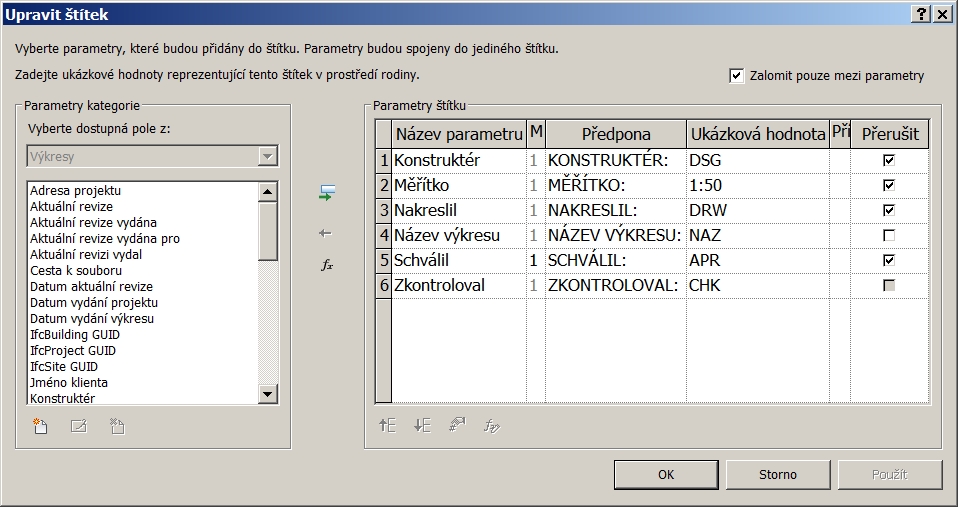
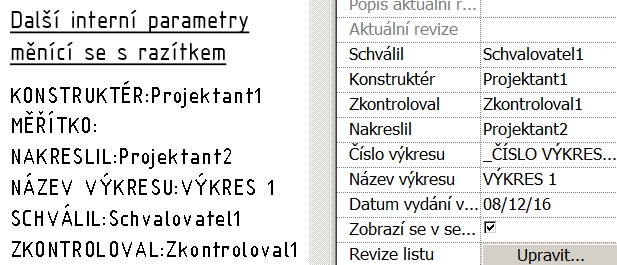
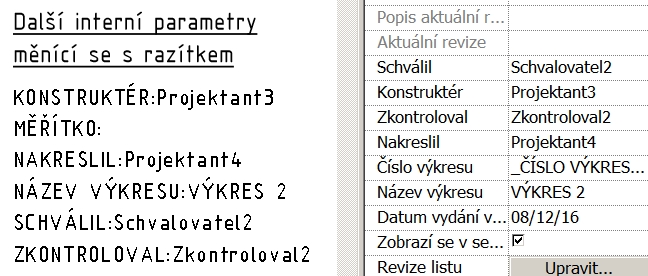
Ukázky části razítek dvou různých výkresů stejného projektu s různými texty stejných parametrů:
Závěr:
Tyto další interní parametry lze využít u dalších polí běžného razítka. Parametry mají tu vlastnost, že se v každém razítku jednoho projektu může zapsat jiná hodnota, která neovlivní stejný parametr jiného razítka na jiném výkrese. Zvláštní skupinou parametrů jsou automatické parametry, které si čtou hodnotu z nějakého údaje v projektu, např. měřítko výkresu, číslo výkresu atd.
Uživatelské sdílené parametry
Založíme si (nebo vybereme existující) soubor sdílených parametrů.
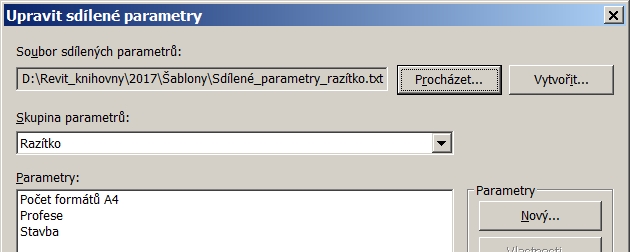
Protože soubor sdílených parametrů může sloužit i pro jinak zaměřené parametry, je vhodné si je seskupovat do odpovídajících skupin. Vytvoříme si skupinu Razítko.
Dále si vytvoříme tři vzorové parametry (z pohledu různého chování v rámci projektu):
- Profese – bude se vypisovat pro každé razítko jinak
- Stavba – bude stejný napříč projektem (obdoba interního parametru Název budovy)
- Počet formátů A4 – bude počítaný podle aktuálního rozměru rámečku
První dva parametry budou míst stejné vlastnosti (Disciplína – Obecné, Typ parametru – Text).
Třetí bude celočíselný typ. Protože jeho použití vyžaduje ještě jednu rodinu a není to obvyklé, bude celý proces popsán dále.
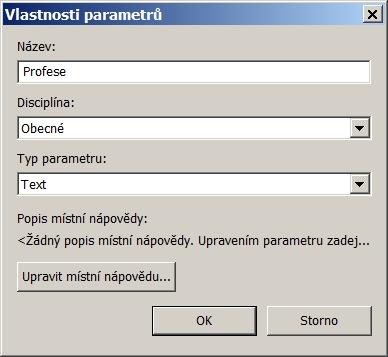
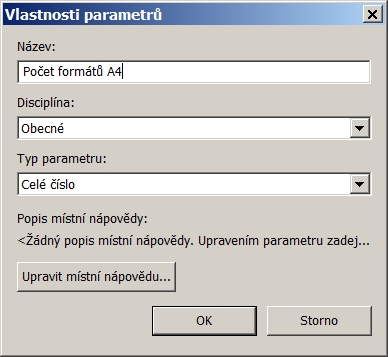
Nyní můžeme přistoupit k použití parametrů v razítku.
V rodině razítka vytvoříme postupně štítky, založené na nových parametrech.
Použijeme tlačítko Přidat parametr a jako jediná možnost pro pokračování dále je tlačítko Vybrat...
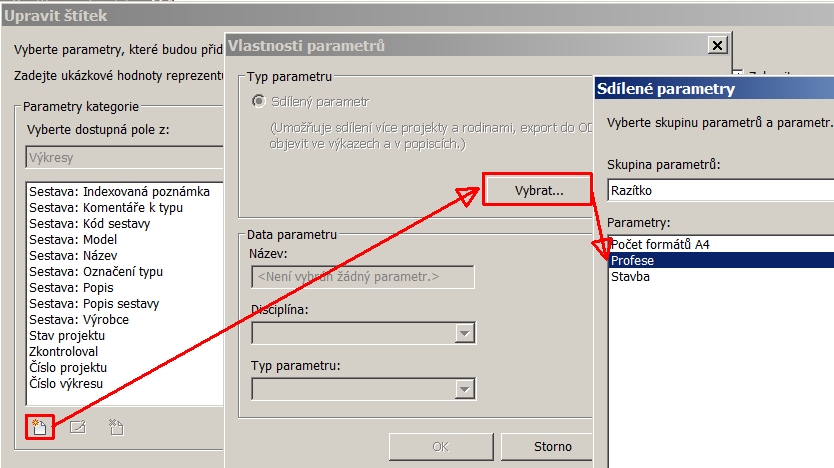
Po načtení vybereme postupně oba parametry a „vložíme“ je do jediného štítku. V běžném životě se obvykle parametrům dávají jednotlivé vlastní štítky.
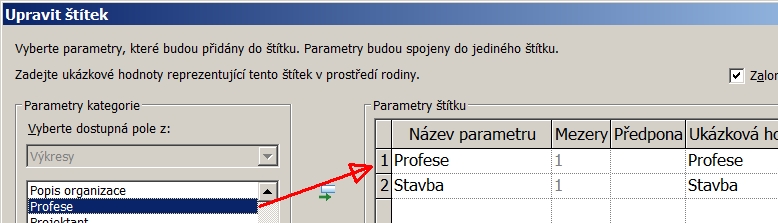
Po vytvoření štítku to může vypadat takto (cvičně byl do sloupce „Předpona“ ještě zapsán i název štítku):
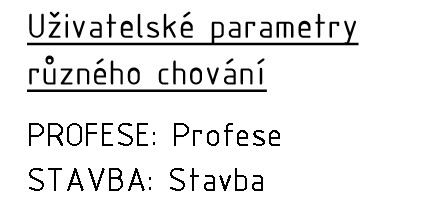
Zvlášní parametr Počet formátů A4.
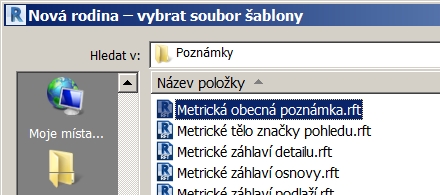
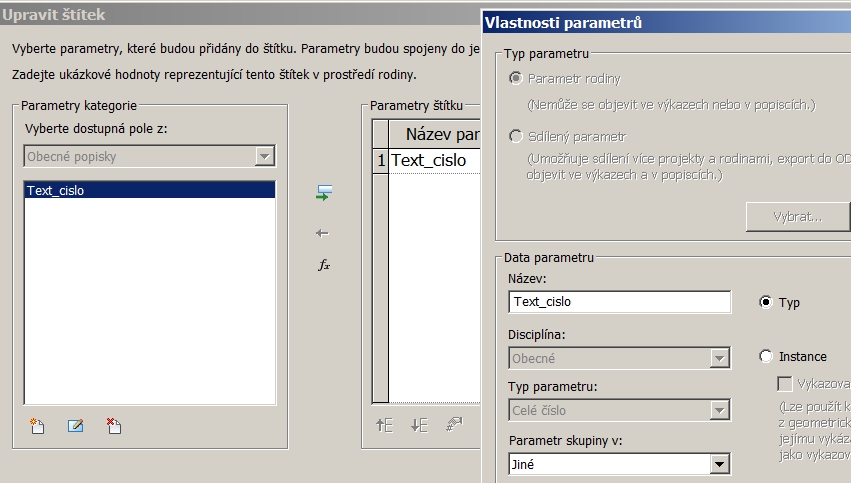
Třetí parametr Počet formátů A4 bude jako počítaný parametr rodiny. Výsledek výpočtu se bude zobrazovat v samostatné rodině obecného popisku. Tento trik umožní dynamické zobrazování měnících se hodnot jako nějaký text někde v projektu. Definice štítku Text_cislo je na dalším obrázku. Tento parametr je uložený v samostatné rodině „Položka_Text.rfa“ založené na šabloně Metrická obecná poznámka.rft z kategorie Obecné popisky.
Vytvoření štítku zobrazujícího přenášené hodnoty parametrů.
Vytvoření parametru Počet formátů A4:
V rodině razítka si vytvoříme nový parametr. Tento parametr si vytáhneme buď ze sdílených parametrů nebo zde by i dokonce stačilo si založit jen parametr rodiny.
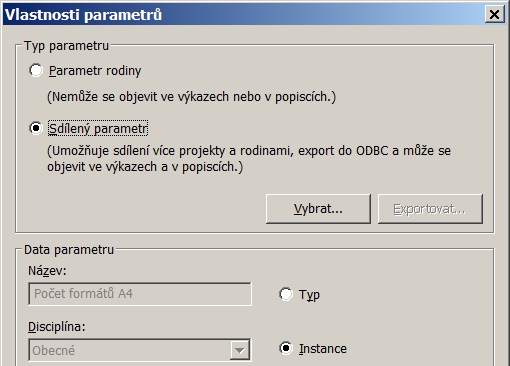
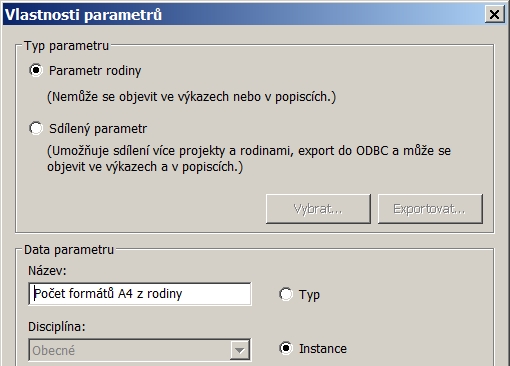
Pro vlastní výpočet použitých formátů bylo použito několik dalších pomocných parametrů, spolupracujících s parametry šířka a délka. Všechny jsou typu Celé číslo.
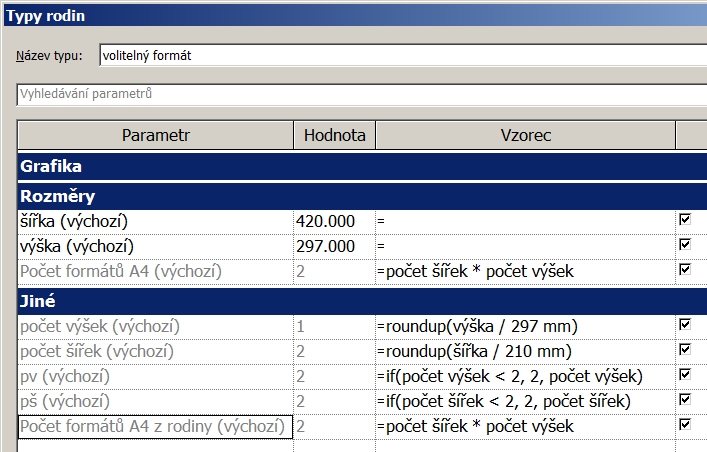
Algoritmus je nastavený tak, že při překročení rozměru základního formátu 210x297 se vždy připočítává další plný formát A4. Pokud se vám tento mechanismus nehodí, je třeba ho upravit.
Přiřazení vypočítaného počtu formátů A4:
Do rodiny razítka si vložíme připravenou rodinu obecného popisku „Položka_Text.rfa“. Předtím si ještě vytvoříme běžným textem větu Počet formátů A4:. Za ní umístíme pomocnou rodinu s popiskem, kterou vybereme a v tlačítku Upravit typ nastavíme asociaci s parametrem Počet formátů A4.
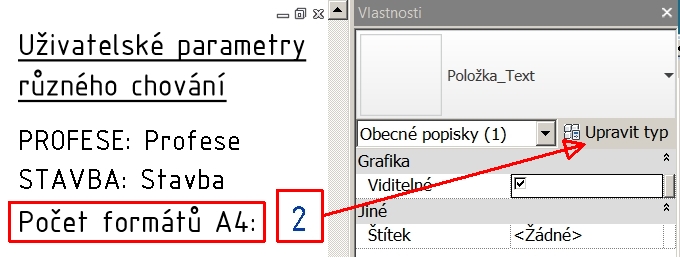
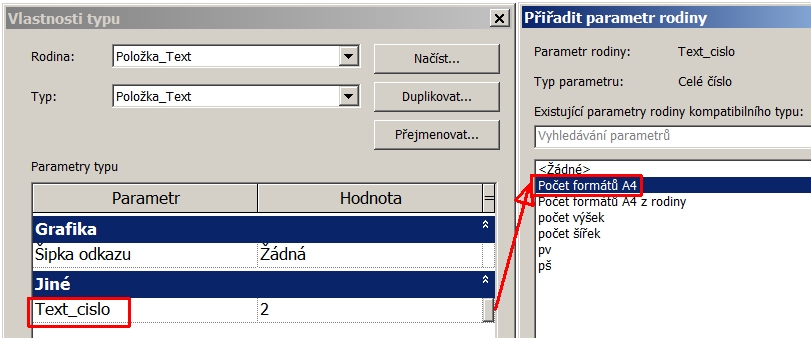
Tímto způsobem se potom v obecném popisku bude zobrazovat aktuální stav vypočítané hodnoty.
Nyní rodinu razítka načteme do projektu. Pokud dosud nemáte, založte si alespoň jeden výkres a ověřme si chování razítka a jeho parametrů. Vidíme, že se z původních třech řádků objevil jen fungující řádek s počtem formátů.
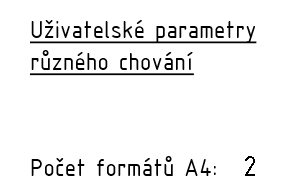
"Kde jsou ty zbývající dva parametry?"
Aby je bylo v projektu vidět, musí se udělat ještě jeden krok a to jejich přidání do projektu.
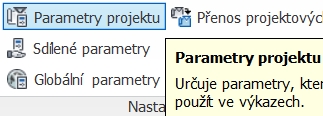
Na kartě Správa spustíme nástroj Parametry projektu.
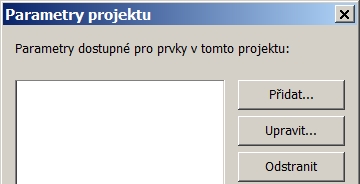
Tlačítkem Přidat... postupně přidáme naše dva sdílené parametry.
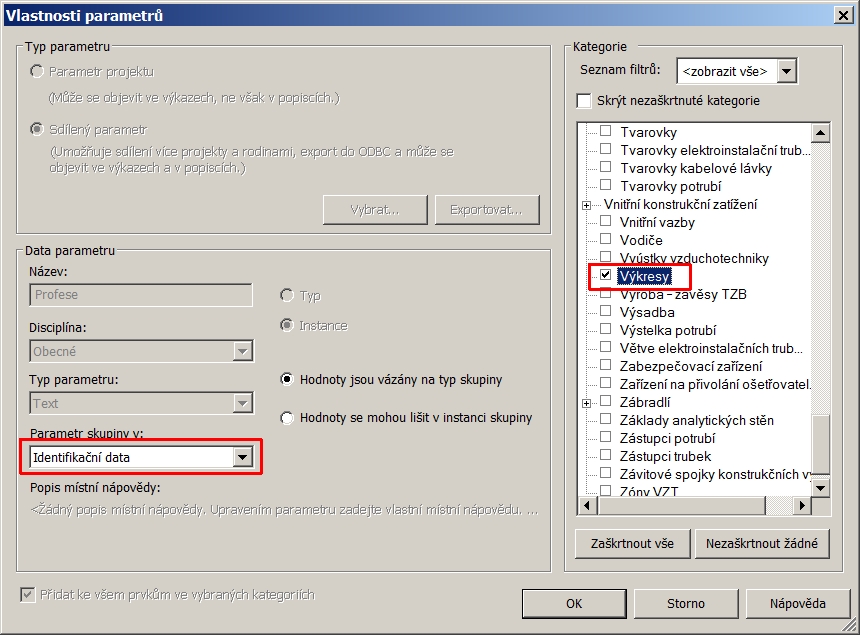
Pozor – při dokončování nastavení přidávaného parametru se ale rozhoduje o tom, jestli bude parametr v celém projektu unikátní nebo přepisovatelný pro každé razítko. Takže u parametru Profese zatrhneme kategorii Výkresy a u parametru Stavba zase Informace o projektu. Pole Parametr skupiny v: slouží jen pro umístění hodnoty v rámci členění seskupení parametrů, např. panelu Vlastnosti a je to možno kdykoliv zpětně změnit.
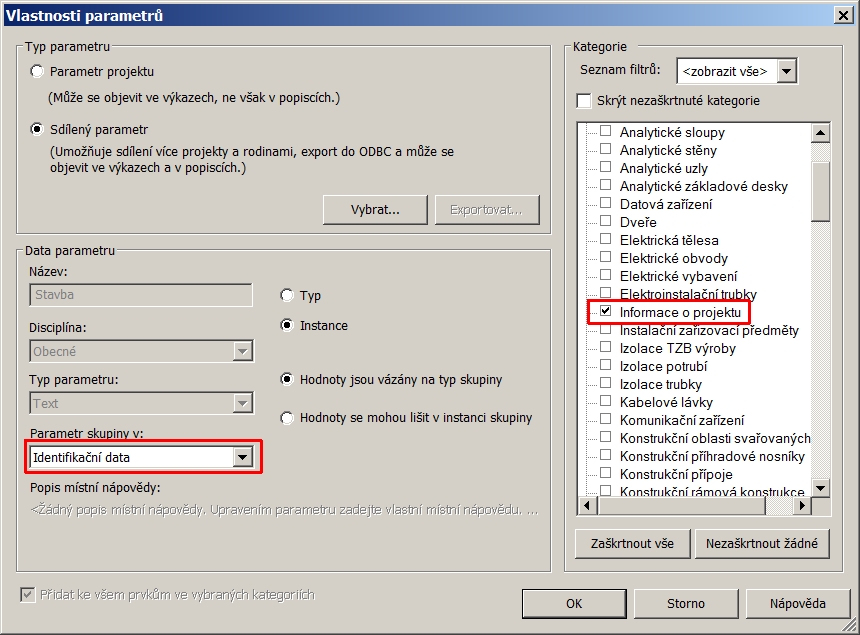
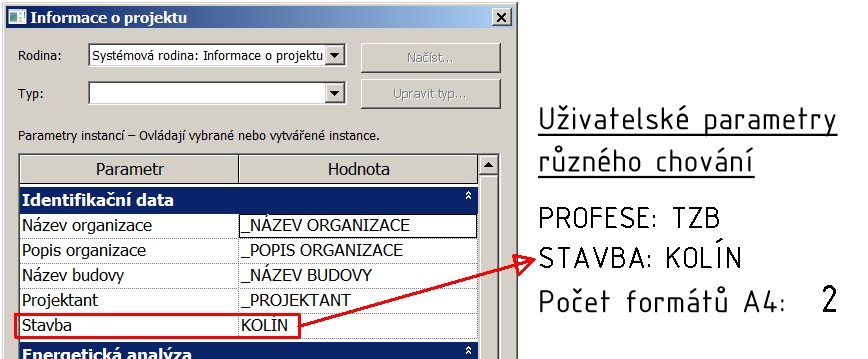
Pokud v panelu Informace o projektu vyplníme objevivší se parametr Stavba, objeví se také unikátně i ve všech razítkách celého projektu.
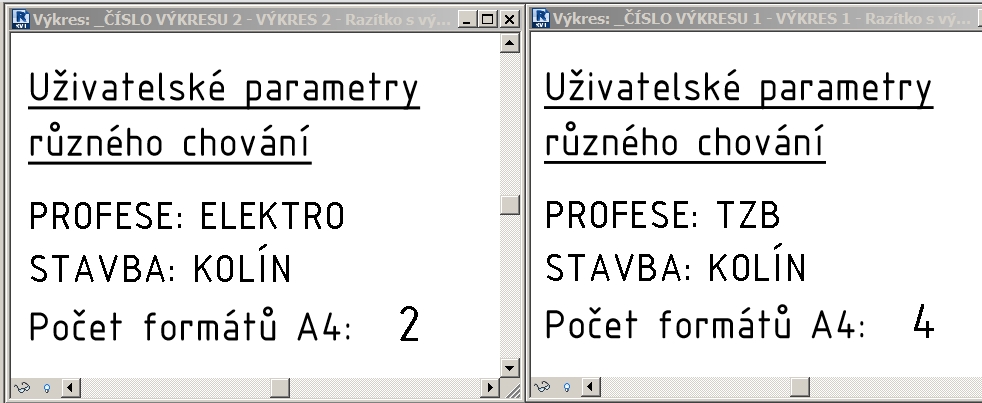
Naopak, parametr Profese lze vyplňovat v různých razítkách pokaždé jiným textem. Ukázka dvou různých výkresů s měnícím se textem profese je vidět dále.
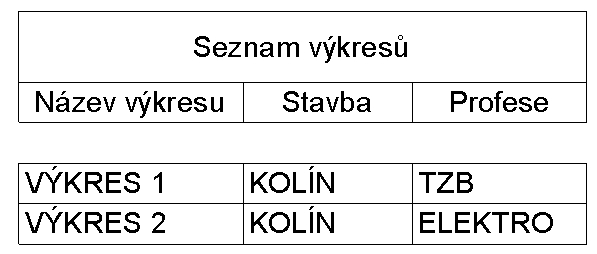
Tabulka sestavená jako seznam výkresů může díky sdíleným parametrům obsahovat i naše dva vlastní parametry Profese a Stavba.
Náš počítaný parametr Počet formátů A4 do tabulky ale, i když se jedná o variantu jako sdílený parametr, nelze nijak dostat. 🙁 Leda, v rámci parametrů projektu, vytvořit jiný, nový, ten přiřadit do kategporie Výkresy a potom u každého výkresu opsat ručně podle skutečnosti z razítka.
Závěr:
Při definování uživatelských parametrů v projektu je nutná pozornost při přiřazování kategorie, u které se potom v projektu parametr objeví. V případě razítka platí, má-li se jednat o parametr přepisovatelný, bude v kategorii Výkresy, a parametr unikátní, propsaný ve všech výskytech, bude v kategorii Informace o projektu.

Technický CAD konzultant programů Autodesk se zaměřením na stavebnictví ve společnosti Adeon. Zaměřuji se především na Autodesk Revit, Navisworks, AutoCAD a také na BIM implementace a konzultace. Potkat se můžeme v ostravské kanceláři Adeonu.


