
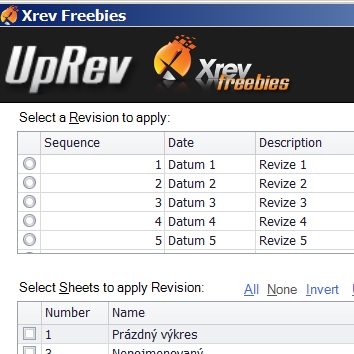
Revize jsou nepochybně nedílnou součástí každé stavební dokumentace. Revit na toto pamatuje a má k tomu i svůj mechanismus. Ten funguje tak, že pokud se v prostředí výkresu objeví nějaký pohled, který obsahuje odkaz na nějakou revizi (formou revizního obláčku), objeví se v případě přítomnosti tabulky revizí i tato revize. Jinými slovy řečeno, na papírovém výkrese se v tabulce revizí objeví jen ty revize, které se na konkrétním pohledu vyskytují. Kdybychom ale potřebovali mít na nějakém výkrese nebo výkresech seznam všech revizí, bez ohledu na výskyt pohledu s revizemi, tak to už na jeden klik nebude. Na aplikačním úložišti Autodesku „App Store“ se ale objevil zajímavý doplněk právě pro tuto příležitost a ten dnes tak trochu představím.
Doplněk najdeme zde.
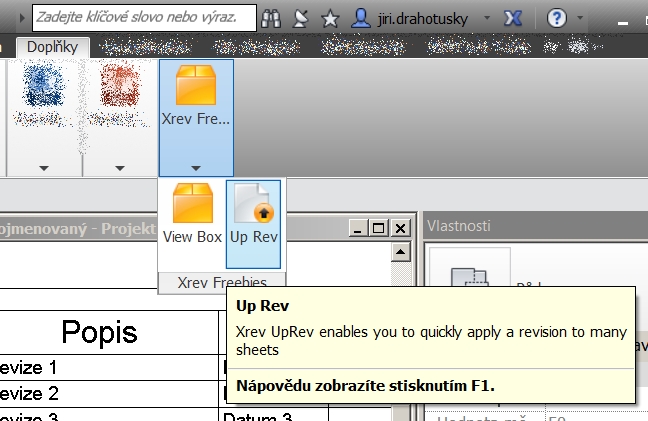
Po stažení a nainstalování se objeví mezi ostatními doplňky na kartě Doplňky panel Xrev Freebies. Obsahuje vlastně dva nástroje. Jeden pro zobrazení vybraných objektů ve 3D pohledu (View Box) a druhý právě pro práci s revizemi Up Rev.
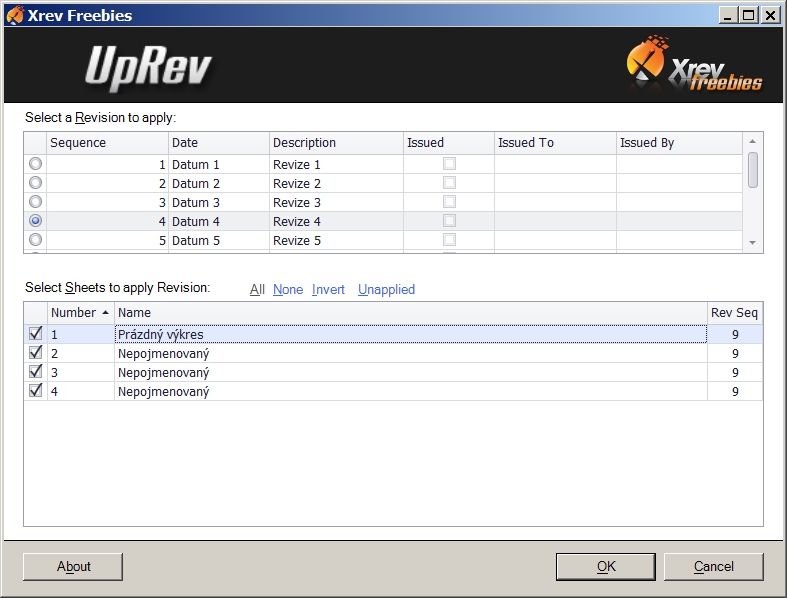
Xrev UpRev umožňuje do stávajících revizních tabulek většího počtu výkresů rychle aplikovat revize. Jednoduše si vyberete revizi, kterou chcete použít, vyberete všechny výkresy, které chcete použít, a kliknutím na tlačítko OK je vše hned hotovo.
V případě, že ale potřebujete z výkresu doplňkem vloženou revizi odstranit, tak to zatím tato aplikace neumožňuje. Jediným postupem zatím je odstranit revizi přímo v dialogovém panelu Vydání/revize výkresu (karta Pohled > panel Vytvořit) a znovu přidat řádek s novou revizí. Potom spustit doplněk Up Rev a revizi na požadované výkresy aplikovat správněji. U použití doplňku se nepředpokládá jeho kombinace s mechanismem revizí Revitu, takže ono odstraňování a znovu vytváření revizí nebude na závadu a nebude v nich žádný zmatek.
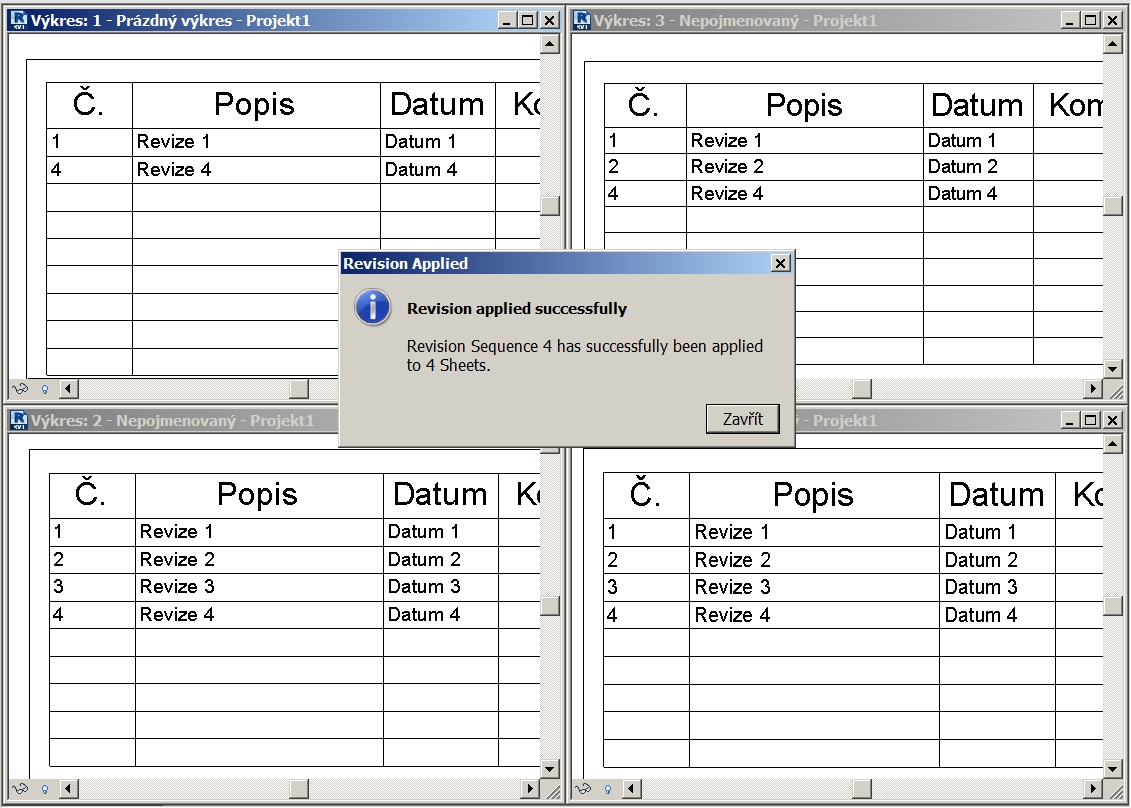
Ukázka průběhu práce s doplňkem pro revize.
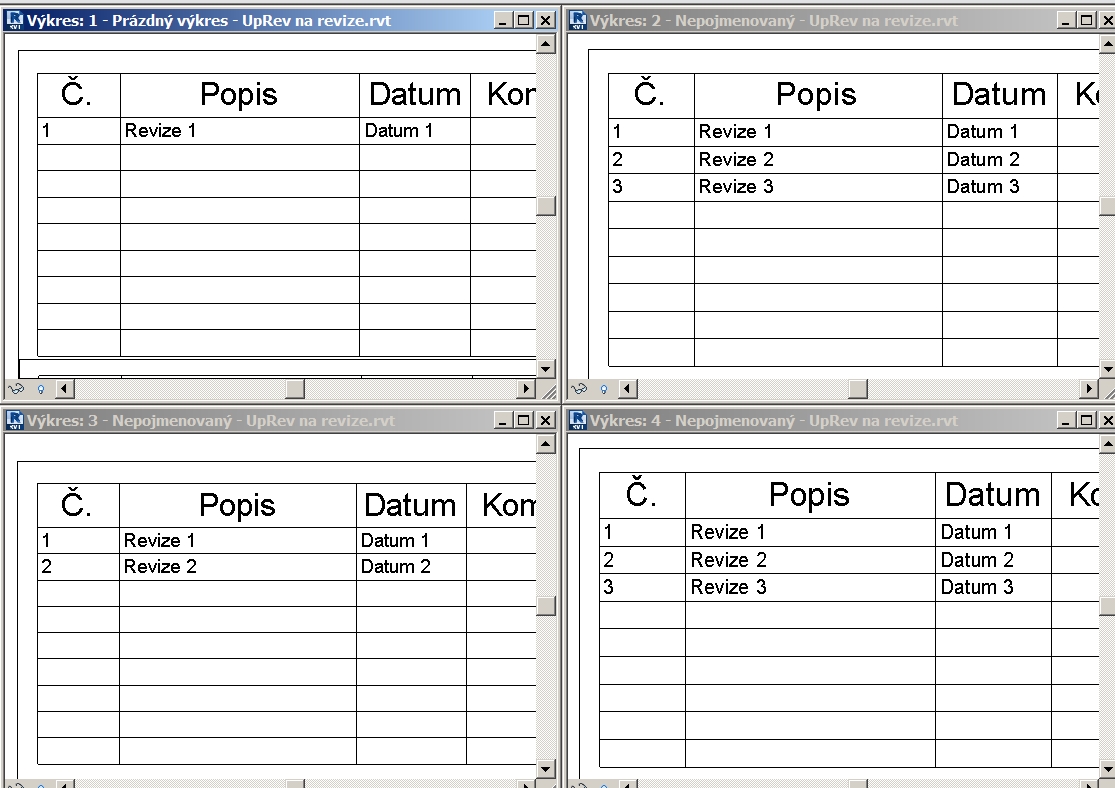
V projektu existují 4 papírové „výkresy“ s tabulkami revizí. V každé tabulce se zatím vyskytují různé počty revizí, v závislosti na tom, zda-li se zde také vyskytují i pohledy obsahující revize.
Spuštění nástroje UpRev. Zde je vybraná revize č.4 a bude zobrazena ve všech čtyřech výkresech.
Po úspěšném zápisu vybrané revize do vybraných výkresů s revizními tabulkami.

Technický CAD konzultant programů Autodesk se zaměřením na stavebnictví ve společnosti Adeon. Zaměřuji se především na Autodesk Revit, Navisworks, AutoCAD a také na BIM implementace a konzultace. Potkat se můžeme v ostravské kanceláři Adeonu.


