
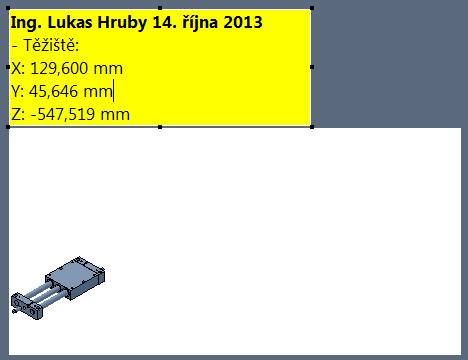
Pokud dostanete například od dodavatele 3D model, třeba ve formátu STEP, tak po otevření modelu můžete zjistit, že tento model má úplně jiný počátek součásti, než který byste potřebovali. Jakým způsobem si změnit počátek součásti se dočtete v následujícím článku.
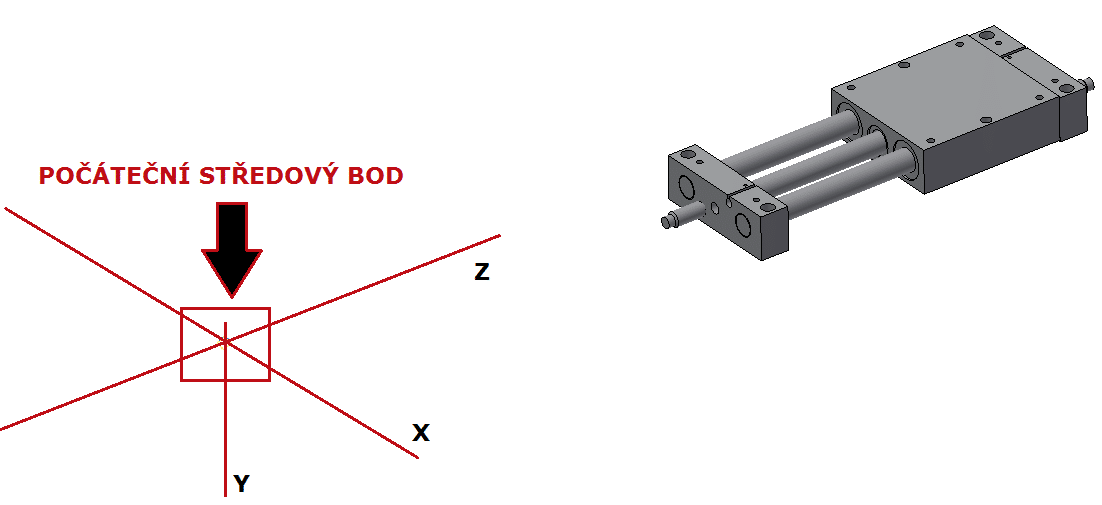
Počátek součásti
Změna počátku
Nejprve se podíváme do iVlastností. Zde je karta fyzikální a v ní si necháme aktualizovat vlastnosti součásti. Po aktualizaci již vidíme, ve kterém místě se nachází těžiště.
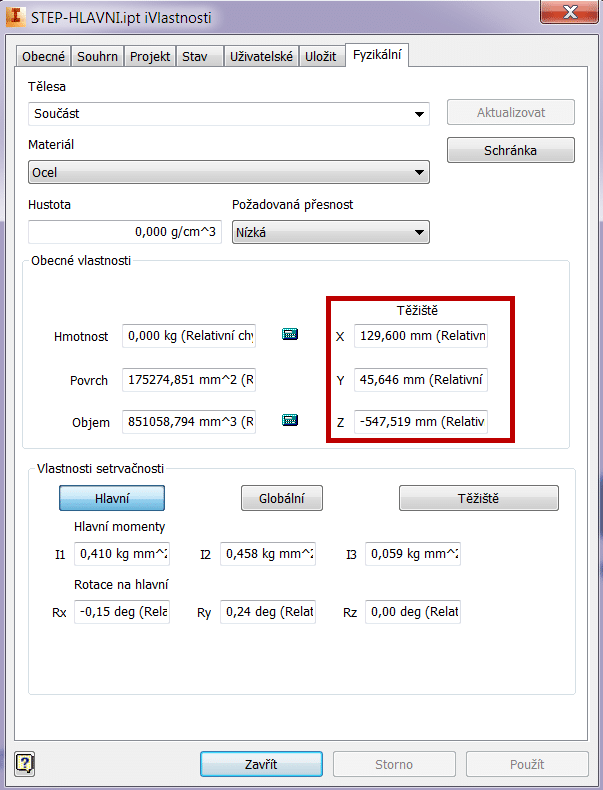
Tyto informace si zapíši například do konstruktérského zápisníku.
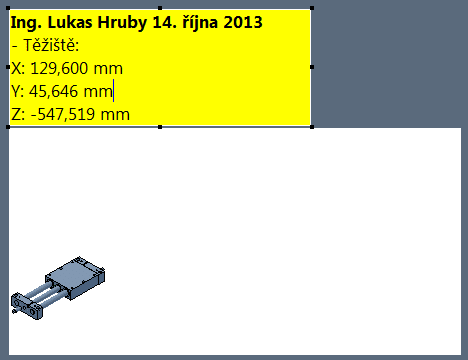
Konstruktérský zápisník
Přejdeme na kartu „3D Model“ a zde zvolíme příkaz „Posunout tělesa“.
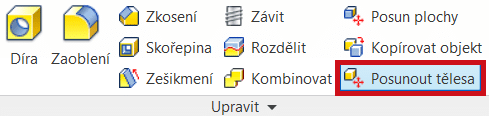
Příkaz "Posunout tělesa"
Poté si zvolíme objemová tělesa, která se mají přesunout a zadáme přesnou hodnotu odsazení X, Y nebo Z, kterou jsme si předtím zapsali do konstruktérského zápisníku.
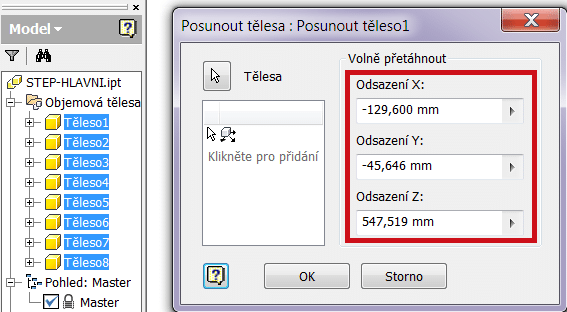
Odsazení X, Y, Z
Nyní stačí potvrdit nastavení. Tento způsob by měl fungovat u většiny importovaných modelů.
Celý postup můžete shlédnout na následujícím videu:


