
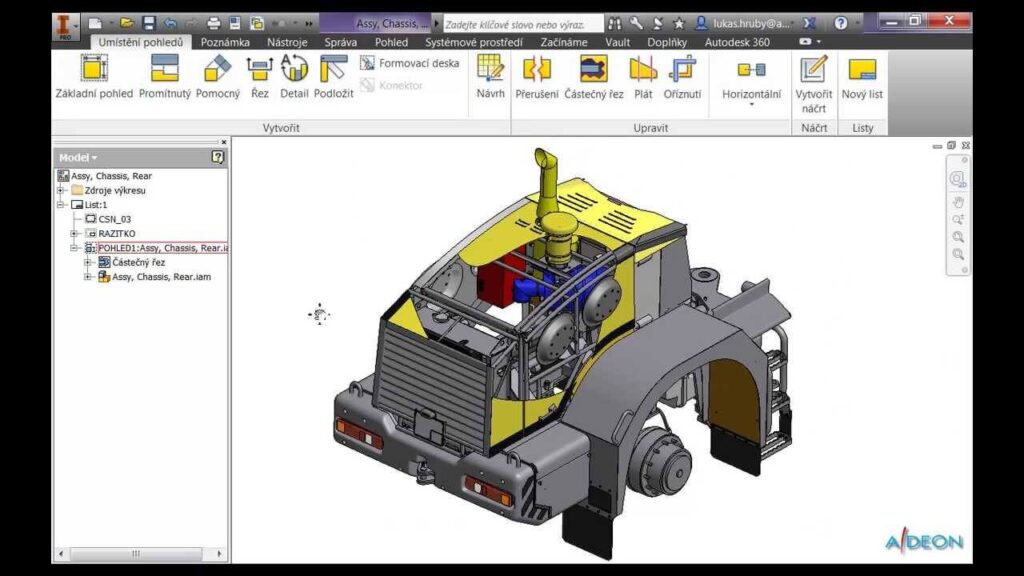
V některých případech potřebujete v Inventoru v pohledu na výkrese odkrýt zakryté součásti nebo prvky v existujícím výkresovém pohledu. V tomto případě můžete použít právě částečný řez. Tento řez lze provést i u 3D pohledu. Zde je důležité, aby nadřazený pohled byl asociován s náčrtem, který obsahuje profil určující ohraničení částečného řezu.
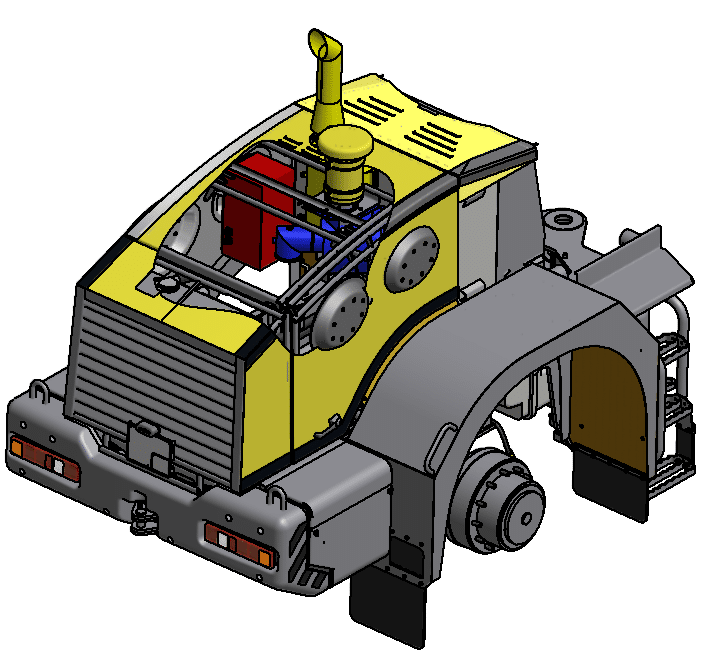
Částečný řez na 3D pohledu
Částečný řez
Nejdříve vybereme pohled, na kterém chceme vytvořit částečný řez a následně si vytvoříme náčrt přes příkaz „Vytvořit náčrt“.
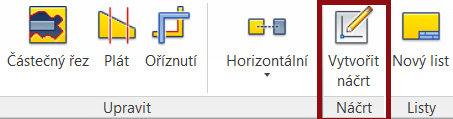
Příkaz "Vytvořit náčrt"
Vytvoříme hranici pro částečný řez. Nejčastěji se používá možnost přes Spline.
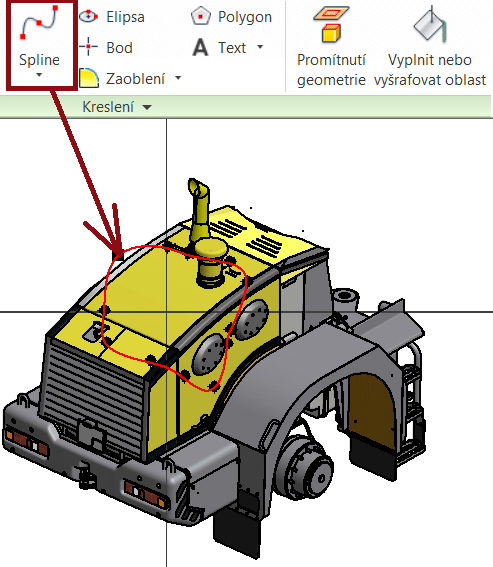
Hranice pro částečný řez
Dokončím náčrt a vybereme příkaz „Částečný řez“. V grafickém okně kliknutím vybereme pohled a potom kliknutím vybereme definovanou hranici.
V dialogu „Částečný řez“ klikneme na šipku vedle pole „Typ hloubky“ a vyberte v našem případě „Skrz součást“. Vybereme jednotlivou součást, kterou chceme zahrnout do částečného řezu.
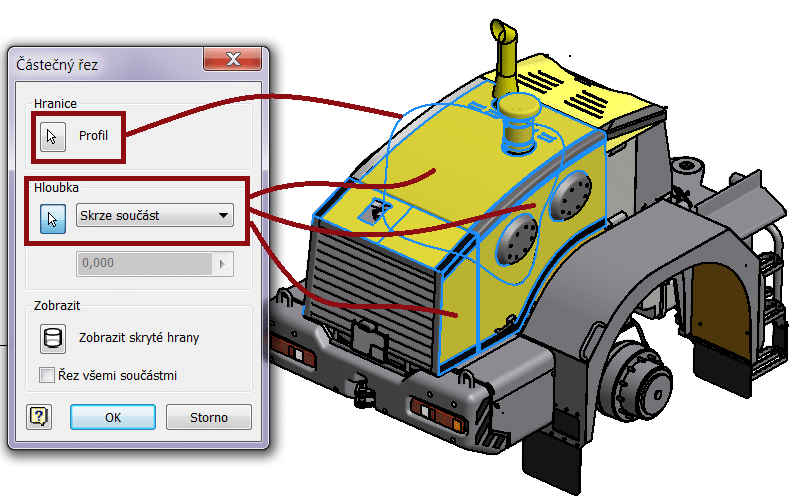
Dialog pro částečný řez
Jakmile je pohled plně definován, kliknutím na tlačítko OK se vytvoří.


