
Search
Nastavení
Vyhledávat pouze přesnou shodu
Tipy a návodyInventor

Autodesk Inventor – Vypnutí a zapnutí 3D prvků přes parametry

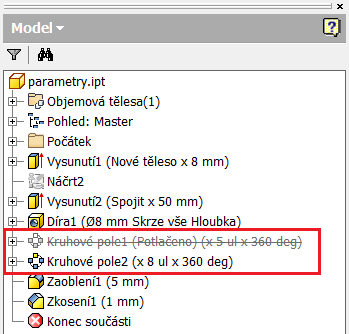
Zobrazení 3D prvků lze v Inventoru dočasně vypnout, aniž by byly odstraněny. Prvky zůstávají potlačeny, dokud je nezapnete. V prohlížeči jsou vypnuté konstrukční prvky ztlumené (zašedlé). Podmíněné vypnutí či zapnutí 3D prvků znamená to, že musí být nejdříve splněna určitá podmínka. Tento způsob se nechá použít, pokud nechcete pracovat s API rozhraním. Způsob práce je vidět na následujícím videu, kde jsem použil…

Zobrazení 3D prvků lze v Inventoru dočasně vypnout, aniž by byly odstraněny. Prvky zůstávají potlačeny, dokud je nezapnete. V prohlížeči jsou vypnuté konstrukční prvky ztlumené (zašedlé).
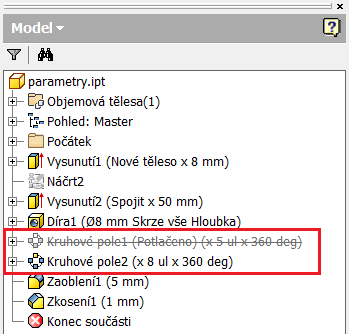
Vypnutí 3d prvků

Podmíněné vypnutí či zapnutí 3D prvků znamená to, že musí být nejdříve splněna určitá podmínka. Tento způsob se nechá použít, pokud nechcete pracovat s API rozhraním.

Způsob práce je vidět na následujícím videu, kde jsem použil podmínku, že pokud průměr bude 100 mm, bude počet otvorů 5. Pokud však bude průměr 120 mm, bude počet otvorů 8. Způsob je tedy založen na podmíněném vypnutí či zapnutí 3D prvků.

© Adeon CZ s.r.o. Všechna práva vyhrazena.

linkedin facebook pinterest youtube rss twitter instagram facebook-blank rss-blank linkedin-blank pinterest youtube twitter instagram