

Po delší pomlce, která byla způsobena významným projektem, o kterém se ještě na tomto blogu zmíním, přináším další zajímavý tip, který může dosti uživatelům usnadnit práci v Autodesk Inventor.
Jedná se o příkaz, který v jednom kroku uloží kopii komponenty na disk a nahradí vybranou komponentu nově vytvořenou kopií, přičemž budou zachovány všechny vazby sestavy. Tento příkaz se nazývá „Uložit a vyměnit komponentu“, která naleznete v sestavě na kartě „Sestavení“ v záložce „Produktivita“.
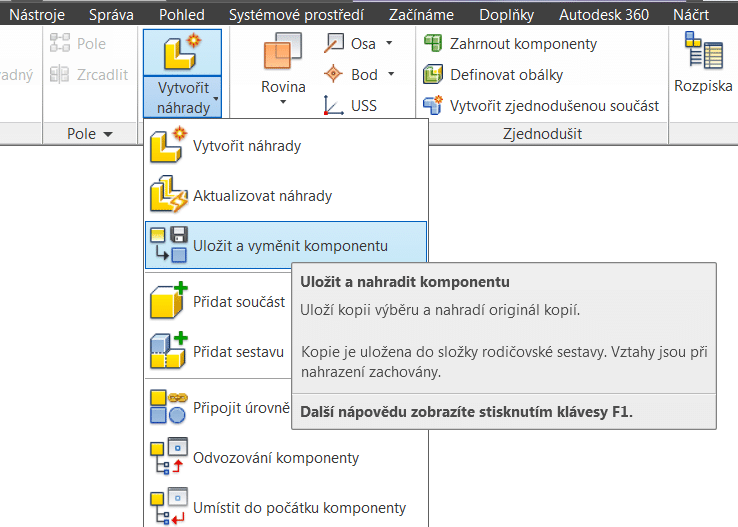
Uložit a nahradit komponentu
Pomocí tohoto příkazu můžete prozkoumat varianty návrhu.
Jak se daný příkaz používá:
1. Na kartě „Sestavení“ v záložce „Produktivita“ zvolíme příkaz „Uložit a vyměnit komponentu“.

Příkaz "Uložit a nahradit komponentu"
2. Kliknutím vybereme komponentu.
3. V dialogu upravíme název kopírované komponenty.
4. Klikneme na tlačítko „Uložit“ a tím nahradíme vybraný soubor nově uloženou kopií.
Celý postup můžete shlédnout na následujícím videu:


